CAPTCHA — технология защиты веб-сервисов от ботов. В Clouden реализована поддержка двух систем, анализирующих поведение пользователей на форме регистрации и авторизации:
- Google reCAPTCHA (включая invisible reCAPTCHA) — сервис от Google, анализирующий поведение пользователей на форме регистрации и авторизации;
- Yandex SmartCaptcha — решение от Яндекса с возможностью выбора между стандартной и невидимой проверкой.
Оба сервиса автоматически определяют подозрительную активность. Если действия пользователя кажутся нетипичными, система предлагает пройти проверку (распознавание изображений, выбор объектов и т.д.).
Платформа позволяет:
- создать глобальные настройки CAPTCHA;
- настроить защиту отдельно для каждого провайдера. Настройки CAPTCHA, которые указаны в параметрах провайдера, имеют больший приоритет, чем указанные в разделе Глобальные настройки.
Настройка Google reCAPTCHA
Google reCAPTCHA анализирует поведение пользователя на форме регистрации и авторизации платформы Clouden. Если действия клиента можно отнести к подозрительным, то ему предлагается пройти тест на распознавание изображений. Clouden поддерживает два вида защиты:
- reCAPTCHA — на форме регистрации расположен флаг "Я не робот". Проверка запросов происходит после активации флага;
- invisible reCAPTCHA — в невидимом режиме CAPTCHA отсутствует на странице для большинства пользователей. Окно с заданием видят только те пользователи, которых сервис считает подозрительными.
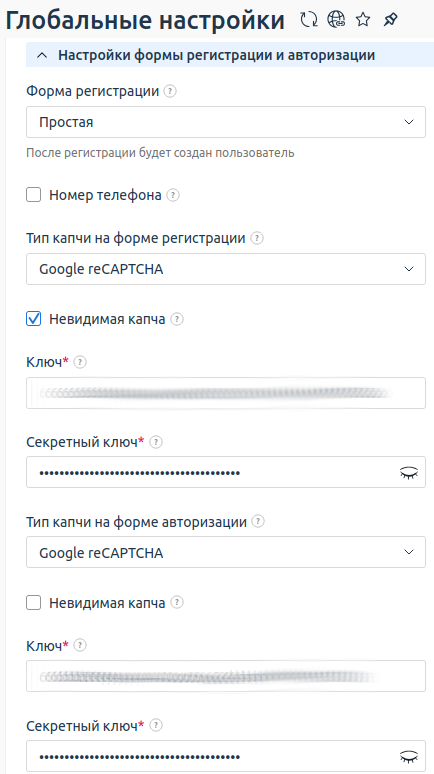
Чтобы настроить reCAPTCHA, перейдите в раздел Провайдер → Глобальные настройки → блок настроек Настройки формы регистрации и авторизации → в полях Тип капчи на форме регистрации и Тип капчи на форме авторизации выберите Google reCAPTCHA.
Укажите следующие параметры:
- Невидимая капча — активируйте опцию, чтобы скрыть окно проверки со страницы;
- Ключ и Секретный ключ — уникальные ключи для использования reCAPTHCA API. Отображаются на официальной странице сервиса Google reCAPTCHA после регистрации сайта.
Будьте внимательны при заполнении полей Ключ и Секретный ключ:
- если указать некорректное значение в поле Ключ, reCAPTCHA отобразит ошибку;
- если указать некорректное значение в поле Секретный ключ, прохождение проверки всегда будет считаться безуспешным;
- если выбрать флажок Невидимая капча и указать некорректное значение в поле Ключ, на формах регистрации и авторизации отобразится ошибка.
На стороне Google при настройке ключа выберите тип reCAPTCHA:
- с помощью заданий v2:
- флаг "Я не робот";
- невидимый значок reCAPTCHA — invisible reCAPTCHA.
Каждый ключ работает только с одним типом сайта reCAPTCHA. Подробнее о типах reCAPTCHA см. в официальной документации сервиса.
Настройка Yandex SmartCaptcha
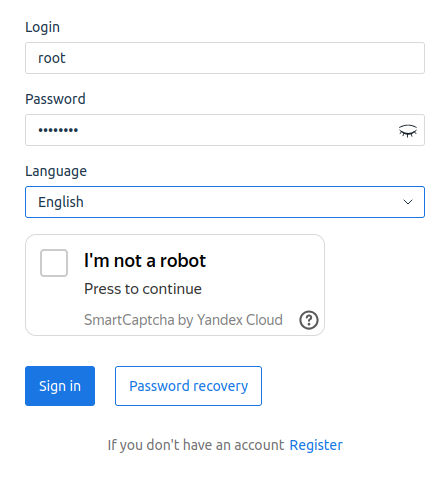
Использование Yandex SmartCaptcha в Clouden позволяет обеспечить защиту от автоматических атак. Yandex SmartCaptcha предоставляет возможность:
- выбрать между стандартной и невидимой CAPTCHA;
- настроить защиту форм регистрации и авторизации, выбрав из нескольких вариантов задания для CAPTCHA различной сложности. Например, распознавание текста, слайдер, или калейдоскоп. Подробнее о настройке Yandex SmartCaptcha на стороне Яндекс см. в официальной документации Yandex.
Чтобы настроить Yandex SmartCaptcha:
- Создайте новую Yandex SmartCaptcha в консоли управления на сайте Яндекса. После создания вы получите два уникальных ключа: Ключ клиента и Ключ сервера.
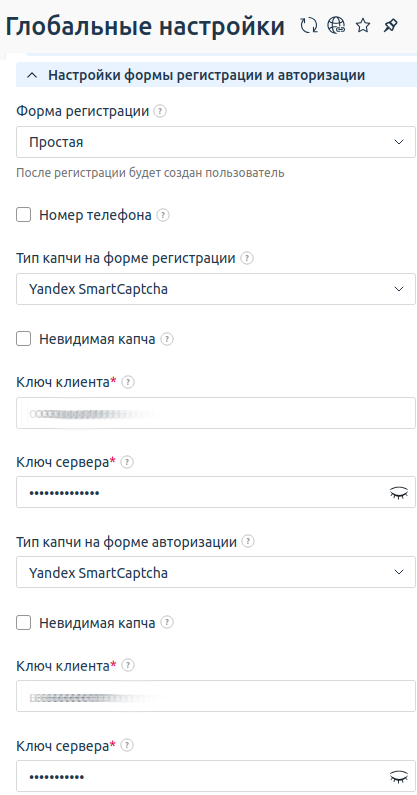
- В Clouden перейдите в раздел Провайдер → Глобальные настройки → блок настроек Настройки формы регистрации и авторизации → в полях Тип капчи на форме регистрации и Тип капчи на форме авторизации выберите Yandex SmartCaptcha.
- Укажите следующие параметры:
-
- Невидимая капча — активируйте опцию, чтобы скрыть окно проверки со страницы. В невидимом режиме CAPTCHA отсутствует на странице для большинства пользователей. Окно с заданием видят только те пользователи, которых сервис считает подозрительными.
- Ключ клиента и Ключ сервера — уникальные ключи для использования Yandex SmartCAPTCHA. Подробнее о ключах в официальной документации Yandex.
Будьте внимательны при заполнении полей Ключ клиента и Ключ сервера:
- если указать некорректное значение в поле Ключ клиента, CAPTCHA отобразит ошибку;
- если указать некорректное значение в поле Ключ сервера, прохождение проверки всегда будет считаться безуспешным;
- если выбрать флажок Невидимая капча и указать некорректное значение в поле Ключ клиента, увидеть сообщение об ошибке можно только из консоли разработчика в браузере. На формах регистрации и авторизации отображение ошибки не предусмотрено.
Настройки отдельно для провайдера
Вы можете настроить CAPTCHA отдельно для каждого провайдера. Для этого перейдите в раздел Провайдер → Провайдеры → выберите провайдера → кнопка Изменить. Форма настройки CAPTCHA аналогична форме в разделе Глобальные настройки, но для настройки на странице авторизации добавляется дополнительное поле:
- Список исключения — укажите IP-адреса или диапазон IP-адресов, для которых не будет выполняться проверка.
Если в поле CAPTCHA выбрано значение Глобальные настройки, то для провайдера будут действовать параметры, установленные в разделе Провайдер → Глобальные настройки.
Работа reCAPTCHA через API
Если вы используете reCAPTCHA, то заказ услуг через API Clouden будет недоступен. При обращении к Clouden через API считается, что проверка на робота не пройдена.
Для интеграции Clouden с сайтом при включённой reCAPTCHA добавьте в заголовок сайта (внутри тегов <head>) скрипт для работы с reCAPTCHA и используйте те же ключи, что и в настройках Clouden. Подробнее см. в статье Интеграция с сайтом при включённой reCAPTCHA.
- Если у вас используется динамический IP-адрес и вариант со списком исключения не подходит, настройте прокси-сервер.
- Если у вас есть доступ к серверу по SSH, вы можете настроить авторизацию по временным ключам. Подробнее см. Инструкция по авторизации.