Для приёма платежей посредством банковского перевода, в Clouden используются следующие модули оплаты:
- Банковский перевод (Российский банк) используется для приема платежей от физических и юридических лиц из Российской Федерации;
- Банковский перевод используется для приёма платежей от от физических и юридических лиц из стран, отличных от Российской Федерации.
При оплате банковским платежом, клиенту автоматически выставляется счёт. После оплаты счёта клиентом, провайдеру необходимо зачислить платеж вручную: Финансы → Платежи → выделить платеж → кнопка Зачислить.
Банковский перевод (Российский банк)
Чтобы создать модуль оплаты, перейдите в раздел Провайдер → Методы оплаты → кнопка Создать. Мастер подключения модуля оплаты состоит из следующих шагов:
- Выбор модуля оплаты: "Банковский перевод (Российский банк)".
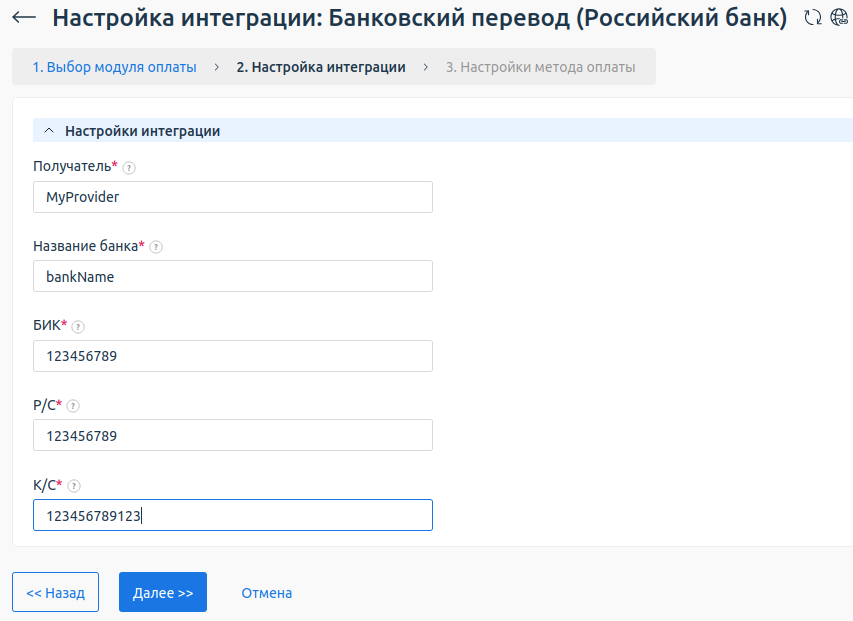
- Настройка интеграции — укажите данные для интеграции.
- Получатель — название компании получателя.
- Название банка — название банка, в котором размещён счет получателя.
- БИК — уникальный банковский идентификационный код.
- Р/С — расчётный счет получателя.
- К/С — корреспондентский счёт получателя.
- Настройка метода оплаты. Настройте внутренние (в пределах Clouden) параметры метода оплаты. Подробнее см. шаг 3 в статье Настройка методов оплаты.
Настройка оплаты по QR-коду
Метод оплаты "Банковский перевод (Российский банк)" поддерживает оплату по QR-коду. Для отображения в интерфейсе настройте шаблон оплаты.
Чтобы настроить шаблон оплаты по QR-коду:
- Перейдите в раздел Настройки → Шаблоны документов
- Выберите шаблон документов. Например, "Русский счет" → кнопка Изменить.
- Добавьте в шаблон следующий код, указав вместо
<billing_domain>адрес вашего сервера с биллинговой платформой:
Пример кода для настройки<% if (payment.qr_data) { %> <img height="150" width="150" src="<billing_domain>/mancgi/generate_qr?data=<%= payment.qr_data %>"/> <% } %>Подробнее - Нажмите кнопку Сохранить.
- Перейдите в раздел Компания → выберите провайдера, для которого нужно применить настройки → кнопка Изменить.
- В блоке Настройки печати документов в поле Шаблон счета выберите ранее настроенный шаблон. Например, "Русский счет".
- Нажмите Ок.
QR-код доступен для платежей со статусами "Новый" и "Оплачивается". Чтобы посмотреть статус платежа, перейдите в раздел Финансы → Платежи.
QR-код считывается только банковским приложением.
Банковский перевод
Чтобы создать модуль оплаты, перейдите в раздел Провайдер → Методы оплаты → кнопка Создать. Мастер подключения модуля оплаты состоит из следующих шагов:
- Выбор модуля оплаты: "НАЗВАНИЕ_МОДУЛЯ".
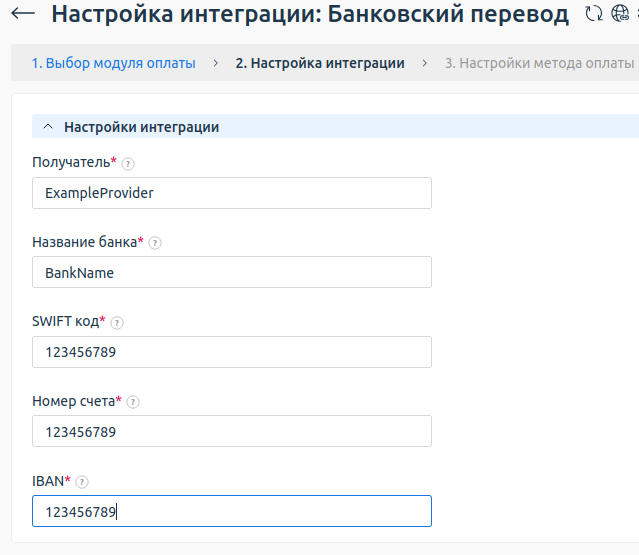
- Настройка интеграции — укажите данные для интеграции.
- Получатель — название компании получателя.
- Название банка — название банка, в котором размещён счёт получателя.
- SWIFT код — уникальный идентификационный код банка.
- Номер счета — номер счёта получателя.
- IBAN — международный код счёта получателя.
- Настройка метода оплаты — настройте внутренние (в пределах Clouden) параметры метода оплаты. Подробнее см. шаг 3 в статье Настройка методов оплаты.
Связанные статьи: