SSL-сертификат — это цифровой документ, который обеспечивает безопасность личных данных пользователя. Например, паролей, номеров банковских карт, адресов электронной почты и т.д. При использовании SSL-сертификата данные передаются на сервер по защищённому протоколу.
Заказ услуги
Чтобы заказать SSL-сертификат:
- Перейдите на страницу заказа одним из способов:
- на Главной странице нажмите Заказать услугу → в правом меню выберите SSL сертификаты;
- в разделе Товары/Услуги → SSL сертификаты → нажмите Заказать.
- Выберите Тарифный план → нажмите Заказать.
- Выберите Параметры услуги. Подробнее см. раздел Параметры SSL-сертификата.
- Оплатите заказ или нажмите Заказать, чтобы поместить в корзину.
Параметры SSL-сертификата
При заказе услуги укажите Параметры SSL-сертификата. Настройка выполняется в несколько шагов:
- Оформите запрос на получение сертификата:
- Выберите способ отправки запроса:
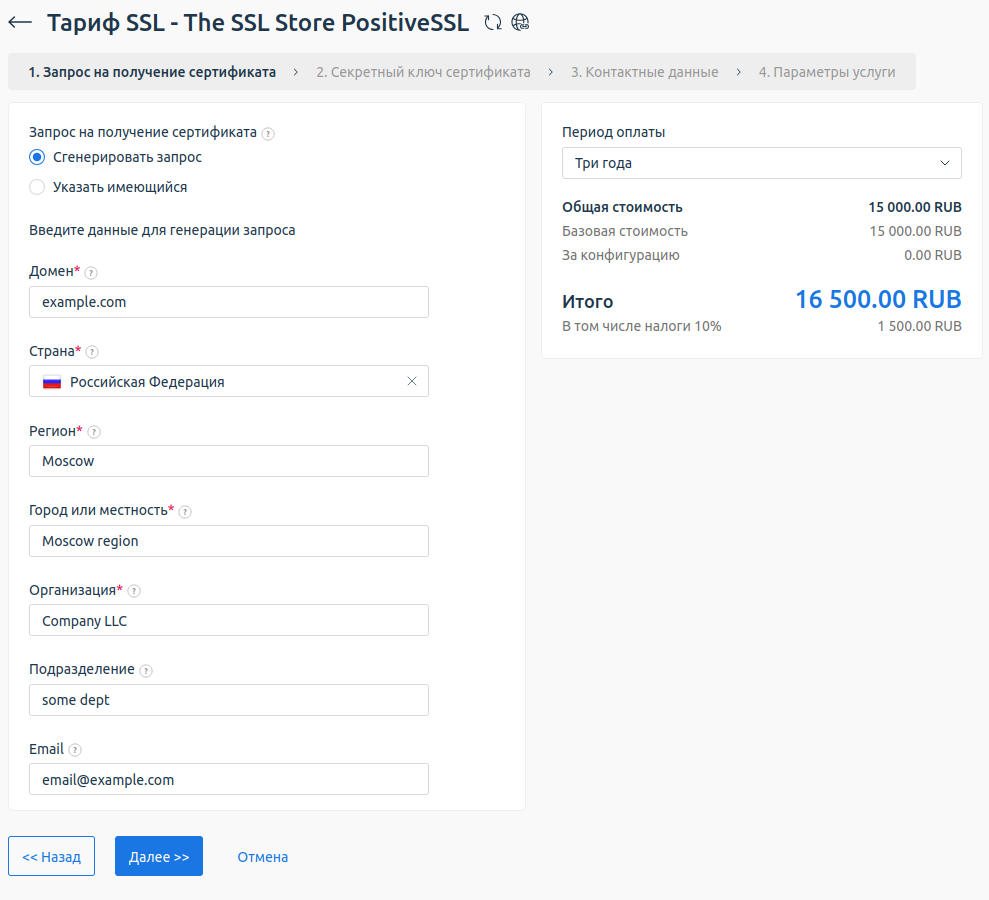
- Сгенерировать запрос — укажите данные запроса и система сформирует его автоматически;
- Указать имеющийся — введите в дополнительное поле данные Запроса на получение сертификата (CSR). Остальные поля будут заполнены автоматически.
-
Укажите данные запроса:
При заполнении полей используйте только латинские буквы и цифры.- Домен — полное имя вашего домена. Например,
example.com. - Страна.
- Регион — область, край, республика, город федерального значения и т.д. без сокращения. Например,
Korolyov. - Город или местность — город или местность без сокращения, например,
Moscow region. - Организация — полное название организации или ФИО физического лица.
- Подразделение — название подразделения организации.
- Email — контактный email, который будет отображаться в свойствах сертификата.
- Дополнительные wildcard-домены — домены, которые используют символ подстановки (*) для обозначения всех возможных поддоменов. Это позволяет одному сертификату защищать не только основной домен, но и все его поддомены. Например, сертификат для
*.example.comбудет действовать дляwww.example.com,mail.example.com,blog.example.comи так далее. Опция доступна, если провайдер включил её в тариф.
- Домен — полное имя вашего домена. Например,
- Выберите способ отправки запроса:
- Нажмите Далее.
-
Нажмите Скопировать ключ и сохраните секретный ключ сертификата.
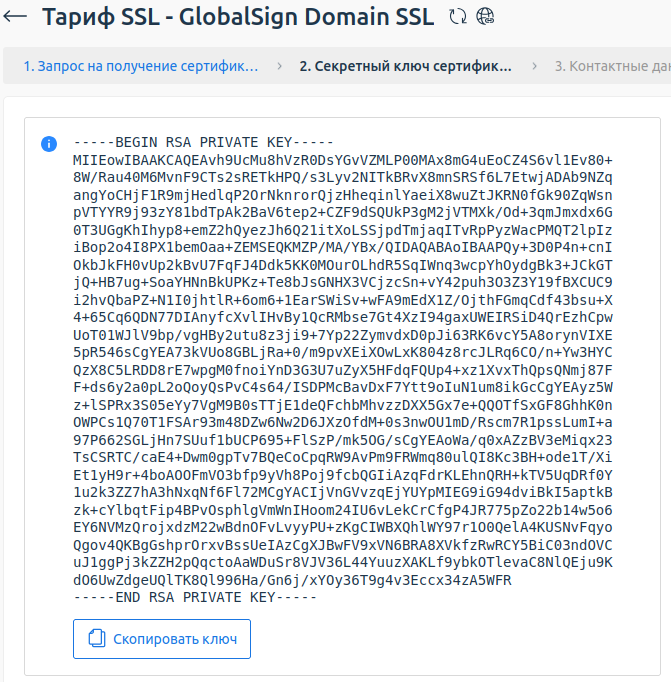
- Выберите опцию Не сохранять ключ в системе, если не хотите, чтобы платформа хранила данные ключа.
При утере секретного ключа потребуется перевыпустить сертификат. - Нажмите Далее.
-
Укажите контактные данные:
- Административный контакт — лицо, занимающее старшую должность, с правом отправлять запрос на получение сертификата от имени организации. Центр сертификации отправит контактному лицу копию выпущенного сертификата.
- Технический контакт — контакт, на который ЦС отправит сертификат с информацией о процедуре его продления и обновления. В качестве технического контакта можно Использовать данные административного контакта или указать данные системного администратора.
В качестве контактного номера телефона не указывайте номера, которые начинаются с 8-800.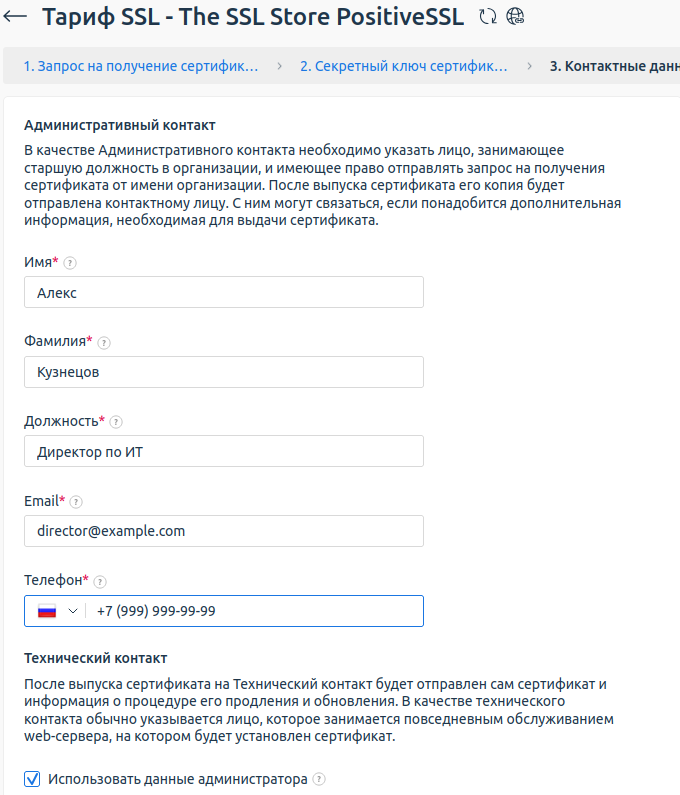
- Нажмите Далее.
-
Укажите данные организации, если вы оформляете OV или EV-сертификат.
ПодробнееВ качестве контактного номера телефона не указывайте номера, которые начинаются с 8-800. - Нажмите Далее.
- Выберите Метод проверки сертификата. Доступные способы подтверждения сертификатов зависят от удостоверяющего центра:
-
По Email-адресу — выберите email владельца домена. Центр сертификации отправит на него письмо с подтверждением;
Проверьте, что:
- выбранный email создан на домене и принимает почту;
- у вас есть доступ к этому почтовому ящику.
- По хеш-файлу — выберите протокол доступа к сайту: HTTP или HTTPS. Система создаст файл в формате .txt с именем, содержащим MD5-хеш или SHA-хеш. Для одного и того же домена в зависимости от выбранного протокола содержимое хеша будет отличаться. Разместите файл в корневой директории сайта. Файл должен быть доступен по следующему адресу:
http://вашдомен.com/.well-known/pki-validation/MD5-хеш.txt - По записи CNAME DNS — выберите вариант, чтобы создать запись типа
CNAMEдля вашего домена. В качестве имени укажите MD5-хеш, в качестве значения — SHA-хеш, предоставленный центром сертификации в формате: Ваш домен:MD5-хеш.example.comCNAME:SHA-хеш.comodoca.com. Для мультидоменного сертификата добавьте CNAME-запись для всех доменов, указанных при создании запроса. - По записи DNS-TXT — добавьте значение из услуги в DNS-записи домена. Затем инициируйте проверку через ссылку в письме или кнопку в личном кабинете. Запись чувствительна к регистру. Изменение регистра вызовет сбой проверки.
-
- Нажмите Далее.
- Выберите период оплаты и условия Автопродления услуги.
- Ознакомьтесь с Условиями предоставления услуг.
- Нажмите Заказать .
После заказа SSL-сертификата оплатите услугу. Центр сертификации отправит письмо с подтверждением на указанный email. Для выпуска сертификата выполните инструкции из письма.
Сроки действия SSL-сертификатов
С 2026 года начинают действовать новые правила организации CA/Browser Forum, ограничивающие максимальный срок действия SSL-сертификатов. Это сделано для повышения безопасности. Платформа адаптирована для работы с этими изменениями.
Где:
- DV — проверка домена (Domain Validation);
- OV — проверка организации (Organization Validation);
- EV — расширенная проверка (Extended Validation);
- SII — информация о субъекте (Subject Identity Information).
Подписка на SSL-сертификаты
Из-за сокращения сроков действия сертификатов центры сертификации предлагают модель SSL-подписки. Это позволяет приобрести сертификат на длительный период (например, на 1–5 лет), при этом технический сертификат будет перевыпускаться автоматически в соответствии с новыми правилами (каждые 200, 100 или 47 дней).
При многолетней подписке вы оплачиваете сертификат на несколько лет вперёд и ежегодно перевыпускаете его. В личном кабинете клиента для такого сертификата отображаются две разные даты:
- Действует до — дата окончания срока действия текущего сертификата (согласно правилам CA/Browser Forum);
- Оплачен до — дата окончания оплаченного периода подписки.
Например, ваш клиент заказывает и оплачивает SSL-сертификат 02 апреля 2026 г. на 5 лет. После успешного оформления в личном кабинете клиента у этого сертификата отображается два поля: Действует до и Оплачен до. В поле Действует до будет указана дата 19 октября 2026 г. — дата, до которой действует текущий сертификат. В поле Оплачен до будет указана дата 02 апреля 2031 г. — дата окончания оплаченного периода. Каждый год на протяжении этого периода платформа будет автоматически выполнять действие в соответствии с настройками:
- отправлять уведомление о необходимости перевыпуска;
- перевыпускать сертификат на следующий год.
Если сертификат куплен на год, то поле Оплачен до остаётся пустым.
Настройка политики перевыпуска
Вы можете настроить политику перевыпуска SSL-сертификатов:
- через интерфейс платформы. В главном меню перейдите Продукты → Типы продуктов → SSL-сертификат → кнопка Изменить → блок Подписка:
- Политика обработки истекающего сертификата — выберите один из вариантов:
- Автоматический перевыпуск сертификата — значение по умолчанию;
- Уведомление об истечении срока действия сертификата — клиенту отправляется уведомление об окончания срока действия текущего сертификата. Чтобы задать шаблон уведомления, в главном меню перейдите в раздел Настройки → Шаблоны сообщений.
- Период начала работы с истекающим сертификатом — укажите, за сколько дней до окончания сертификата нужно запускать политику. Значение по умолчанию — 10, максимальное значение 200.
- Политика обработки истекающего сертификата — выберите один из вариантов:
- с помощью конфигурационного файла /usr/local/mgr5/etc/billmgr.conf. Используйте опции:
-
-
Option SSLSubscriptionPolicy— укажите, чтобы настроить политику работы с сертификатами в рамках подписки. Значения:auto— перевыпуск сертификата запускается автоматически. Значение по умолчанию;manual— клиенту отправляется уведомление об окончания срока действия текущего сертификата. Чтобы задать шаблон уведомления, в главном меню перейдите в раздел Настройки → Шаблоны сообщений;none— действия не выполняются;
Option SSLSubscriptionBefore— значение определяет, за сколько дней до окончания сертификата нужно запускать политику Option SSLSubscriptionPolicy. Значение по умолчанию — 10, максимальное значение 200.
-
Продажа сертификатов на срок 199 дней
В рамках правил, ограничивающих максимальный срок действия SSL-сертификатов, вы можете предлагать клиентам сертификаты с максимальным сроком действия — 199 дней.
Чтобы настроить продажу, активируйте период Полгода в настройках платформы и тарифных планах:
-
Настройте тип продукта:
- Перейдите в раздел Продукты → Типы продуктов → выберите тип продукта SSL-сертификат → Изменить.
- В разделе Период выберите опцию Полгода → нажмите Ок.
-
Чтобы применить изменения, перезагрузите платформу:
/usr/local/mgr5/sbin/mgrctl -m billmgr -R -
Настройте период в тарифных планах:
- Перейдите в раздел Продукты → Тарифные планы.
- Выберите тариф → Изменить.
- В блоке Цены за период оплаты укажите цену За полгода.
- Нажмите Ок.
Просмотр информации об SSL-сертификате
Чтобы скачать файлы, содержащие секретный ключ и запрос на сертификат:
- Перейдите в Товары/Услуги → SSL-сертификаты.
- Выберите в таблице SSL-сертификат → Просмотр → Файлы сертификата.