Платформа VMmanager использует встроенный сервис синхронизации времени для корректной работы кластера. Подробнее см. в статье Синхронизация времени.
Сервис синхронизации времени работает автоматически, но в некоторых случаях могут возникать проблемы, препятствующие его нормальной работе. В этой статье описаны типичные сценарии и методы их решения.
Базовая проверка службы синхронизации времени на узле
В версиях Astra Linux Special Edition 1.8 и новее стандартная служба ntp была заменена на ntpsec. Это влияет на расположение конфигурационного файла:
- в Astra Linux Special Edition 1.8 и новее конфигурация находится в файле /etc/ntpsec/ntp.conf;
- в более ранних версиях конфигурационный файл располагается по пути /etc/ntp.conf.
Учитывайте это при выполнении проверок и изменении настроек.
Если узел не добавляется в кластер или платформа сообщает о проблемах синхронизации времени, выполните следующие проверки:
- Подключитесь к узлу кластера по SSH. Подробнее о подключении по SSH см. в статье Настройка рабочего места.
- Проверьте, какие службы для синхронизации установлены:
Astra Linuxsudo apt policy chrony sudo apt policy ntpAlma Linuxsudo rpm -q chrony sudo rpm -q ntpВнимание!На сервере платформы и всех узлах кластеров должна быть использована одна и та же служба синхронизации. Например, если на сервере с платформой используется служба синхронизации chrony, то и на узлах необходимо использовать её же.Astra Linux по умолчанию использует ntp (ntpsec). Но для корректной синхронизации времени в случаях, когда платформа на Astra Linux взаимодействует с узлами на AlmaLinux, рекомендуется использовать chrony вместо ntp (ntpsec).
Если установлены оба пакета, удалите ntp (ntpsec):
Внимание!Перед удалением любого пакета убедитесь, что альтернативная служба синхронизации времени правильно настроена и работает.Astra Linuxsudo apt purge ntpAlmaLinuxsudo dnf remove ntp -
Проверьте статус служб ntp или chrony:
Для Astra Linux SE 1.8 и новееsudo systemctl status ntpsecsudo systemctl status ntpsudo systemctl status chronyd -
Проверьте конфигурацию служб ntp или chrony:
Для Astra Linux SE 1.8 и новееcat /etc/ntpsec/ntp.confcat /etc/ntp.confcat /etc/chrony/chrony.confУбедитесь, что в файле указаны корректные серверы времени. Подробнее см. в статье Синхронизация времени.
- Проверьте общий статус времени в системе:
timedatectlОжидаемый результат: В строке
System clock synchronizedдолжно быть значениеyes. - Только для службы chrony, проверьте:
- точность синхронизации:
chronyc trackingОжидаемый результат: значение параметра
Last offset— небольшое. Например, менее нескольких миллисекунд.Пример выводаStratum : 3 Ref time (UTC) : Tue Nov 18 09:42:49 2025 System time : 0.000004589 seconds slow of NTP time Last offset : -0.000031991 seconds - текущие источники синхронизации:
chronyc sources -vОжидаемый результат: есть источники с состоянием
^*или^+. Источники с^?означают потерю связи.
- точность синхронизации:
Задачи на узлах завершаются ошибкой
Проблема
Настройка синхронизации времени применяется, на узлах появляются задачи по синхронизации, но они почти сразу завершаются с ошибкой.
Решение
Чтобы найти причину проблемы:
- Подключитесь к серверу с платформой по SSH. Подробнее о подключении по SSH см. в статье Настройка рабочего места.
- Перейдите в контейнер vm_box:
docker exec -it vm_box sh - Проверьте следующие логи за время применения настройки:
- /var/log/vm_writer.log;
- /var/log/vmctl.log.
Подробнее о работе с логами см. в статье Лог-файлы платформы.
Настройка не применяется на платформе
Проблема
После попытки применить настройку синхронизации времени задачи на узлах не создаются.
Решение
Чтобы найти причину проблемы:
- Подключитесь к серверу с платформой по SSH. Подробнее о подключении по SSH см. в статье Настройка рабочего места.
- Перейдите в контейнер vm_box:
docker exec -it vm_box sh - Проверьте следующие логи за время применения настройки:
- /var/log/vm_writer.log;
- /var/log/vm-install*.log — логи инсталлятора. Например, /var/log/vm-install.log.
В логах будет указана конкретная ошибка, которая мешает платформе инициировать процесс синхронизации.
Подробнее о работе с логами см. в статье Лог-файлы платформы.
Узел синхронизирован, но есть предупреждение «Время не синхронизировано»
Проблема
После подключения нового узла все задачи выполнены успешно, проверки на узле показывают корректную синхронизацию, но в платформе присутствует предупреждение Время не синхронизировано.
Решение
Это нормальное поведение. Мониторинг синхронизации запускается по расписанию раз в час и мог сохранить состояние узла до синхронизации. Чтобы решить проблему, выполните одно из следующих действий:
- подождите около часа. Предупреждение должно исчезнуть автоматически после следующего запуска мониторинга;
- перезапустите сервис мониторинга на сервере платформы:
docker restart nodewarden
Узел был в режиме обслуживания и его время рассинхронизировалось
Проблема
Настройки времени были изменены, пока узел был отключён. После его возвращения в кластер время на нём не синхронизировано.
Решение
Чтобы решить проблему:
- Перейдите в раздел
 Настройки в правом боковом меню → раздел Глобальные настройки → блок Время.
 - На баннере-предупреждении Время не синхронизировано на N узлах нажмите кнопку Применить настройки.
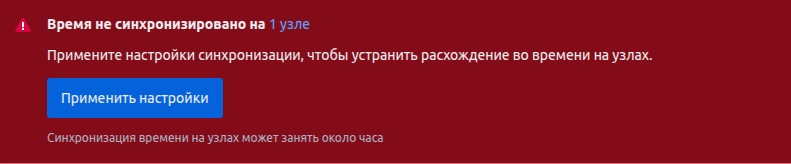
Это инициирует процесс синхронизации на всех узлах, в том числе на только что подключённом.
Появляется предупреждение «Время не синхронизировано», но время настроено корректно
Проблема
На узле кластера с ОС Astra Linux установлена и работает служба синхронизации времени ntpsec (ntp). После перезагрузки виртуальных машин (ВМ) платформа отображает предупреждение о том, что время на узле не синхронизировано. При этом время на сервере настроено правильно.
Указанное поведение возникает, потому что перезапуск ВМ приводит к перезапуску службы ntpsec (ntp). На время перезапуска синхронизация времени приостанавливается и платформа выводит ложное предупреждение о том, что время на узле не синхронизировано. Это обусловлено взаимодействием NetworkManager и службы синхронизации времени и не является ошибкой платформы.
Решение
Чтобы ложное предупреждение не появлялось, необходимо исключить из управления NetworkManager сетевые интерфейсы ВМ. Эти интерфейсы имеют характерные имена и подпадают под следующие маски:
vm*net*— интерфейсы сетей ВМ;vm*vxlan*— интерфейсы VXLAN-сетей для ВМ.
Чтобы решить проблему:
- Подключитесь к узлу кластера по SSH. Подробнее о подключении по SSH см. в статье Настройка рабочего места.
- Проверьте, что все интерфейсы, которые соответствуют маскам, принадлежат ВМ и не выполняют других функций на узле кластера. Такие интерфейсы могут быть исключены из управления NetworkManager:
- Выведите список всех интерфейсов, которые подпадают под маски:
ip link show | grep -E 'vm.*net|vm.*vxlan'Пример вывода40193: vm4385_net0: <BROADCAST,MULTICAST,UP,LOWER_UP> mtu 1500 qdisc noqueue master vmbr0 state UNKNOWN mode DEFAULT group default qlen 1000 40246: vm5607_net0: <BROADCAST,MULTICAST,UP,LOWER_UP> mtu 1500 qdisc noqueue master vmbr0 state UNKNOWN mode DEFAULT group default qlen 1000 40256: vm5628_net0: <BROADCAST,MULTICAST,UP,LOWER_UP> mtu 1500 qdisc noqueue master vmbr0 state UNKNOWN mode DEFAULT group default qlen 1000 327: vm3909_net0: <NO-CARRIER,BROADCAST,MULTICAST,UP> mtu 1500 qdisc pfifo_fast master vmbr0 state DOWN mode DEFAULT group default qlen 1000 - Проанализируйте вывод. Ожидаемый результат: все интерфейсы относятся к ВМ.
- Если на узле кластера есть интерфейсы, которые подпадают под указанные маски, но не должны быть отключены, выполните одно из следующих действий:
- не применяйте текущее решение. Предупреждение об отсутствии синхронизации времени не повлияет на работу платформы;
- измените маски так, чтобы под них подпадали только интерфейсы ВМ.
- Выведите список всех интерфейсов, которые подпадают под маски:
- Исключите интерфейсы ВМ из управления NetworkManager:
- Создайте следующий файл конфигурации 99-unmanaged-devices.conf:
Пояснения:cat << EOF > /etc/NetworkManager/conf.d/99-unmanaged-devices.conf [keyfile] unmanaged-devices=interface-name:vm*net*;interface-name:vm*vxlan* EOFvm*net*,vm*vxlan*— маски интерфейсов ВМ. Если вы изменили маски в п. 2.с, скорректируйте эти значения в соответствии с вашими изменениями.
- Перезапустите NetworkManager:
sudo systemctl restart NetworkManager
- Создайте следующий файл конфигурации 99-unmanaged-devices.conf:
Связанные статьи: