Коммутатор — сетевое устройство, которое соединяет несколько устройств в локальной сети и передаёт данные между ними на канальном уровне. Вы можете добавить в платформу два вида коммутаторов:
- коммутатор для установки в стойку;
- блейд-коммутатор для установки в шасси. Подробнее о работе с шасси см. в статье Управление шасси.
Для коммутаторов, которые были добавлены в платформу до обновления до версии regular 2026.04.1, будут автоматически созданы платформы. В них будут перенесены свойства коммутаторов:
- количество портов;
- размер в стойке;
- высота коммутатора в юнитах.
Чтобы добавить коммутатор:
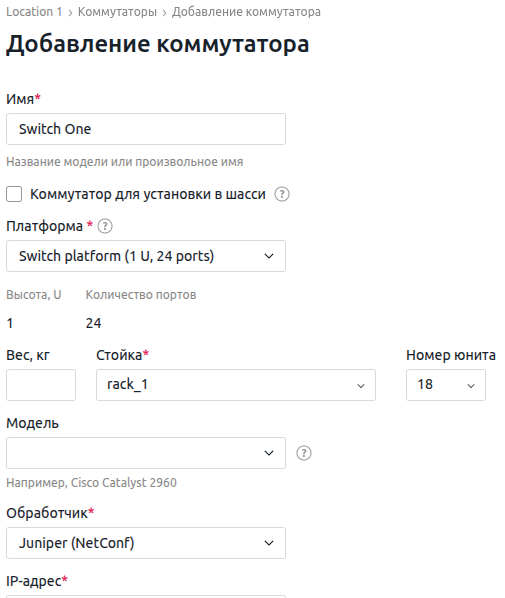
- Перейдите в Оборудование → Коммутаторы → Добавить коммутатор.
- Укажите произвольное Имя коммутатора.
- Если коммутатор устанавливается в шасси, отметьте опцию Коммутатор для установки в шасси.
- Выберите Платформу из списка. Если нужной платформы нет:
- Нажмите Создать платформу.
- Введите Название платформы.
- Для стоечного коммутатора:
- Выберите или введите Высоту платформы в юнитах.
- Выберите Размер в стойке:
- Юнит;
- Половина юнита.
- Для блейд-коммутатора введите Размер платформы, слотов шасси.
- Выберите или введите Количество портов.
- Если в платформе установлен модуль "Учёт оборудования", укажите Тип или модель устройства. Вы можете ввести название или выбрать из ранее добавленных.
- Выберите Обработчик:
- Arista (eAPI) — универсальный модуль для работы с коммутаторами Arista;
- Brocade FCX beta (SNMP) — универсальный модуль для работы с коммутаторами Brocade;
- Cisco Catalyst (SNMP) — универсальный модуль для работы с коммутаторами Cisco Catalyst;
- Cisco Catalyst 45xx (SNMP) — универсальный модуль для работы с коммутаторами Cisco Catalyst 45xx;
- Cisco Nexus (NX-API) — универсальный модуль для работы с коммутаторами Cisco Nexus;
- Cisco Small Business beta (SNMP) — универсальный модуль для работы с коммутаторами Cisco Small Business;
- D-Link (SNMP) — универсальный модуль для работы с коммутаторами D-Link;
- D-Link 3200B beta (SNMP) — универсальный модуль для работы с коммутаторами D-Link 3200B;
- D-Link 3200C beta (SNMP) — универсальный модуль для работы с коммутаторами D-Link 3200C;
- Dell (SNMP) — универсальный модуль для работы с коммутаторами Dell;
- Eltex MES2XXX beta (SNMP) — универсальный модуль для работы с коммутаторами Eltex с версией ПО MES2000;
- Eltex MES5XXX beta (SNMP) — универсальный модуль для работы с коммутаторами Eltex с версией ПО MES5000;
-
Extreme Network EXOS (SOAP HTTP) — универсальный модуль для работы с коммутаторами Extreme Network;
Перед подключением коммутатора Extreme Network включите в его настройках доступ к веб-интерфейсу. - HP (SNMP) — универсальный модуль для работы с коммутаторами HP;
- Juniper (NetConf) — универсальный модуль для работы с коммутаторами Juniper;
- Juniper ELS (NetConf) — универсальный модуль для работы с коммутаторами Juniper с поддержкой ELS;
- Juniper Junos 12 (NetConf) — универсальный модуль для работы с коммутаторами Juniper с ОС Junos 12.X;
-
MikroTik (RouterOS API) — универсальный модуль для работы с коммутаторами Mikrotik;
Обратите внимание!Перед подключением коммутатора MikroTik выполните действия из статьи Подготовка коммутаторов Mikrotik. - Zyxel GS2200 beta (SNMP) — универсальный модуль для работы с коммутаторами Zyxel серии GS2200;
- Zyxel XGS L3 Switch beta (SNMP) — универсальный модуль для работы с коммутаторами Zyxel серии XGS;
-
Common (SNMP) — универсальный модуль для работы с большинством коммутаторов.
Обратите внимание!При использовании коммутатора с поддержкой SNMP убедитесь, что на коммутаторе включено сохранение ifindex между реинициализациями. - Без обработчика — взаимодействие с коммутатором будет ограничено. Подробнее см. в статье Коммутатор без обработчика.
- Укажите IP-адрес.
- Выберите Размер коммутатора в юнитах стойки. Он может быть кратным 0,5.
- Выберите Стойку и Номера юнитов, где размещён коммутатор.
- Если коммутатор занимает половину юнита в глубину, выберите Расположение в стойке.
- Если нужно, укажите Вес в килограммах.
- Выберите коммутаторы в меню Автосоздание VLAN. При создании VLAN на этом коммутаторе, они автоматически будут созданы на всех, выбранных в этом меню, а также на коммутаторах, синхронизированных с выбранными.
-
Укажите настройки коммутатора:
-
для устройств с поддержкой SNMP:
- SNMP v1 и SNMP v2 — укажите Community (пароль).
-
SNMP v3 — укажите Пользователя и настройки Аутентификации:
- Метод.
- Пароль для аутентификации.
-
Ключ шифрования.
Обратите внимание!Для стандарта AES поддерживается только шифрование с длиной ключа 128 бит. - Пароль для шифрования.
-
для коммутаторов Juniper укажите настройки NetConf:
- Порт подключения.
- Имя пользователя SSH.
- Пароль SSH.
-
для коммутаторов Arista:
- Включите опцию Автоматически находить агрегированные каналы. После опроса коммутатора DCImanager 6 автоматически найдёт и добавит агрегации. Подробнее об агрегации см. в статье Настройка коммутатора.
- Укажите настройки Arista Command eAPI:
- Имя Пользователя.
- Пароль.
-
для коммутаторов Cisco Nexus:
- Включите опцию Автоматически находить агрегированные каналы. После опроса коммутатора DCImanager 6 автоматически найдёт и добавит агрегации. Подробнее об агрегации см. в статье Настройка коммутатора.
- Укажите Настройки NX-API:
- Протокол подключения — HTTP или HTTPS.
- Порт подключения.
- Имя Пользователя.
- Пароль.
-
для коммутаторов Mikrotik:
- Включите опцию Автоматически находить агрегированные каналы. После опроса коммутатора DCImanager 6 автоматически найдёт и добавит агрегации. Подробнее об агрегации см. в статье Настройка коммутатора.
- Укажите Настройки RouterOS API:
- Имя пользователя.
- Пароль.
- Порт подключения. По умолчанию используется порт 8728.
- Включите опцию Использовать SSL, если к коммутатору подключён SSL-сертификат.
- для коммутаторов Extreme Network:
- Включите опцию Использовать SSL, если к коммутатору подключён SSL-сертификат.
- Укажите:
- Порт подключения.
- Имя пользователя.
- Пароль.
-
- Если в платформе установлен модуль "Учёт оборудования", вы можете указать данные для учёта на складе:
- Для устройства с действующей гарантией включите опцию Коммутатор на гарантии и укажите дату окончания в формате "дд.мм.гггг".
- Серийный номер.
- Номер накладной.
- Дату поставки в формате "дд.мм.гггг".
-
Нажмите Добавить. DCImanager 6 запустит задачу на опрос портов коммутатора.
DCImanager 6 не изменяет настройки коммутатора при опросе.
Смена обработчика коммутатора
Чтобы отключить обработчик коммутатора или добавить обработчик для коммутатора без обработчика, выполните инструкции из статьи Коммутатор без обработчика.
Чтобы изменить обработчик для добавленного в платформу коммутатора с обработчиком:
- Перейдите в Оборудование → Коммутаторы.
- Нажмите на нужный коммутатор. Откроется меню настроек коммутатора.
- Измените Обработчик на Без обработчика.
- Нажмите Сохранить.
- Укажите нужный Обработчик.
- Нажмите Сохранить.