Шаблоны в DCImanager 6 — это наборы образов диска и скриптов установки, которые хранятся на локации. DCImanager 6 использует шаблоны для установки операционных систем (ОС), проведения поиска, диагностики и восстановления серверов. Шаблоны загружаются на локацию из репозитория ISPsystem. На каждой локации может храниться свой набор шаблонов.
Чтобы получить доступ к шаблонам ОС, перейдите в Ваши локации → Настройки локации → Все настройки и активируйте функцию Настроить параметры для выполнения операций над серверами через PXE.
Для управления шаблонами перейдите в Шаблоны → Шаблоны ОС и операций.
Добавление шаблонов
Вы можете добавить на локацию шаблоны:
-
операционных систем
- Arch Linux;
- Astra Linux Common Edition 2.12 (шаблон Astra-Orel);
- Astra Linux Special Edition 1.7.2, 1.7.3, 1.7.4, 1.7.5, 1.7.6;
- AlmaLinux 8, 9, 10;
- CentOS 6, 7, 8;
- CentOS Stream 8, 9;
- Debian 8, 9, 10, 11, 12, 13;
- Fedora 32;
- FreeBSD 11, 12, 13, 14;
- Rocky Linux 8, 9, 10;
- Ubuntu 16.04, 18.04, 20.04, 22.04;
- Windows 10, 11;
- Windows Server 2012 R2, 2016, 2019, 2022;
Вы можете создать шаблон Windows Server 2019 Datacenter Edition на основе шаблона Windows Server 2019. -
гипервизора VMware ESXi 6;
Чтобы добавить шаблон VMware ESXi 7, см. статью базы знаний Как добавить шаблон VMware ESXi 7? - диагностики сервера (подробнее см. в статье Принцип работы диагностики)
- Diag6;
- восстановления сервера (подробнее см. в статье Режим восстановления)
- Sysrescd6-x86_64;
- FreeBSD-rescue-amd64;
- автодобавления серверов (подробнее см. в статье Модуль "Автодобавление серверов")
- Server-search6;
- загрузчик ISO-образов (подробнее см. в статье ISO-образы)
- Default-Iso-Template.
Для загрузки шаблона нажмите кнопку Загрузить шаблон ISPsystem → отметьте нужные шаблоны → Загрузить шаблон.
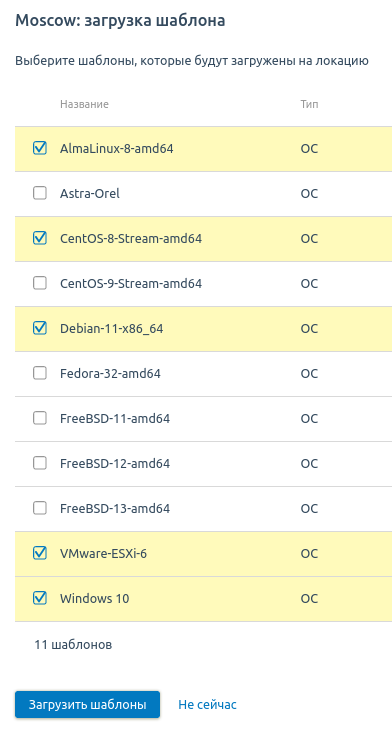
Пример добавления шаблона
Добавление шаблонов Astra Linux
Вы можете добавить репозиторий с шаблонами Astra Linux через Swagger. Подробнее о работе со Swagger см. в статье Использование Swagger.
Чтобы добавить шаблоны Astra Linux:
- Нажмите значок
 → Swagger → раздел Repository.
 - Напишите в блоке POST:
- название репозитория. Например, "
Astra_repo"; -
адрес репозитория:
https://intrepo.download.ispsystem.com/OSTemplate/new/astra/
- название репозитория. Например, "
Настройка шаблонов
Чтобы изменить настройки шаблона, нажмите на его название или перейдите в меню  → Настройки:
- Выберите кому разрешён Доступ к шаблону:
- Всем;
- только Администраторам.
- Если нужно, включите опцию Автоматическое обновление шаблона. С этой опцией новые версии шаблона будут загружаться на локацию автоматически.
- Укажите Имя и Значение макроса . Макросы позволяют указать дополнительные настройки для установки шаблона. Например, лицензионный ключ для ОС Windows или адрес зеркала репозитория для Unix-систем. Подробнее о макросах см. Макросы шаблонов.
- Нажмите Добавить макрос , если нужно добавить больше макросов.
- Нажмите Применить.
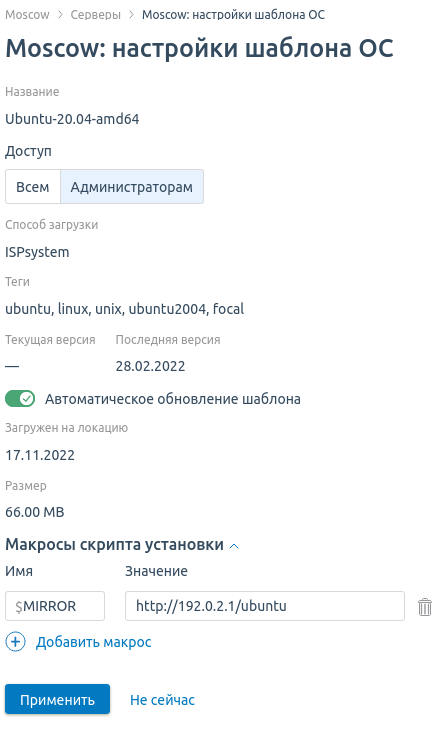
Пример настройки шаблона
Обновление шаблонов
В списке шаблонов отображается дата текущей и последней версии шаблона. Если для шаблона доступна новая версия, в строке с шаблоном отображается значок  и ссылка для обновления.
Чтобы шаблон обновлялся автоматически, включите в его настройках опцию Автоматическое обновление шаблона. Шаблоны с этой опцией отображаются в списке со значком  .
.
Чтобы обновить данные о доступных версиях шаблонов, нажмите ссылку Проверить обновления. Платформа обновит информацию в интерфейсе и загрузит актуальные версии для шаблонов с автоматическим обновлением.
Удаление шаблона
Чтобы удалить шаблон с локации, выберите шаблон → меню → Удалить из локации → Удалить.