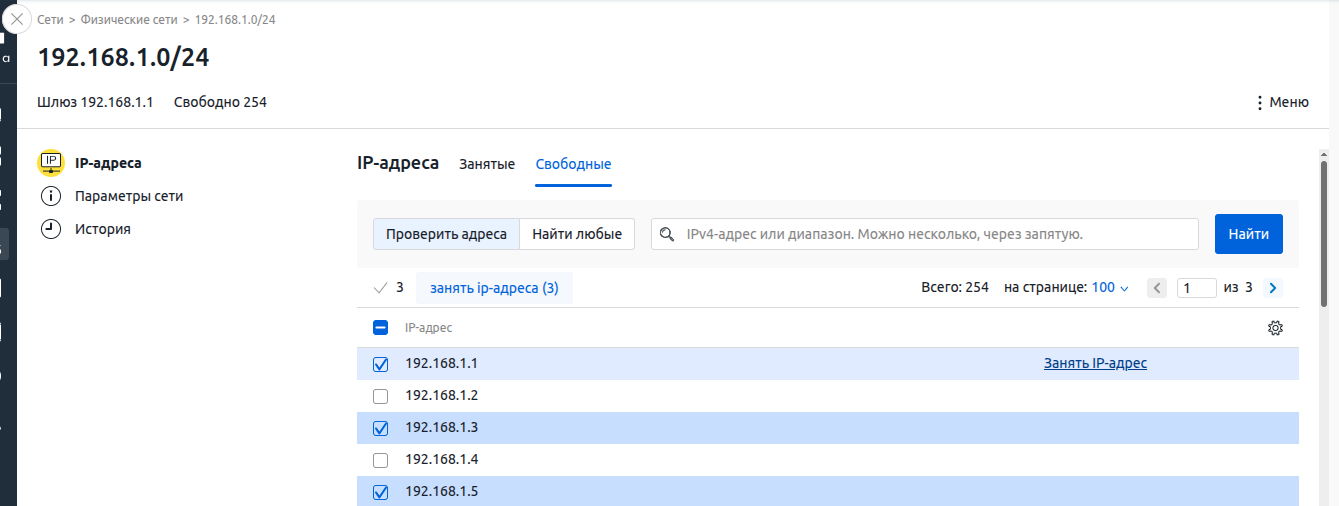
Чтобы работать с подсетями в DCImanager 6, перейдите в раздел Сети → IP-подсети. В этом разделе вы можете:
- добавить или удалить IPv4 или IPv6-подсеть;
- изменить настройки подсети;
- просмотреть историю действий в подсети;
- зарезервировать IP-адреса.
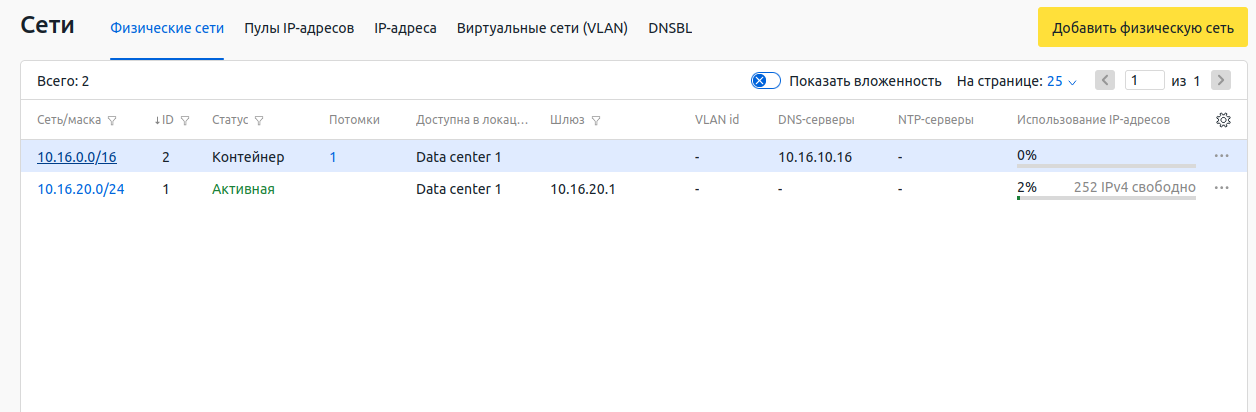
Иерархия подсетей
Вы можете создавать подсети двух типов:
- Контейнер — подсеть, которая позволяет создавать внутри себя дочерние подсети для удобства учёта IP-адресов. IP-адреса такой подсети могут занимать только дочерние подсети, их нельзя выделять устройствам и пулам;
- Активная — подсеть, из которой вы можете выделять пулы IP-адресов и IP-адреса для устройств. Такая подсеть не может иметь дочерних подсетей.
Потомок подсети с типом Контейнер также может иметь тип Контейнер и свои дочерние подсети.
Если у подсети с типом Контейнер нет ни одного потомка, вы можете сменить тип с Контейнера на Активная при изменении настроек подсети. Платформа не поддерживает смену типа подсети с Активная на Контейнер.
Если адресное пространство подсети B полностью входит в адресное пространство подсети-контейнера A, то подсеть A является родительской подсетью, а B — потомком. Платформа автоматически определяет, является ли созданная подсеть потомком или родителем другой подсети. Например, если у вас есть подсеть 10.16.0.0/16 с типом Контейнер, то созданная подсеть 10.16.10.0/24 автоматически станет её потомком.
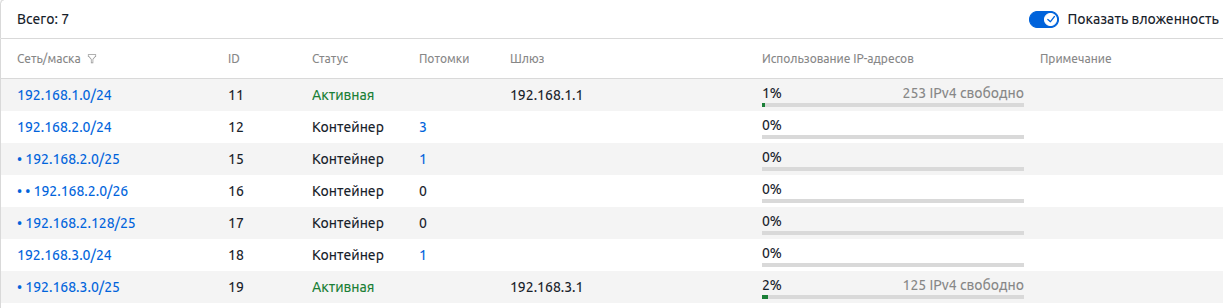
Чтобы увидеть список подсетей в иерархическом представлении, перейдите в раздел Сети → IP-подсети и нажмите Показать вложенность. После этого:
- все фильтры таблицы будут отключены;
- подсети будут отсортированы по иерархии. Например:
- подсети без потомков и родительской подсети;
- родительская подсеть 1;
- дочерняя подсеть первого порядка 1;
- дочерняя подсеть второго порядка 1;
- дочерняя подсеть первого порядка 2;
- дочерняя подсеть первого порядка 1;
- родительская подсеть 2;
- дочерняя подсеть;
- в столбце Подсеть количество точек в каждой строке будет показывать, сколько родительских подсетей расположено над подсетью в иерархии.
Чтобы увидеть список дочерних и родительских подсетей:
- Перейдите в раздел Сети → IP-подсети → нажмите на нужную подсеть → Сети.
- Нажмите Родительские или Дочерние.
Добавление подсети
Чтобы добавить подсеть:
- Перейдите в Сети → IP-подсети → Добавить IP-подсеть.
-
Укажите IP-подсеть в формате <адрес подсети>/<префикс маски подсети>. Например, "1.1.1.0/24" или "2001:0db8:85a3:0001::/64".
Для IPv6-подсетей не поддерживается длина префикса более 64. - Укажите тип подсети:
- Контейнер;
- Активная.
-
Если подсеть имеет тип Активная, укажите адрес Шлюза для подсети.
Шлюзом должен быть один из адресов подсети. - Если подсеть будет использоваться на всех локациях, включите опцию IP-подсеть доступна на всех локациях
- Укажите произвольное Примечание к подсети.
- Если подсеть имеет тип Активная, вы можете создать пул IP-адресов в подсети:
- Включите опцию Назначить IP-пул подсети.
- Укажите Название пула.
- Укажите IP-адрес или диапазон для пула. Например, можно указать отдельный адрес ("1.1.1.1"), адреса по префиксу маски ("1.1.1.1/24") или диапазон адресов ("1.1.1.1-1.1.1.5").
-
Если нужно, укажите информацию о подсети:
- VLAN id;
- DNS-серверы;
- NTP-серверы.
Данные поля носят информационный характер и не влияют на работу подсети. - Нажмите Добавить IP-подсеть.
Изменение настроек
Чтобы изменить настройки подсети, перейдите в Сети → IP-подсети → выберите подсеть → меню  → Настройки.
Чтобы удалить подсеть, перейдите в Сети → IP-подсети → выберите подсеть → меню → Удалить IP-подсеть.
История действий в подсети
Чтобы просмотреть историю действий, перейдите в Сети → IP-подсети → выберите подсеть → История. На странице истории отображается информация о:
- добавлении и удалении IP-адресов;
- изменении доменного имени для IP-адреса.
Управление IP-адресами
Чтобы просмотреть все IP-адреса, используемые в подсети, перейдите в Сети → IP-подсети → выберите подсеть. Список адресов на этой вкладке вы можете отфильтровать по IP-адресу или имени хоста. В столбце Примечание вы можете добавить комментарий к IP-адресу.
Вы можете зарезервировать отдельные IP-адреса в подсети. DCImanager 6 не будет использовать эти адреса при назначении IP-адресов оборудованию.
Чтобы зарезервировать IP-адрес:
- Отметьте флажками нужные IP-адреса и нажмите Занять IP-адрес.
- Укажите IP-адрес или подсеть.
- Укажите имя Хоста.
- Чтобы IP-адрес нельзя было удалить, включите опцию Защитить IP-адрес от случайного удаления.
- Укажите произвольное Примечание.
- Нажмите Применить.
Управление PTR-записями
Чтобы просмотреть PTR-записи, связанные с адресами подсети, перейдите в Сети → IP-подсети → выберите подсеть → PTR-записи.
Чтобы добавить PTR-записи:
- Перейдите в Сети → IP-подсети → выберите подсеть → PTR-записи.
- Нажмите Добавить PTR-записи.
- Укажите записи в формате <адрес подсети> <доменное имя>. Например, "10.16.16.10 ntp.example.com". Вы можете использовать IPv4 и IPv6-адреса.
- Нажмите Добавить PTR-записи.
Свободные IP-адреса
Чтобы просмотреть свободные адреса в IPv4-подсети, перейдите в Сети → IP-подсети → выберите сеть → вкладка IP-адреса → вкладка Свободные.
Чтобы проверить свободен ли конкретный адрес или диапазон адресов, нажмите Проверить адреса → введите IP-адрес или диапазон (например, 192.168.1.1-192.168.1.10) → кнопка Найти.
Чтобы найти свободный диапазон IP-адресов, нажмите Найти любые → введите Количество свободных IP-адресов подряд → кнопка Найти.
Вы можете зарезервировать свободные IP-адреса:
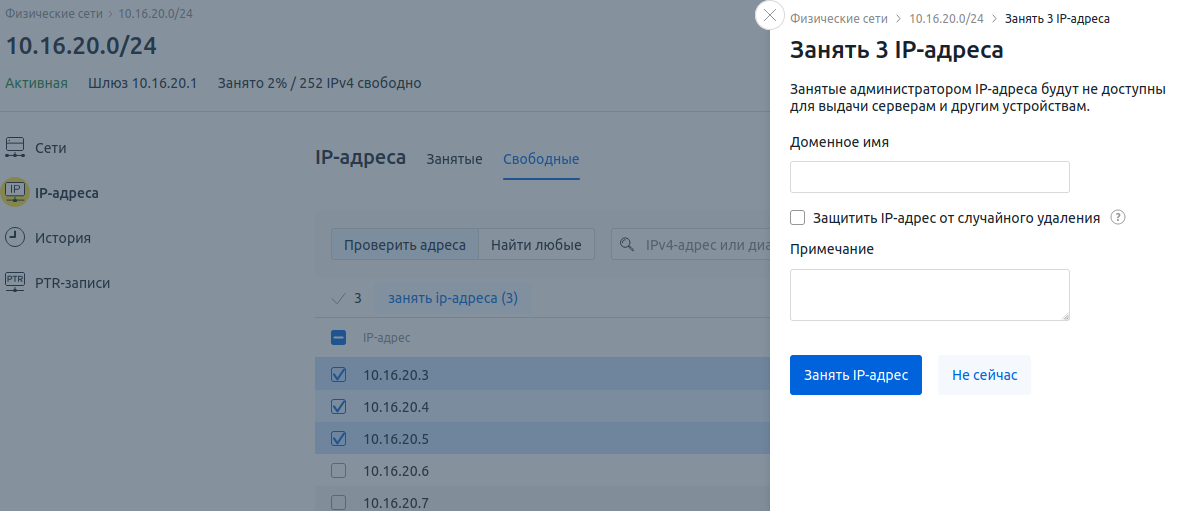
- Если нужно зарезервировать один адрес, выделите строку с этим адресом и нажмите кнопку Занять IP-адрес. Если нужно зарезервировать несколько адресов, выделите строки с нужными адресами и нажмите кнопку занять ip-адреса в шапке таблицы.
- Укажите Доменное имя, для которого будет зарезервирован адрес.
- Чтобы IP-адрес нельзя было удалить, включите опцию Защитить IP-адрес от случайного удаления.
- Введите произвольный Комментарий.
- Нажмите кнопку Занять IP-адрес.