Это документация неподдерживаемого продукта BILLmanager 5. Она не обновляется и может быть неактуальна. Документация для актуальной версии BILLmanager находится в разделе BILLmanager 6.
После установки биллинговой системы, необходимо выполнить её начальную настройку. Для этого используется мастер начальной настройки. Он состоит из трех шагов: "Выбор страны", "Настройки провайдера" и "Настройка компании".
Параметры компании и провайдера, указанные через мастер начальной настройки, будут использованы для предварительной настройки биллинговой системы. Под предварительной настройкой следует понимать процесс автоматической настройки некоторых разделов биллинговой системы (таких как: локализации, шаблоны документов и т.п.)
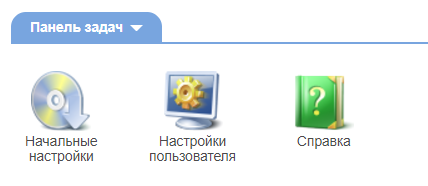
Мастер начальной настройки запускается на главной странице — кнопка Начальные настройки в разделе Панель задач:
Шаг 1. Выбор страны
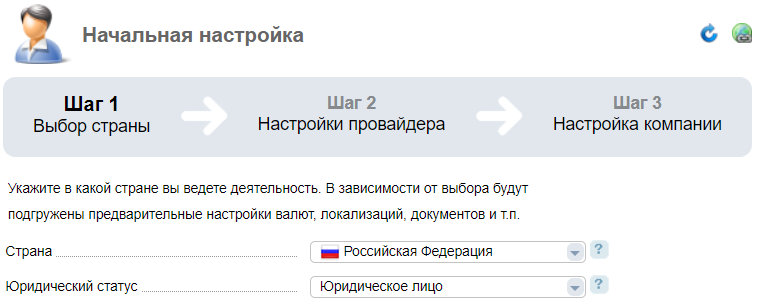
Страна — в этом поле указывается страна ведения деятельности. В зависимости от выбора будут подключены предварительные настройки валют, локализаций, документов и т.п. В дальнейшем выбор можно изменить, но придется заново задать все настройки, определенные мастером.
Юридический статус — в зависимости от указанного значения, система загрузит конкретный набор шаблонов документов и определит необходимые поля юридических данных. После завершения работы с мастером начальной настройки, изменение юридического статуса не будет доступно через интерфейс панели. Если было выбрано неверное значение поля, то придется создавать новую компанию с подходящим юридическим статусом.
Шаг 2. Настройки провайдера
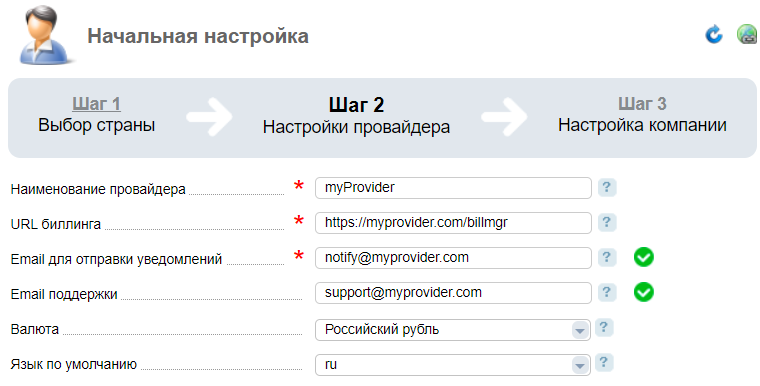
- Наименование провайдера — название провайдера, под брендом которого будут предоставляться услуги клиентам. Доступно для изменения в любой момент, на странице управления провайдерами: Провайдер → Провайдеры.
- URL биллинга — публичный URL-адрес web-интерфейса биллинговой системы. Используется для размещения витрины (если включена) и для взаимодействия витрины с биллинговой системой. По этому URL-адресу, клиент может попасть на страницу авторизации в системе. Также, данный адрес может использоваться в отправляемых клиентам уведомлениях. Как правильно сформировать URL-адрес.
- Email для отправки уведомлений — полное наименование email адреса, от имени которого будет происходить отправка различных уведомлений клиентам. Для успешной отправки сообщений, необходим настроенный внешний почтовый сервер, а на нем шлюз для исходящих сообщений.
- Email поддержки — e-mail адрес, от имени которого будет происходить отправка уведомлений об активации пользователя или плательщика и при восстановлении пароля. Допускается оставить незаполненным, в этом случае все уведомления будут отправляться с почтового адреса для отправки уведомлений.
-
Валюта — используемая для расчетов с клиентами, денежная единица. В рамках одного провайдера все расчеты будут происходить именно в этой валюте. Её можно изменить, при этом для всех пользователей добавятся лицевые счета, с использованием новой валюты. У клиентов, зарегистрированных в панели до смены, сохранится счет, использующий первоначальную валюту. Если в системе есть активные платежи или расходы, то функция смена валюты будет заблокирована.
Обратите внимание!Не рекомендуем изменять валюту после выхода из мастера начальной настройки. - Язык по умолчанию — в соответствии с выбранным значением, система назначит локализацию по умолчанию. Это изменит локализацию по умолчанию и подключаемые по умолчанию шаблоны документов (если необходимый язык имеется в панели).
Шаг 3. Настройка компании
Последний шаг — указание информации о компании, которая предоставляет услуги.
Обязательным для заполнения является только поле Наименование, но рекомендуется заполнить все поля до начала предоставления услуг. Это позволит избежать проблем в дальнейшем. Например, с документами и некорректной информацией в них.
Информация о компании поделена на 6 разделов:
- Основное
- Юридический адрес
- Фактический адрес
- Данные для договора
- Бухгалтерские настройки
- Настройки печати документов
После выхода из мастера начальной установки информацию о компании можно изменить. Для этого потребуется перейти на страницу управления компаниями: Провайдер → Компании.
Основное
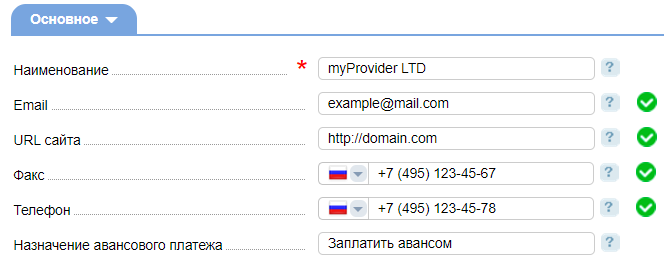
Раздел общей информации о компании:
Наименование — полное название компании. Используется в документах и имеет юридическую силу.
Email — электронная почта компании, на этот адрес можно написать письмо с обращением к данной организации. Будет фигурировать в некоторых документах.
URL сайта — URL-адрес сайта компании. Может быть использован в шаблонах печати документов.
Факс — номер факса компании. При выборе страны, валидатор подставит телефонный код страны (+7 для Российской Федерации).
Телефон — номер телефона для связи с компанией. Если маска в поле не подходит под ваш номер, то после выхода из мастера настройки вы сможете изменить её в разделе Справочники → Страны → Изменить → поле Формат номера телефона. После этого укажите номер телефона в параметрах компании: Провайдер → Компании → Изменить.
Назначение авансового платежа — введённое значение будет обозначать авансовый платёж в общем списке платежей.
Например, если ввести в поле значение "Пополнение лицевого счета", то при совершении авансового платежа в счете на оплату (сформированный автоматически документ) будет числиться "Пополнение лицевого счета".
Юридический адрес
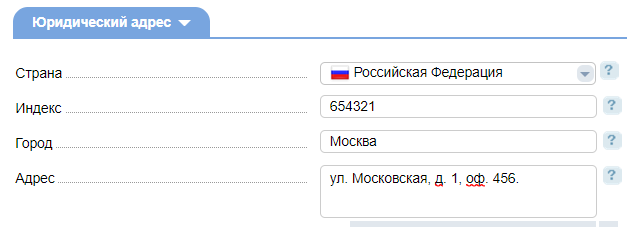
Раздел информации о юридическом адресе компании:
Страна — страна, где зарегистрирована компания.
Индекс — индекс по юридическому адресу.
Город — город регистрации компании.
Адрес — адрес регистрации компании, включает в себя улицу, дом и номер офиса (при наличии).
Фактический адрес
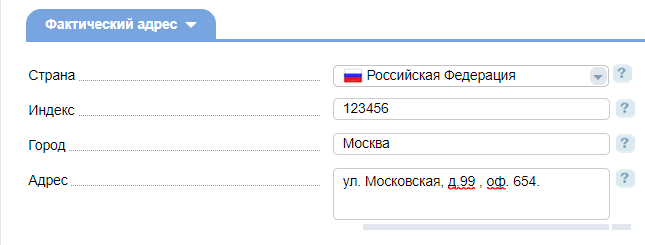
Раздел информации о фактическом адресе компании:
Страна — страна фактического расположения компании.
Индекс — индекс по физическому адресу.
Город — город расположения компании.
Адрес — адрес расположения компании, включает в себя улицу, дом и номер офиса (при наличии).
Данные для договора
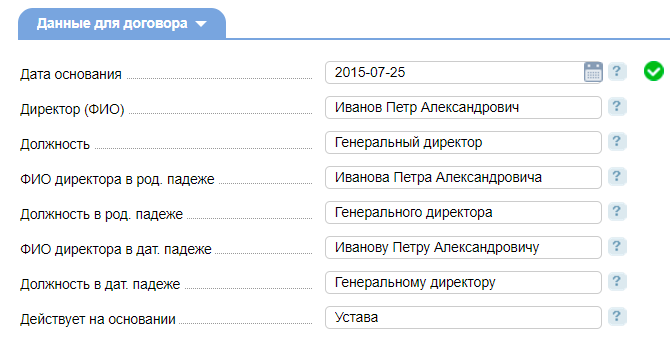
Раздел данных, используемых в шаблонах договоров. Значения полей этого раздела будут подставляться в шаблон договора на предоставление услуг и влиять только на содержание документа. В любой момент можно изменить введенные данные.
Дата основания — дата регистрации (год, месяц, день) юридического лица, в соответствии с учредительными документами. Как правило, дата основания (регистрации) указывается в свидетельстве о государственной регистрации.
Директор (ФИО) — фамилия, имя и отчество лица, исполняющего функции единоличного исполнительного органа и подписывающего договор.
Должность — наименование должности единоличного исполнительного органа в соответствии с учредительными документами ("Директор", "Генеральный директор"). В случае, если подписание договора производится не лицом, исполняющим функции единоличного исполнительного органа, надлежит указать фактическую должность такого лица ("Начальник отдела продаж", "Заместитель директора по техническим вопросам" и т.п.).
Действует на основании —документ, определяющий полномочия лица на подписание договора, например устав.
Бухгалтерские настройки
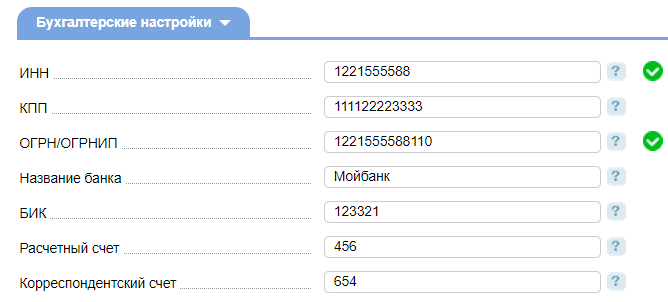
Раздел банковских реквизитов компании. Введенные значения будут указаны в договоре оказания услуг, в качестве реквизитов.
ИНН — идентификационный номер налогоплательщика. Система проверяет правильность вводимых данных. Проверка происходит по контрольной сумме.
КПП — код причины постановки на учет.
ОГРН/ОГРНИП — государственный регистрационный номер записи, вносимой в Единый государственный реестр юридических лиц/индивидуальных предпринимателей. Как и поле ИНН имеет механизм проверки корректности введенного значения по контрольной сумме.
Название банка — полное название банка, в котором находится расчетный счет компании.
БИК — банковский идентификационный номер.
Расчетный счет — номер расчетного счета организации в банке.
Корреспондентский счет — номер корреспондентского счета организации в банке.
Настройки печати документов
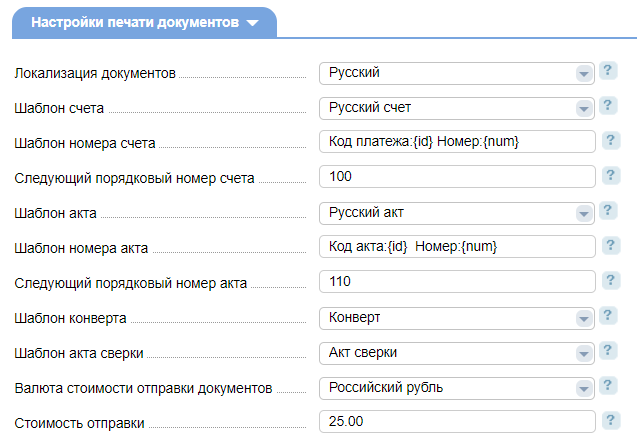
Раздел настройки шаблонов, используемых для печати документов:
Локализация документов — язык, используемый в документах компании. Для выбора доступна любая локализация из ранее подключенных и настроенных.
Шаблон счета — локализованный шаблон печати счетов, выставляемых организацией.
Шаблон номера счета — описание шаблона, по которому будет формироваться номер счета. Для заполнения можно использовать встроенные макросы: {id} — код платежа, {num} — порядковый номер платежа. При формировании номера, система учтет все дополнительные символы (помимо макросов), и заменит используемый макрос на соответствующий номер.
Например, в поле введено значение "Код платежа:{id} Номер:{num}". Код текущего платежа 15, а номер 247 — макрос {id} вернет значение "15", а {num} — "247". При таких условиях, нумерация выходного документа примет следующее значение: "Код платежа:15 Номер:247".
Следующий порядковый номер счета — номер следующего (следующий создаваемый в системе) счета, выставляемого компанией. Следующие номера автоматически будут увеличиваться на единицу, относительно предыдущего.
Например, в поле записано значение "100". Выставленный после этого счет выйдет под номером 100, следующий за ним — с номером 101 и т.д.
Шаблон акта — локализованный шаблон печати актов, выставляемых организацией.
Шаблон номера акта — описание шаблона, по которому будет формироваться номер акта. Для заполнения можно использовать встроенные макросы: {id} — код акта, {num} — порядковый номер акта. При формировании номера, система учтет все дополнительные символы (помимо макросов), и заменит используемый макрос на соответствующий номер.
Например, в поле введено значение "Код акта:{id} Номер:{num}". Код текущего акта 35, а номер 577 — макрос {id} вернет значение "35", а {num} — "577". При таких условиях, нумерация выходного документа примет следующее значение: "Код акта:35 Номер:577".
Следующий порядковый номер акта — номер следующего (следующий создаваемый в системе) акта, выставляемого компанией. Следующие номера автоматически будут увеличиваться на единицу, относительно предыдущего.
Например, в поле записано значение "110". Выставленный после этого акт выйдет под номером 110, следующий за ним — с номером 111 и т.д.
Шаблон конверта — локализованный шаблон печати конверта для отправки корреспонденции.
Шаблон акта сверки — локализованный шаблон акта сверки. Если шаблон не назначен, то пользователи не смогут создавать акты сверки.
Валюта стоимости отправки документов — валютные единицы, в которых произойдет списание средств с пользователя, за отправку документов почтой.
Стоимость отправки — фиксированная сумма списания средств со счета пользователя, равная стоимости отправки документов почтой.
Например, пользователю необходим бумажный оригинал акта сверки. В таком случае, провайдер отправляет оригинал клиенту и списывает с его счета средства для компенсации почтовых услуг.