Это документация неподдерживаемого продукта BILLmanager 6 Startup и BILLmanager 6 Advanced. Она не обновляется и может быть неактуальна. Документация для актуальной версии BILLmanager находится в разделе BILLmanager 6.
Вы можете запустить реферальную программу с помощью BILLmanager. В рамках программы провайдер выдаёт своим партнёрам денежное вознаграждение за каждого приведённого клиента (реферала).
Партнёр может приводить рефералов двумя способами:
- по реферальной ссылке — для каждого партнёра автоматически генерируется уникальная ссылка. Если клиент использовал такую ссылку, то считается, что его привлёк партнёр. Как правило, партнёры провайдера размещают специальные ссылки на собственном сайте;
- по промокоду — каждый партнёр имеет уникальный промокод. Рефералам необходимо вводить промокод при заказе услуг. Если клиенты использовали такую ссылку, то считается, что их привлёк партнёр.
Создание реферальной программы
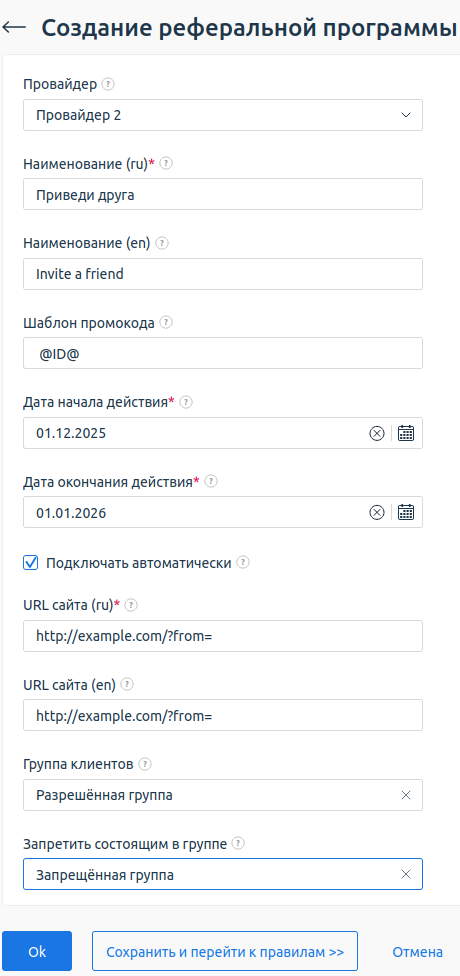
Чтобы добавить новую программу, в главном меню перейдите в раздел Маркетинг → Реферальные программы → кнопка Создать:
- Укажите Провайдера, проводящего реферальную программу.
- Введите Наименование реферальной программы.
-
Укажите Шаблон промокода для формирования промокода партнёра. Используйте в поле макрос
@ID@— уникальный идентификатор (id) партнёра. Промокод, сформированный без использования макроса, считается недействительным.Промокод сработает только при первом заказе клиента. Если клиент уже имеет несколько заказанных услуг на своём аккаунте, то промокод не сработает. - Укажите Дату начала действия реферальной программы. Партнёры начнут получать вознаграждения за расходы, созданные клиентами после этой даты.
- Укажите Дату окончания действия реферальной программы. Реферальная программа будет действовать по указанную дату включительно.
- Подключать автоматически — когда клиент подключится к провайдеру, эта реферальная программа начнёт для него действовать автоматически. По умолчанию у провайдера может быть активна только одна реферальная программа.
- Укажите URL сайта провайдера. Для формирования реферальной ссылки домен сайта необходимо дополнить параметром
?from=. Например,http://example.com/?from=С помощью этого параметра BILLmanager определяет партнёра, который привел реферала. Каждый партнёр имеет уникальную ссылку, для этого в конец URL добавляется его идентификатор (id). - Выберите Группу клиентов, которым доступно участие в реферальной программе.
- Выберите группу клиентов в пункте Запретить состоящим в группе. Выбранной группе клиентов не будет начисляться вознаграждение по реферальной программе.
- Нажмите:
- Сохранить и перейти к правилам, чтобы перейти к настройке правил реферальной программы;
- Ок, чтобы настроить правила позднее.
Настройка правил реферальной программы
По умолчанию реферальная программа не распространяется на все типы услуг. Чтобы создать особые правила вознаграждения для определённых типов продукта и расходов реферала, перейдите в раздел Маркетинг → Реферальные программы → выберите программу → кнопка Правила → кнопка Создать:
- Выберите Тип начисления вознаграждения:
- Вычисляемый (по умолчанию);
- Фиксированный.
- Введите Размер вознаграждения. Вы можете ввести данные с точностью до двух знаков после запятой. Если вы выбрали вычисляемый Тип начисления, введите процент от расходов реферала, который будет начислен партнёру по итогу месяца. Значение не может превышать 100%. Если вы выбрали фиксированный тип значения, введите сумму, которую получит партнёр.
- Укажите Максимальную сумму вознаграждения. Если поле не задано, начисляется значение, указанное в поле Размер вознаграждения.
Примеры - Начислять вознаграждения — выберите момент, с которого покупки реферала начинают учитываться в реферальной программе. Возможные варианты:
- После покупки рефералом — вознаграждение будет начислено 1-го числа месяца, следующего за тем, когда реферал совершает покупку. Например, покупка была совершена 5 мая. Значит, вознаграждение будет начислено 1 июня;
-
После прошествия периода. При выборе варианта укажите когда будет выплачено вознаграждение. Если услуга будет удалена раньше, вознаграждение не будет начислено. При выборе варианта доступны настройки:
- Вознаграждение после — укажите, через сколько месяцев будет начислено вознаграждение; Пример
- Расходы созданы — выберите, какие расходы учитывать:
- созданные При покупке — для расчёта вознаграждения берутся расходы, созданные при покупке; Пример
- За всё время — для расчёта вознаграждения берутся все расходы, созданные от даты активации услуги до даты начисления вознаграждения.
- созданные При покупке — для расчёта вознаграждения берутся расходы, созданные при покупке;
- Вознаграждение после — укажите, через сколько месяцев будет начислено вознаграждение;
- Укажите Период вознаграждения, мес. Если поле не заполнено, вознаграждение при выполнении условий реферальной программы будет начисляться неограниченный период времени.
Если для реферальной программы настроен параметр Начислять вознаграждения → После прошествия периода, период вознаграждения будет отсчитываться от этого отложенного периода.Пример - Определите Расписание вознаграждения — периодичность выплат вознаграждений. По умолчанию выплаты производятся ежемесячно. Вы можете задать диапазон от 1 до 12 месяцев.
Пример - Укажите Приоритет применения правил в рамках реферальной программы. Чем выше приоритет, тем раньше будет обрабатываться правило. Если приоритет одинаковый, будет выбрано правило, максимально выгодное рефереру. На одну услугу действует только одно правило начисления вознаграждения.
- Нажмите:
- Сохранить и перейти к условиям, чтобы перейти к настройке условий для правила. Подробнее см. раздел Настройка условий для правила;
- Ок, чтобы настроить условия позднее.
Настройка условий для правила
Чтобы создать условия для созданного правила, перейдите в раздел Маркетинг → Реферальные программы → выберите программу → кнопка Правила → выберите правило → кнопка Условия → кнопка Создать:
- Выберите Условие:
- Без условий — начисление вознаграждения рефереру производится без ограничений, при любой покупке;
- Объем продаж реферала — н ачисление вознаграждения рефереру производится от оборота реферала за выбранный период. Укажите:
- Товар/Услуга — выберите услуги и их дополнения, за покупку которых будет начисляться вознаграждение. Например, виртуальный хостинг;
- Период заказа — выберите периоды, в течение которых за заказы нужно начислять вознаграждения. Например, день, месяц или год. Если ни один период не выбран, это эквивалентно выбору всех периодов;
- Сравнение — логический оператор условия. Если оно выполнено, то участнику будет начислено вознаграждение. Например, если выбрано "больше (>)", в поле "Сумма" указано 100 рублей, вознаграждение получат все рефереры, рефералы которых потратили больше 100 рублей;
- Сумма — укажите сумму, с которой будет сравниваться объём продаж реферала. Например, больше 1000 рублей. Учитывается сумма расходов реферала за период заказа, соответствующий расписанию вознаграждения:
- если в качестве периода заказа выбран 1 месяц, будет учитываться только предыдущий месяц;
- если в качестве периода заказа выбраны 2 месяца, будет учитываться за предыдущие 2 месяца и т.д.;
-
По количеству услуг, купленных рефералом — начисление вознаграждения рефереру производится при первичной покупке услуг указанных типов в заданном количестве. Укажите:
- Товар/Услуга — выберите услуги и их дополнения, за покупку которых будет начисляться вознаграждение. Например, виртуальный хостинг;
- Период заказа — выберите периоды, в течение которых за заказы нужно начислять вознаграждения. Например, день, месяц или год;
- Сравнение — логический оператор условия. Если оно выполнено, то участнику будет начислено вознаграждение;
- Количество услуг — укажите количество услуг, купленных рефералом за всё время действия программы, которое будет учитываться. Например, если указано "Больше или равно (>=) 3", а реферал купил две услуги, то вознаграждение ему начислено не будет;
-
По количеству приведенных рефералов — начисление вознаграждения рефереру производится, если он приведёт заданное количество рефералов. Укажите:
- Сравнение — логический оператор условия. Если оно выполнено, то участнику будет начислено вознаграждение;
- Количество рефералов — количество привлечённых рефералов, необходимое для соответствия правилу. С помощью данного условия можно выстроить уровни рефереров и при привлечении нужного количества клиентов реферер переходит по ним. Условия должны быть настроены для разных групп. Пример
Если условие единственное и других кроме него нет, то расходы любой покупки реферала учитываются для начисления вознаграждения.
-
-
Объем продаж всех рефералов — начисление вознаграждения рефереру производится от оборота всех его рефералов за выбранный период. Укажите:
- Товар/Услуга — выберите услуги и их дополнения, за покупку которых будет начисляться вознаграждение. Например, виртуальный хостинг;
- Период заказа — выберите периоды, в течение которых за заказы нужно начислять вознаграждения. Например, день, месяц или год;
- Сравнение — логический оператор условия. Если оно выполнено, то участнику будет начислено вознаграждение;
- Сумма — укажите сумму, с которой будет сравниваться объём продаж рефералов. Например, больше 1000 рублей. Учитывается сумма расходов реферала за период заказа, соответствующий расписанию вознаграждения:
- если в качестве периода заказа выбран 1 месяц, будет учитываться только предыдущий месяц;
- если в качестве периода заказа выбраны 2 месяца, будет учитываться за предыдущие 2 месяца и т.д.
Условия могут использоваться отдельно или в комбинациях, содержащих возможность использовать их совместно или по отдельности.
Пример
-
- Выберите группу условий или создайте новую. Группа условий — группа, в которую будет добавлено условие. В пределах одной группы условия объединены логическим оператором "ИЛИ". Между собой группы объединяются логическим оператором "И". Всё множество добавленных условий автовключения формирует одно сложное логическое выражение.
- Нажмите Ок.
Настройка интеграции с сайтом
Чтобы настроить интеграцию реферальной программы с сайтом, при создании реферальной программы укажите URL сайта в настройках:
- если URL сайта — это адрес BILLmanager, дополнительных действий не требуется. Платформа будет автоматически извлекать значение параметра из запроса и регистрировать переход по реферальной ссылке;
- если URL — сторонний сайт, со стороны сайта выполните запрос к платформе следующего вида:
https://bill_address?func=referralprogram.registerclick&p=https%3A%2F%2Fsite.com%2F%3Ffrom%3D2&r=https%3A%2F%2Freferrer.com%2Fpage&out=xjsonГде:
-
bill_address— доменное имя сервера с платформой;func=referralprogram.registerclick— функция, регистрирующая переход по реферальной ссылке;&p=адрес_сайта— URL-кодированная ссылка, по которой перешёл клиент. Специальные символы должны быть заменены на коды в соответствии с процентным кодированием. Процентное кодирование (или URL-кодирование) — способ безопасно передавать специальные символы в ссылках (URL). Например, для URLhttps://site.com/?from=2укажите&p=https%3A%2F%2Fsite.com%2F%3Ffrom%3D2. Этот адрес указан в личном кабинете реферера и предоставляется им потенциальным рефералам;
Значение параметраpдолжно точно соответствовать ссылке, указанной в настройках реферальной программы — поле URL сайта, иначе переход не будет зарегистрирован. Например, если программа настроена на корень доменаhttps://example.ru/, а в параметре передаётся адрес с путём.../catalog/.
Для универсальной настройки рекомендуется нормализовать адрес: оставьте только протокол и домен, удаляя путь и параметры.&r=referrer_url— URL-кодированная ссылка на страницу, с которой клиент перешёл на текущую (значение `HTTP_REFERER`). Параметр передаётся для отслеживания источника перехода. Для получения значения используйте свойство `document.referrer` в JavaScript. Если реферер отсутствует, параметр можно не передавать.out=xjson— формат ответа.
Платформа регистрирует переход и возвращает уникальный идентификатор в поле doc["cntid"]["$"] JSON-ответа. Полученный идентификатор сохраняется на стороне сайта и передаётся параметром при последующем редиректе в BILLmanager.
Привязка клиента вручную
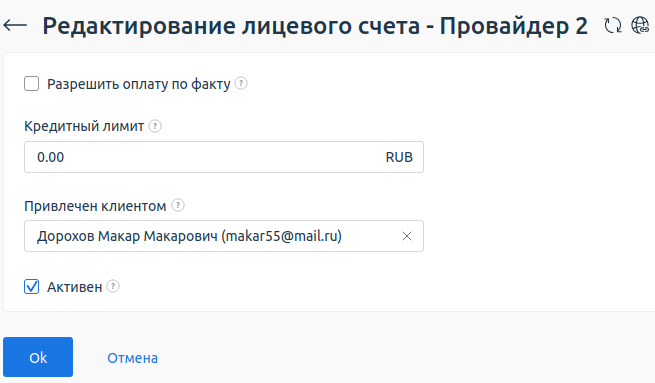
Чтобы привязать реферала к клиенту, перейдите в раздел Клиенты → Клиенты → выберите клиента → кнопка Счета → выберите счёт → кнопка Изменить → выберите реферала в поле Привлечен клиентом.
Чтобы снять привязку с клиента, в поле Привлечён клиентом выберите значение "не установлен".
Начисление средств партнёрам
Начисление денежных средств партнёрам за участие в реферальной программе происходит 1-го числа каждого месяца. Вознаграждение рефереру начисляется вне зависимости от того, оплачен ли расход реферала на момент начисления. Сумма вознаграждения рассчитывается на основе расходов реферала в соответствии с настроенными правилами. Подробнее см. раздел Настройка правил реферальной программы. Для начисления средств биллинговая платформа автоматически создаёт партнёру платёж на необходимую сумму.
Провайдер может вручную запустить начисление средств по реферальной программе:
/usr/local/mgr5/sbin/billmaintain --command affiliatemonthly --date 2016-04-01Начисления по реферальной программе создаются за текущий месяц. Таким образом, если указан параметр --date 2016-04-01, то платежи будут созданы за апрель (четвёртый месяц).
Вывод средств
Чтобы вывести средства:
- Перейдите в раздел Клиенты → Клиенты → выберите партнёра → кнопка Счета.
- Выберите счёт → кнопка Вывод.
- Заполните форму:
- Метод оплаты — метод оплаты, посредством которого будет выполнен вывод средств. С указанным методом оплаты будет создан платёж на отрицательную сумму.
- Правила возврата — выберите правило, определяющее сумму комиссии за вывод средств.
- Платёж — выберите платёж, с которого необходимо выполнить вывод средств. Для выбора доступны все зачисленные и неизрасходованные авансовые платежи.
- Сумма — укажите сумму для вывода.
- Нажмите Завершить.
Правила возврата
Чтобы добавить правило, перейдите в раздел Настройки → Правила возврата → кнопка Создать:
- Наименование — укажите название для правила возврата средств.
- Сумма комиссии — укажите фиксированную сумму комиссии. Указывается в валюте провайдера. Если поле не заполнено, то фиксированная комиссия не взимается.
- % от суммы возврата — укажите процентную ставку взимаемой комиссии. Если поле не заполнено, то процентная комиссия не взимается.
- Порядок расчёта — выберите правило расчёта итоговой суммы комиссии. Действует, если заполнены поля Сумма комиссии и % от суммы возврата.
- % + сумма — считается по формуле: (сумма возврата / % от суммы возврата) + Сумма комиссии.
Например, провайдер оформил возврат средств клиенту по правилу под названием "10 + 10". Сумма возврата — 200 рублей. Сумма комиссии — 10 рублей, % от суммы возврата — 10%. Фиксированная сумма составит 10 рублей. Процент от суммы возврата составит 200/10 = 20 рублей. Общая сумма комиссии составит 10 + 20 = 30 рублей. - сумма + % — считается по формуле: Сумма комиссии + ( (сумма возврата - Сумма комиссии) / % от суммы возврата ).
Например, провайдер оформил возврат средств клиенту по правилу под названием "10 + 10". Сумма возврата — 200 рублей. Сумма комиссии — 10 рублей, % от суммы возврата — 10%. Фиксированная сумма составит 10 рублей. Процент от суммы возврата составит (200 - 10) / 10% = 19 рублей. Общая сумма комиссии составит 10 + 19 = 29 рублей.
- % + сумма — считается по формуле: (сумма возврата / % от суммы возврата) + Сумма комиссии.
- Наименование расхода — укажите наименование для расхода по списанию комиссии.
Подробнее о правилах возврата см. статью Возврат средств клиенту.
Отображение в личном кабинете клиента
Раздел доступен клиенту в меню Клиент → Реферальная программа кроме случаев, когда:
- реферальные программы не настроены;
- реферальные программы настроены для провайдера. Если клиент подключён к нескольким провайдерам, то раздел будет отображаться только у тех провайдеров, для которых настроена реферальная программа;
- клиент не подходит по группе клиентов:
- не состоит в группе, для которой разрешена реферальная программа;
- состоит в группе, для которой запрещена реферальная программа;
- нет действующих реферальных программ:
- программы уже завершены;
- программы планируются в будущем.
В ряде случаев, когда реферальная программа перестаёт быть доступной для реферера, но у него были привлечённые рефералы, он может видеть статистику по реферерам и доходам, если:
- реферальная программа завершена;
- ограничения по группам были добавлены после того, как клиент подключил реферальную программу.
Для таких программ клиенту отображается сообщение: "Выбранная реферальная программа неактивна в данный момент".