BILLmanager включает более 500 преднастроенных доменов верхнего уровня (TLD). Дополнительно возможно:
- создать и настроить новый домен верхнего уровня;
- настроить состав полей для контактов доменов
.su,.ruи.рфв соответствии с требованиями регистраторов.
Создание доменов верхнего уровня
Чтобы создать домен верхнего уровня, перейдите в раздел Справочники → Домены верхнего уровня → кнопка Создать:
- Наименование — название домена верхнего уровня. Может быть указано как в
punycodeпредставлении, так и в национальных символах. При сохранении, наименование будет переведено вpunycodeпредставление. - Получение данных — источник получения данных по доменам. Доступные варианты протоколов:
- WHOIS — использует текстовый формат ответов и подключение к серверу через порт 43. При выборе доступны настройки:
- Хост whois — адрес whois сервера, обслуживающего домен верхнего уровня. Или whois сервер, предоставленный регистратором доменных имен, но также поддерживающий настраиваемый домен верхнего уровня. Указанный whois сервер будет использоваться для проверки занятости доменного имени;
- Строка поиска — подстрока ответа whois сервера, по которой будет определяться доступность домена для регистрации;
- RDAP — использует структурированный формат данных в виде JSON и передачу данных по протоколу HTTPS. При выборе доступна настройка:
- RDAP URL — URL-адрес сервера, предоставляющего информацию по доменам.
Для каждого тарифа можно настроить свой способ получения данных. Подробнее см. статью Тарифный план для доменов.
- WHOIS — использует текстовый формат ответов и подключение к серверу через порт 43. При выборе доступны настройки:
- Таймаут опроса — таймаут на ответ
whoisсервера при проверке занятости доменного имени. -
Поддерживаются символы — выберите группу символов, доступные для использования в имени регистрируемого домена. Может принимать значения:
- латиницы — имя регистрируемого домена может содержать только символы латиницы, цифры и знак
-. - латиницы и символы из наборов — имя регистрируемого домена может содержать только символы латиницы, цифры и знак
-, либо только символы из набора. Символы из набора настраиваются в разделе Справочники → Домены верхнего уровня → кнопка Символы. - только символы из наборов — имя регистрируемого домена может содержать только символы из набора. Символы из набора настраиваются в разделе Справочники → Домены верхнего уровня → кнопка Символы.
- латиницы — имя регистрируемого домена может содержать только символы латиницы, цифры и знак
- Минимальная длина имени — минимальная длина доступного для регистрации доменного имени. Указывается в символах национального алфавита или в символах латиницы.
- Максимальная длина имени — максимальная длина
punycodeпредоставления регистрируемого доменного имени.
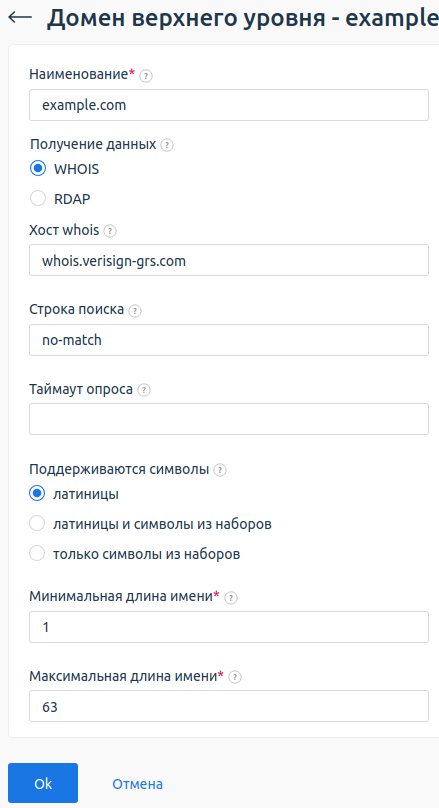
Например, в поле Строка поиска указано значение no match. При заказе услуги BILLmanager запрашивает информацию о доменном имени у сервера whois. Если в строке ответа встречается no match, домен считается доступным для регистрации. Иначе доменное имя считается занятым и будет недоступно для регистрации.
$ whois -h whois.verisign-grs.com domain2dom3ain.com
No match for "DOMAIN2DOM3AIN.COM".
......
Наборы символов для домена верхнего уровня представляют собой файлы, которые хранятся в каталоге /usr/local/mgr5/etc/idntable. Файлы содержат unicode представление символов, которые доступны для использования в имени регистрируемого домена. Регистрируемое доменное имя может содержать символы только из одного набора. Национальные символы в регистрации доменов не поддерживаются, если для доменной зоны не предусмотрен соответствующий набор символов в системе.
Например, для домена верхнего уровня включены наборы Русский алфавит и Латинский алфавит. Для регистрации будут доступны домены пример.tld и example.tld, но не будет доступен один-example.tld.
Любую из настроек домена верхнего уровня можно переопределить для конкретного тарифного плана. Это позволяет, например, определить разную стоимость регистрации для доменов разной длины.
После создания новой доменной зоны перезапустите платформу. Выполните команду:
/usr/local/mgr5/sbin/mgrctl -m billmgr exitИзменение доменов верхнего уровня
Чтобы изменить домен верхнего уровня:
- Перейдите в раздел Справочники → Домены верхнего уровня → выберите домен → кнопка Изменить.
- Измените настройки аналогично описанию в разделе Создание доменов верхнего уровня.
- Перезапустите платформу. Выполните команду:
/usr/local/mgr5/sbin/mgrctl -m billmgr exitНормализация доменов
Для доменных зон .su, .ru, и .рф отдельные регистраторы (например, Reg.ru, Webnames) запрашивают контактные данные в расширенном формате. Чтобы данные отправились корректно, BILLmanager их нормализует — приводит данные контакта к единой структуре, требуемой для зон .su, .ru и .рф. Нормализация включает:
- расширение набора обязательных параметров: документ, адрес, телефон;
- автоматическое клонирование контакта при заказе: нормализованная версия используется для
.su,.ruи.рф, исходная — для остальных зон; - отдельную настройку параметров для каждого регистратора.
Для доменных зон .su, .ru, и .рф и обработчика услуг Reg.ru платформа поддерживает идентификацию контактов через ЕСИА.
Платформа при создании автоматического клона не учитывает удалённые услуги клиента.
Нормализация доменов выполняется только для тех регистраторов, которым она требуется (например, Reg.ru и Webnames). Если вы используете собственный обработчик, для нормализации доменов потребуется дополнительная настройка. Подробнее см. статью Создание модулей регистраторов. Для других регистраторов в зонах .su, .ru, и .рф используются стандартные (ненормализованные) контакты.
Состав полей для контактов доменов можно настроить в карточке доменной зоны. Параметры контактов отображаются в справочнике по следующей логике:
- если обработчики регистраторов были настроены до обновления платформы до версии 6.146, параметры заполняются автоматически после обновления;
- если обработчики не были настроены, параметры появляются при первом обращении к зоне (через интерфейс, заказ, трансфер или импорт домена) после настройки соответствующего доменного обработчика.
.su, .ru, и .рф у регистраторов с нормализацией параметры с типом "Документ, удостоверяющий личность" и расширенные поля адреса являются обязательными. Без них заказ домена в нормализованной зоне невозможен.Настройка параметров доменов
Чтобы настроить параметры домена верхнего уровня, перейдите в раздел Справочники → Домены верхнего уровня → выберите домен → кнопка Параметры контактов.
.su, .ru, и .рф настройка параметров недоступна.Вы можете:
- Создать параметр. Подробнее см. раздел Создание параметров;
- Изменить параметр;
- Удалить параметр;
- настроить взаимодействие параметра с Обработчиками регистраторов:
- Изменить — сделать заполнение параметра обязательным. Настройка доступна, если обработчик включён для параметра. Для текстовых полей доступны настройки:
- Минимальное число символов — укажите минимальное число символов, которое может ввести клиент.
- Максимальное число символов — укажите максимальное число символов, которое может ввести клиент.
- Вызывать обработчик при изменении — включите опцию, если при изменении параметра нужно отправлять новое значение регистратору. Параметр отправляется при заказе, трансфере и редактировании контакта, а также учитывается при импорте доменов. Если опция включена, укажите Имя параметра для обработчика, которое будет использоваться при отправке данных регистратору. Требования к имени:
- состоит из символов латинского алфавита и цифр;
- не начинается с цифры;
- содержит от 1 до 255 символов;
- Вкл. — включить использование параметра с обработчиком регистратора;
- Выкл. — выключить использование параметра с обработчиком регистратора;
- Изменить — сделать заполнение параметра обязательным. Настройка доступна, если обработчик включён для параметра. Для текстовых полей доступны настройки:
- установить Значения для параметров с типом "Список". Подробнее см. раздел Настройка значений;
- Восстановить значения параметра по умолчанию;
- переместить параметр Вверх или Вниз в списке.
Создание параметра
Чтобы создать параметр для контакта домена, перейдите в раздел Справочники → Домены верхнего уровня → выберите домен → кнопка Параметры контактов → кнопка Создать:
- Выберите Обработчики регистраторов, к которым нужно подключить параметр.
- Нажмите Далее.
- Заполните необходимые данные в разделе Основное:
- Наименование — укажите наименование параметра. Обязательное поле.
- Внутреннее имя — укажите имя параметра для его идентификации в обработчиках услуг. Обязательное поле. Требования к имени:
-
- уникальное;
- состоит из символов латинского алфавита;
- содержит только строчные буквы;
- не содержит пробелов, специальных символов (кроме нижнего подчеркивания);
- не начинается с цифры.
-
- Подсказка — укажите подсказку для клиентов.
- Выберите, Использовать для всех стран или Выбрать страны, для которых параметр актуален.
- Выберите Тип контакта:
- физическое лицо;
- юридическое лицо;
- индивидуальный предприниматель.
- Выберите Вид контакта. Возможные варианты:
- Контакт клиента;
- Контакт владельца;
- Финансовый контакт;
- Административный контакт;
- Технический контакт;
- CED — контакт декларации о соответствии уставу (Charter Eligibility Declaration Contact). Тип контакта, используемый при регистрации доменов в зоне
.ASIA
- Выберите Блок, в котором будет находиться параметр. Например, "Основные параметры", или "Данные контактного лица".
- Выберите Тип поля ввода:
- строковое поле;
- список;
- список со множественным выбором;
- флаг;
- текстовое поле.
- Выберите Несколько значений, если нужно вводить несколько значений, разделённых пробелом. Выбранный валидатор будет применён к каждому значению в отдельности.
- Укажите Количество строк ввода в текстовом поле.
- Выберите Функцию проверки введённого значения, чтобы запретить пользователю ввод значения в неправильном формате.
- Сортировка — укажите значение для параметра сортировки. Чем меньше значение, тем выше позиция в списке.
- Заполните необходимые данные для выбранных обработчиков регистраторов:
- Обязательный параметр — включите опцию, чтобы запретить клиенту оставлять поле пустым.
- Минимальное число символов — укажите минимальное число символов, которое может ввести клиент.
- Максимальное число символов — укажите максимальное число символов, которое может ввести клиент.
- Вызывать обработчик при изменении — включите опцию, если при изменении параметра нужно отправлять новое значение регистратору. Параметр отправляется при заказе, трансфере и редактировании контакта, а также учитывается при импорте доменов. Если опция включена, укажите Имя параметра для обработчика, которое будет использоваться при отправке данных регистратору. Требования к имени:
- состоит из символов латинского алфавита и цифр;
- не начинается с цифры;
- содержит от 1 до 255 символов.
- Нажмите Завершить.
Настройка значений
Чтобы установить значения для параметров с типом "Список", перейдите в раздел Справочники → Домены верхнего уровня → выберите домен → кнопка Параметры контактов → выберите параметр → кнопка Значения:
- Нажмите Создать.
- Укажите Наименование.
- Укажите Внутреннее наименование.
- Укажите Код.
- Выберите опцию Отправлять код, если при отправке нужно брать значение из поля Код, а не Внутреннее наименование.
- Сортировка — укажите значение для параметра сортировки. Чем меньше значение, тем выше позиция в списке.
Связанные статьи: