Статья описывает установку модуля BI и настройку прав пользователей для доступа к модулю.
Требования к серверу
Чтобы установить модуль на один сервер с BILLmanager, увеличьте параметры сервера на количество ресурсов, необходимых для стабильной работы BILLmanager. Подробнее см. статью Требования к серверу.
Аппаратные требования
Программные требования
Используйте немодифицированную операционную систему с базовой конфигурацией: без сторонних репозиториев и установленных дополнительных сервисов.
Поддерживаемые операционные системы:
- AlmaLinux 9 (руководство по установке);
- Ubuntu 20.04 (руководство по установке) — не используйте для новых установок;
- Ubuntu 24.04 — начиная с версии 6.120 (руководство по установке);
- ОС Astra Linux Special Edition с уровнем защищённости "Орёл" или "Воронеж":
- Astra Linux Special Edition 1.7 (руководство по установке);
- Astra Linux Special Edition 1.8 (руководство по установке).
Сетевые настройки
При установке на отдельный сервер убедитесь, что он принимает входящие SSH-подключения.
На сервер с BI установите Python 3:
apt install -y python3dnf install -y python3Разрешите на сервере с BILLmanager:
- входящие подключения к СУБД (TCP/3306) с сервера с BI-панелью;
- исходящие запросы на сервер с BI-панелью по HTTP/HTTPS.
Разрешите на сервере с BI-панелью исходящие запросы:
- на сервер BILLmanager к СУБД (TCP/3306);
- на docker-registry.ispsystem.com по HTTP/HTTPS.
Установка модуля
Закажите бесплатную лицензию на модуль: авторизуйтесь в личном кабинете → перейдите в раздел Товары → Модули → нажмите Заказать → выберите модуль BI система.
Установка модуля происходит в два этапа:
Этап 1. Установите модуль:
- Перейдите в раздел Модули → выберите модуль BI система → кнопка Купить.
- Дождитесь завершения установки. Система откроет окно Первоначальная конфигурация BI.
При установке модуля автоматически создаётся учётная запись сотрудника для API-запросов BI к BILLmanager по HTTP.
Этап 2. Настройте конфигурацию модуля:
- Выберите вариант расположения:
- На том же сервере, что BILLmanager.
Укажите настройки конфигурации:
- Адрес BI-панели — выберите любой из адресов, указанных в настройках BILLmanager (можно посмотреть в разделе Настройки → Адреса панели);
- Порт BI-панели — укажите порт, на котором будет доступна BI-панель.
- На отдельном сервере.
Укажите параметры:
- Адрес BI-панели — укажите адрес сервера BI-панели, он не должен совпадать с адресом сервера BILLmanager;
- SSH порт — укажите порт для подключения к серверу с BI-панелью;
-
Публичный SSH ключ, который необходимо разместить на внешнем сервере в файле с ключами. Укажите /root/.ssh/authorized_keys. Ключ должен быть размещён на сервере до установки на него BI-панели. Для этого на сервере, где будет установлена BI-панель, выпо лните :
echo 'ключ' >> ~/root/.ssh/authorized_keys
- На том же сервере, что BILLmanager.
- Нажмите Установить.
Учётная запись пользователя, необходимая для настройки интеграции, создаётся при новой установке автоматически. - Дождитесь сообщения о результате установки:
- установка прошла успешно. Перейдите к настройке прав доступа, см. раздел Настройка прав доступа сотрудников к BI-системе.

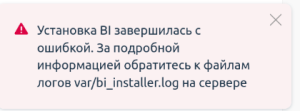
- установка завершилась с ошибкой. Откройте файл логов установки, чтобы установить причину. Подробнее см. раздел Логирование.
- установка прошла успешно. Перейдите к настройке прав доступа, см. раздел Настройка прав доступа сотрудников к BI-системе.
Настройка доступа сотрудников к BI-системе
Чтобы настроить права сотрудников, перейдите в раздел Интеграция → Модули → выберите модуль BI система → нажмите значок  .
.
Для доступа к BI предусмотрено два уровня доступа: "Администратор" и "Сотрудник". Выберите пользователя в списке и нажмите:
- Вкл. или Выкл., чтобы установить или снять доступ уровня "Сотрудник";
- Вкл. админ. доступ или Выкл. админ. доступ, чтобы установить или снять доступ уровня "Администратор".
Состояние доступа:
-
 — включён доступ с правами сотрудника;
 -
 — доступ отключён;
 -
 — включён доступ с правами администратора.
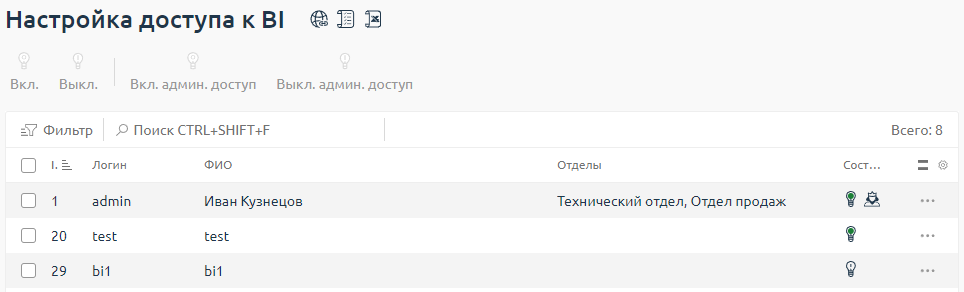
При этом в панели BI создаётся соответствующий пользователь. В списке отображаются только пользователи с включённым доступом.
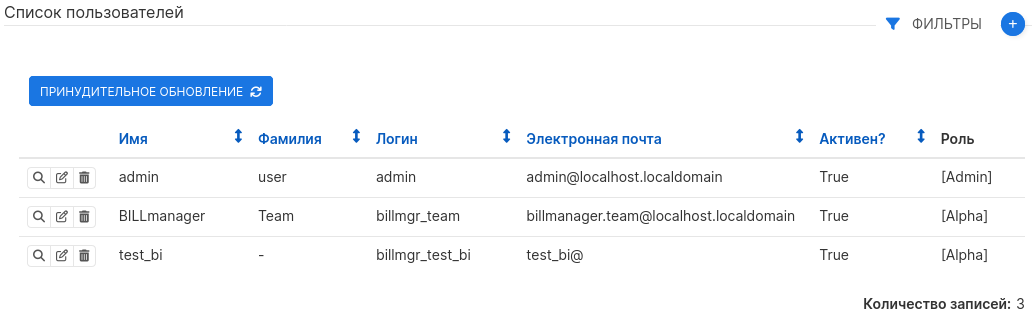
После получения прав доступа сотруднику необходимо обновить страницу, чтобы в левом меню веб-интерфейса платформы появился раздел Аналитика.
Для входа в панель BI в разделе Аналитика нажмите:
- Войти — для пользователей с правами сотрудника;
- Войти под администратором — для пользователей с правами администратора.
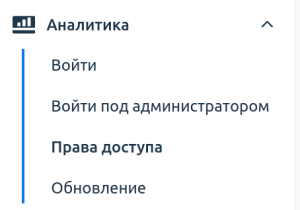
Вы будете перенаправлены в панель BI, которая откроется в соседней вкладке браузера.
Администратору платформы в левом меню в разделе Аналитика доступны подразделы:
- Права доступа — содержит информацию о правах доступа пользователей на сервере с модулем BI;
- Обновление — содержит информацию о доступных обновлениях модуля. При наличии обновления позволяет установить актуальную версию.
Дополнительно
Основные компоненты:
-
/usr/local/mgr5/etc/business_intelligence/ansible/vars.json — файл содержит параметры для развёртывания BI. Основные параметры:
- /usr/local/mgr5/etc/business_intelligence/ansible/run.sh — инсталлятор BI-системы. Использует параметры, описанные в файле vars.json;
- /usr/local/mgr5/etc/billmgr.conf — конфигурационный файл BILLmanager. В конфигурационный файл BILLmanager после успешной установки BI-системы через интерфейс платформы будут записаны два параметра:
BIHost— адрес сервера с BI-системой;BIPassword— пароль администратора на сервере c BI-системой.
Платформа определяет модуль BI как установленный, только если в конфигурационном файле billmgr.conf указаны параметры BIHost и BIPassword.
BIHost и BIPassword зависят от регистра, их названия нужно вводить точно так, как указано, включая использование заглавных и строчных букв.Параметры bi_app_host и
bi_app_password
в /usr/local/mgr5/etc/business_intelligence/ansible/vars.json совпадают с BIHost и BIPassword в /usr/local/mgr5/etc/billmgr.conf соответственно.
Подключение к базе данных BILLmanager
Чтобы получить доступ ко всем таблицам модуля BI, настройте подключение к базе данных BILLmanager:
- В интерфейсе BI-системы перейдите в раздел Настройки → кнопка +База данных.
- Выберите базу данных для подключения (например, MySQL) и укажите параметры подключения:
- Хост — адрес сервера СУБД BILLmanager.
- Порт — 3306.
- Имя базы данных — имя базы данных BILLmanager.
- Имя пользователя — имя пользователя, созданное при установке модуля BI (по умолчанию
bi). - Пароль — пароль пользователя. Находится в файле /usr/local/mgr5/etc/business_intelligence/ansible/vars.json в параметре
bill_db_password. Например:"bill_db_password" : "password". - Отображаемое имя базы данных.
- Дополнительные параметры для подключения.
- SSL — выберите опцию, если необходимо использовать шифрование SSL.
- Нажмите Подключить.
Подключение внешних систем аналитики
Для подключения внешних систем аналитики (например, Power BI) к базе данных BILLmanager используйте учётные данные пользователя MySQL, созданного при установке модуля BI.
Если подключение выполняется с внешнего сервера, добавьте IP-адрес этого сервера в права доступа пользователя MySQL:
mysql -u root -p
CREATE USER 'bi'@'connection_ip' IDENTIFIED BY 'password';
GRANT ALL PRIVILEGES ON billmgr.* TO 'bi'@'connection_ip';
FLUSH PRIVILEGES;
Где:
bi— имя пользователя MySQL;connection_ip— IP-адрес сервера, с которого выполняется подключение. Например,192.168.7.12;password— пароль пользователя MySQL.
Логирование
- /usr/local/mgr5/var/bi_installer.log — лог-файлы установки BI.
Логи BI хранятся в docker-контейнерах:
- etl — компонент модуля BI для переноса данных из MySQL в сервис data-warehouse (ClickHouse). Логи etl содержат информацию о подключении к базе данных BILLmanager;
- bi-app — интерфейс c графиками и дашбордами. Логи содержат запросы к сервису Superset.
Чтобы открыть логи нужного контейнера, выполните команду:
docker logs <наименование_контейнера>Подробнее см. документацию Docker.
Перенос BI-системы на другой сервер
Чтобы перенести BI-систему на отдельный сервер:
-
На сервере для BI-системы:
-
Установите Python 3:
Ubuntu, AstraLinux:apt install -y python3AlmaLinux:dnf install -y python3 -
Разместите публичный SSH-ключ в файле /root/.ssh/authorized_keys:
echo 'ключ' >> /root/.ssh/authorized_keys
-
- На сервере с BILLmanager:
- В файле /usr/local/mgr5/etc/business_intelligence/ansible/vars.json укажите данные о новом сервере для параметров:
bill_db_host;bill_db_name.
- Перейдите в директорию /usr/local/mgr5:
cd /usr/local/mgr5 -
Запустите скрипт установки BI из директории /usr/local/mgr5:
sbin/bi_installer --command install
- В файле /usr/local/mgr5/etc/business_intelligence/ansible/vars.json укажите данные о новом сервере для параметров:
Связанные статьи: