Статья описывает создание провайдера и связанные с ним настройки.
Провайдер — это бренд, под которым продаются услуги. В BILLmanager вы можете создать несколько провайдеров, чтобы разделить продажу услуг, клиентов, вести расчёты в разной валюте. Например, через одного провайдера вы можете продавать SSL-сертификаты за валюту в евро, а через другого виртуальные машины за валюту в рублях.
Создание провайдера
Чтобы создать нового провайдера, перейдите в раздел Провайдер → Провайдеры → кнопка Создать:
- Основные настройки
- Наименование — укажите название провайдера.
- Иконка провайдера — загрузите изображение, которое будет использовано при построении списка доступных провайдеров. Максимальный размер: 16х16 px.
- Email для отправки уведомлений — укажите адрес, с которого будут отправляться уведомления клиентам. Для успешной отправки сообщений настройте внешний почтовый сервер и шлюз для исходящих сообщений.
- Email поддержки — укажите адрес, с имени которого будут отправляться уведомления: об активации пользователя, плательщика, о восстановлении пароля. Оставьте поле пустым, чтобы все уведомления отправлялись с Email для отправки уведомлений.
- URL сайта — укажите URL-адрес вашего сайта. Может быть использован в уведомлениях, отправляемых клиентам. Разрешены только символы латинского алфавита, цифры и дефис.
- URL биллинга — укажите публичный URL-адрес для доступа к веб-интерфейсу BILLmanager. Подробнее см. Авторизация в веб-интерфейсе . Может быть использован:
- для размещения витрины. Подробнее см. Витрина;
- как адрес, по которому клиент может попасть на страницу авторизации в системе BILLmanager;
- в уведомлениях клиентам.
- URL справки — укажите URL-адрес страницы, которая будет открываться в личном кабинете клиента из раздела Справка → Вызов справки.
-
Валюта расчётов — выберите валюту для расчётов с клиентами в рамках данного провайдера. После того, как провайдер создан, вы можете изменить валюту расчёта. При этом для всех пользователей будут созданы лицевые счета с использованием новой валюты. У клиентов, которые были зарегистрированы в BILLmanager до изменения валюты, сохранится счёт для первоначальной валюты.
Если в системе есть активные платежи или расходы, функция смены валюты будет заблокирована. - Страна по умолчанию — в соответствии с выбранным значением система назначит локализацию по умолчанию. Это изменит подключаемые по умолчанию шаблоны документов, если необходимый язык добавлен в биллинге.
- Способы регистрации и авторизации. Подробнее см. Настройка способов регистрации и авторизации.
Error rendering macro 'excerpt-include'
You can only link to a page or blog post.
- Настройка чата. Требуется установка модуля Онлайн-чат. Подробнее см. Онлайн-чат.
- Доступные отделы — выберите отделы для работы с онлайн-чатом.
- Входящие отделы — выберите отделы, в которых чат будет появляться автоматически;
- Разрешенные сайты — укажите список дополнительных доменов, на которых разрешено размещать код чата.
- поддерживаемый формат доменов:
example.comи*.example.com; - разделитель: пробел или новая строка.
- поддерживаемый формат доменов:
- Код чата — код JavaScript, который вы можете скопировать, чтобы встроить чат на сайт.
Изменение настроек провайдера
Для созданного провайдера доступны дополнительные настройки. Чтобы перейти к настройкам, откройте раздел Провайдер → Провайдеры → выберите провайдера → кнопка Изменить:
- Основные настройки — название и основные данные провайдера. Подробнее см. раздел Создание нового провайдера.
- Настройка учёта обращений в поддержку:
- ограничение количества сообщения в час. Подробнее см. Защита от спама;
- платные обращения, подробнее см. Платная поддержка.
- Способы регистрации и авторизации. Подробнее см. Настройка способов регистрации и авторизации.
- Настройка капчи — механизм для защиты веб-сервисов от интернет-ботов. В BILLmanager CAPTCHA анализирует поведение пользователя на форме регистрации и форме авторизации. Если действия клиента можно отнести к подозрительным, то ему предлагается пройти тест на распознавание изображений. Подробнее см. Защита от ботов (CAPTCHA).
- Выберите Тип капчи на форме регистрации и Тип капчи на форме авторизации:
- Глобальные настройки — настройки провайдера совпадают с глобальными. Подробнее см. Глобальные настройки;
- Не использовать — механизмы CAPTCHA отключены;
- Google reCAPTCHA — использование проверки от Google. На форме регистрации расположен флаг "Я не робот". Проверка запросов происходит после его активации. Подробнее см. Защита от ботов (CAPTCHA);
- Yandex SmartCaptcha — использование проверки от Yandex. На форме регистрации расположен флаг "Я не робот". Проверка запросов происходит после его активации. Проверка запросов выполняется всё время, пока пользователь заполняет форму. Подробнее см. Защита от ботов (CAPTCHA);
- Список исключений — укажите IP-адреса или диапазон IP-адресов, для которых не будет выполняться проверка.
- Выберите Тип капчи на форме регистрации и Тип капчи на форме авторизации:
- Автоподключение услуг — настройка подключения клиенту бесплатной услуги при регистрации у провайдера. Подробнее см. Автоподключение услуг.
- подключать клиентам услугу — активируйте опцию, чтобы отобразить дополнительные настройки. Клиентам при подключении к провайдеру будет автоматически и бесплатно подключаться выбранная услуга;
- тариф — выберите тариф бесплатной услуги;
- период — выберите период, на который будет подключена услуга. Значения в выпадающем списке формируются из периодов, включенных для типов продукта.
-
Автозакрытие счетов — настройка условий по закрытию счетов клиентов. Система каждый день проверяет, есть ли клиенты, которые подходят под условия автозакрытия счетов. Если такие клиенты есть, система создаёт расход на сумму, которая осталась на лицевом счёте клиента. Услуги клиента не удаляются, но продление станет невозможно, так как на балансе нет средств. Вы можете вернуть средства на счёт по обращению клиента. Для этого удалите расход, который был создан при автозакрытии счёта. Задание cron см. Планировщик заданий cron.
- закрывать счета клиентов — активируйте опцию, чтобы включить закрытие счетов;
- период бездействия — укажите значение для периода, по прошествии которого будут закрываться счета клиентов. Бездействием система считает отсутствие платежей и расходов за указанный в настройках период;
- тип периода — выберите период бездействия: день, месяц, год;
- описание расхода — укажите текст, который будет отображён в наименовании расхода;
- игнорировать наличие активных услуг — активируйте опцию, чтобы закрывать счета клиентов с активными услугами. Услуги продолжат свою работу, пока не закончится их срок действия. Когда срок действия услуги закончится, они не смогут продлиться и будут остановлены.
- Настройка Google Analytics — интеграция BILLmanager c Google Analytics (GA) позволяет провайдеру в личном кабинете GA собирать всю информацию о клиентах, заказанных услугах. Подробнее см. Интеграция с Google Analytics.
Дополнительные настройки провайдера
Локализация
Error rendering macro 'excerpt-include'
You can only link to a page or blog post.
Подробнее см. Настройка локализации и валют.
Компании
Error rendering macro 'excerpt-include'
You can only link to a page or blog post.
Вы можете выбрать для провайдера обслуживающие компании:
- Перейдите в раздел Провайдер → Провайдеры → выберите провайдера → кнопка Компании.
- Выберите компанию и установите нужные значения с помощью кнопок Вкл. и Выкл.
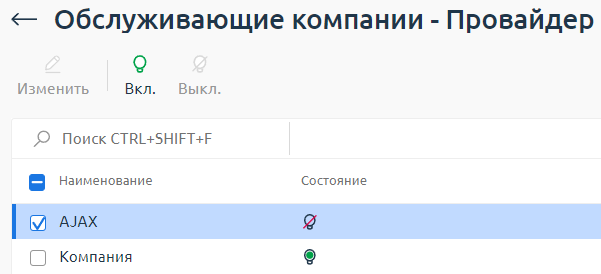
Подробнее см. Компания.
Налоги
BILLmanager позволяет провайдеру взимать с клиентов налог на стоимость услуг. Сумму налога можно добавить к стоимости тарифа или включить в стоимость тарифного плана.
Каждый провайдер в BILLmanager имеет отдельный набор правил налогообложения. Налоговые ставки одного провайдера не влияют на налоговые ставки для клиентов другого провайдера.
Error rendering macro 'excerpt-include'
You can only link to a page or blog post.
Подробнее см. Налоги.
Бонусная программа
Вы можете включить использование бонусной программы:
- Перейдите в раздел Провайдер → Провайдеры → выберите провайдера → кнопка Бонусы → выберите опцию Включить бонусную программу. Подробнее см. Настройка бонусной программы.
- Настройте согласие на использование бонусной программы клиентами. Подробнее см. Управление персональными данными.
Группы
Error rendering macro 'excerpt-include'
You can only link to a page or blog post.
Подробнее см. Группы провайдеров.
Типы продуктов
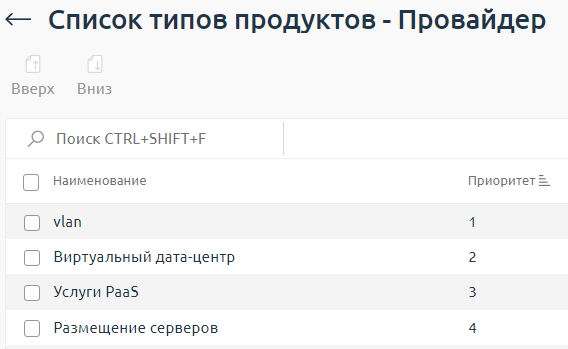
Вы можете настроить порядок отображения услуг в левом меню в разделе Товары/Услуги:
- Перейдите в раздел Провайдер → Провайдеры → выберите провайдера → кнопка Типы продуктов.
- Выберите тип продукта и с помощью кнопок Вверх и Вниз переместите его в нужное положение.
Настройка бренда
В BILLmanager вы можете для каждого провайдера настроить оформление веб-интерфейса платформы.
С помощью настроек бренда вы можете:
- настроить цветовую схему;
- загрузить логотип компании;
- настроить форму авторизации;
- указать копирайт (авторское право).
Чтобы изменить настройки брендирования, перейдите в раздел Провайдер → Провайдеры → выберите провайдера → Настройка бренда. Подробнее см. Брендирование.
Удаление провайдера
Вы можете удалить только "чистого" провайдера, который не производил никакой деятельности по настройке и продаже услуг. Если вам нужно удалить "чистого" провайдера и он единственный в системе, сначала создайте нового.
Чтобы удалить провайдера, перейдите в раздел Провайдер → Провайдеры → выберите провайдера → кнопка Удалить.