Вы можете использовать мессенджер Telegram, чтобы отправлять клиентам информацию о зачислении платежа, открытии услуги, ответе в запросе и т.д. Подробнее см. Виды уведомлений. Для отправки уведомлений платформа использует Telegram-бота.
Бот — это приложение, которое может отправлять сообщения в общий чат или лично пользователю Telegram. Платформа взаимодействует с ботами через API Telegram. Для авторизации используется уникальный токен бота. При настройке уведомлений вы сможете выбрать чаты, в которые бот будет отправлять сообщения.
Чтобы настроить отправку уведомлений в Telegram:
- Создайте бота в Telegram.
- Подключите бота к платформе.
- Добавьте Telegram в качестве канала уведомлений.
Настройка на стороне Telegram
Создайте бота в Telegram. Для этого:
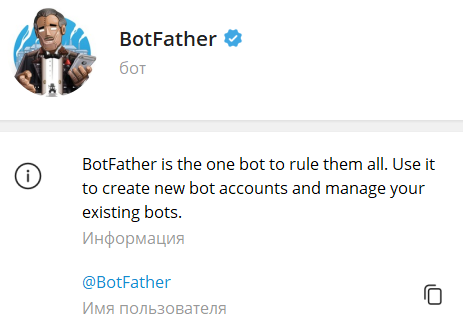
- Перейдите по ссылке https://t.me/BotFather или найдите в поиске Telegram —
@BotFather.
- Запустите бота при помощи команды
/start. - Создайте своего бота командой
/newbot. - Введите название бота. Например,
Notify Me. - Введите уникальное имя пользователя для бота. Оно должно оканчиваться сочетанием
bot. Например, notifyme876bot. - Сохраните имя бота и значение токена из ответа.
-
Чтобы бот мог отправлять сообщения в группу Telegram:
- Добавьте бота в группу.
- Введите любую команду в чате группы. Например,
/start.
- Чтобы бот мог отправлять сообщения пользователю Telegram, пользователь должен открыть диалог с ботом и нажать Запустить.
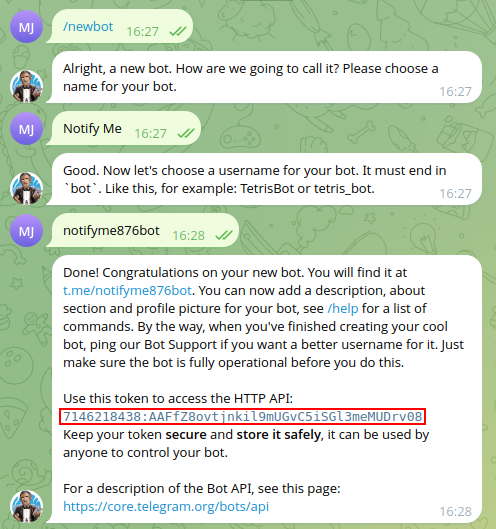
Пример создания бота
Настройка на стороне BILLmanager
Шлюз сообщений
Чтобы настроить шлюз, перейдите в Интеграция → Шлюзы сообщений → кнопка Создать:
- Выберите Telegram.
- Выберите Провайдера, к которому будут привязаны Telegram-уведомления.
-
Типы уведомлений — выберите типы уведомлений, которые будут отправлены через данный шлюз. Если для уведомления не настроен шлюз для отправки, оно будет отправлено через первый подходящий шлюз по способу отправки.
Примеры - Включите опцию Активировать после создания.
- Введите Имя бота в Telegram.
- Укажите Токен, который вы сохранили при создании бота.
- Укажите Telegram API URL. Оставьте поле пустым, если вы не используете сторонние прокси для Telegram.
- Введите в поле Ссылка для Webhook адрес вида
{BILLmanagerURL}/mancgi/telegram_webhookдля получения подтверждений от Telegram. Telegram будет отправлять на этот адрес вебхуки о том, что клиент и бот связаны. Вы можете оставить поле пустым. В этом случае будет использоваться адрес сервера с BILLmanager. - Выберите Разметку сообщений от Telegram-бота:
- HTML;
- Markdown;
- MarkdownV2.
- Выберите опцию Использовать прокси, если нужно отправлять запросы через прокси-сервер. При включённой опции укажите:
- URL прокси — адрес прокси-сервера. Например,
socks5://host:1080,socks5h://host:1080, илиhttp://host:8080; - Имя пользователя — имя пользователя для авторизации на прокси-сервере;
- Пароль — пароль для авторизации на прокси-сервере.
- URL прокси — адрес прокси-сервера. Например,
- Нажмите Завершить.
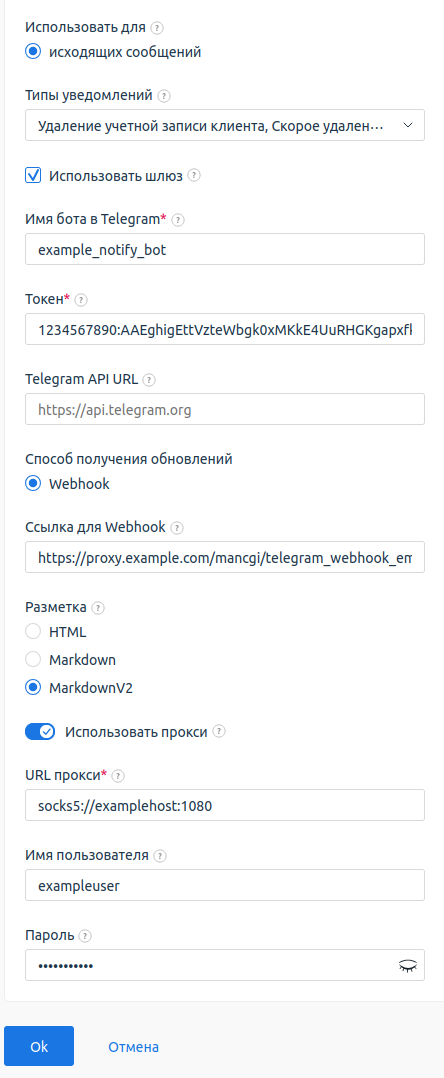
Шаблоны сообщений
Настройте шаблоны сообщений для уведомлений через Telegram:
- Перейдите в Настройки → Шаблоны сообщений → Сообщения для мессенджеров.
- Заполните нужные вам шаблоны с использованием разметки, выбранной в настройках. По умолчанию шаблоны не заполнены. Для создания сообщений можно использовать те же переменные, что и для email-уведомлений.
<% function EscapeForMarkdown(data) { %>
    <% if (!data || data == '') { return; }%>
    <% return data.replace(/[_*[\]()~'>#+\-=|{}.!\\]/g, "\\$&") %>
<% } %>
*Платёж зачислен*
Здравствуйте, *_<%= EscapeForMarkdown(user.realname) %>_*\!
Уведомляем вас о зачислении оплаты по счёту номер *<%= payment.number %>* на сумму *<%= EscapeForMarkdown(payment.paymethodamount) %> <%= payment.currency.iso %>*\.
Текущий баланс лицевого счёта равен *<%= EscapeForMarkdown(subaccount.balance) %> <%= currency.iso %>*\.
Логирование
Лог взаимодействия биллинговой платформы с Telegram записывается в файл /usr/local/mgr5/var/gwtelegram.log.
Подключение Telegram-уведомлений со стороны клиента
Клиент может выбрать в личном кабинете один или несколько каналов уведомлений. Чтобы получать уведомления через Telegram, клиент:
- В Личном кабинете переходит в меню Уведомления.
- Включает нужные уведомления в столбце messenger.
- В поле Telegram указывает свой логин из Telegram без
@. - Нажимает Сохранить.
- Переходит в Telegram и пишет боту. После этого BILLmanager связывает бота и пользователя, и клиент может получать все нужные уведомления в мессенджере.