Верификация клиента на стороне провайдера — процесс, при котором провайдер услуг проверяет и подтверждает личность и данные клиента. BILLmanager позволяет:
- задавать разные настройки верификации клиентов по провайдерам;
- задавать разные настройки верификации клиентов в зависимости от страны клиента;
- помечать клиента как верифицированного сразу после регистрации, если он выполнил вход в BILLmanager по номеру телефона или ЕСИА (Единую систему идентификации и аутентификации);
- помечать клиента как верифицированного, если он выполнил оплату через верифицированный метод оплаты;
- отозвать верификацию клиента.
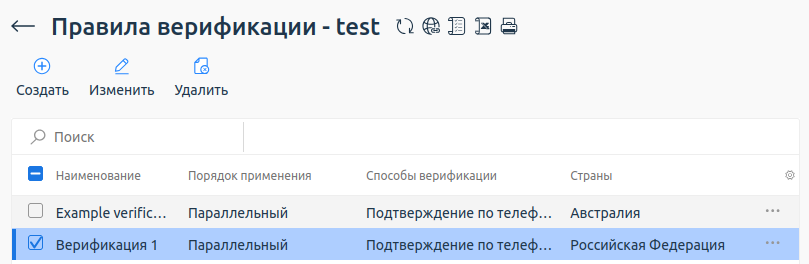
В разделе Провайдер → Провайдеры → выберите провайдера → Верификация клиентов вы можете:
- Создать правила верификации для клиентов;
- Изменить существующие правила верификации;
- Удалить правила верификации.
Способы верификации
Существуют следующие способы верификации:
- по телефону;
- по email;
- ручная;
- по журналу идентификации.
При подтверждении по телефону клиенту высылается SMS с кодом, который клиент вводит для верификации. Вы можете ограничить количество попыток получения и ввода кода.
При подтверждении по email на адрес клиента приходит письмо. В письме будет ссылка, по которой нужно пройти, чтобы подтвердить email-адрес, указанный при регистрации. Вы можете указать период до повторной отправки письма.
При ручном подтверждении клиенту необходимо дождаться, пока представитель ответственного отдела проверит учётную запись.
При подтверждении по журналу клиент должен совершить действие, чтобы в журнале появилась запись об этом действии. Например, совершить платёж через верифицированный метод оплаты, авторизоваться через Госуслуги, учётную запись Google или по номеру телефона.
Группа провайдеров
Если клиент использует личный кабинет провайдера, состоящего в группе, но не подключён к этому провайдеру, верификация не требуется. Клиент может использовать услуги других провайдеров из одной группы без дополнительной верификации. Подробнее см. в статье Группы провайдеров.
Создание правила верификации
Чтобы создать правило верификации:
- В левом меню откройте Провайдер → Провайдеры.
- Выберите провайдера.
- Нажмите кнопку Верификация клиентов.
- Нажмите кнопку Создать.
- Заполните Основные настройки:
- Наименование.
- Страна клиента — выберите один или несколько вариантов. Если страна была выбрана ранее для другого правила верификации провайдера, повторно выбрать её невозможно. Если для страны не настроено ни одно правило у провайдера, то клиенты из этих стран не должны проходить верификацию.
- Порядок применения — выберите порядок, в котором будет запрашиваться проверка данных для верификации клиентов.
- Последовательный — клиент должен пройти верификацию всеми способами, которые указаны;
- Параллельный — достаточно, чтобы клиент прошёл верификацию одним из выбранных способов. Все остальные способы будут выполнены автоматически.
- Последовательность проверки — выберите порядок, в котором будет запрашиваться проверка данных для верификации клиентов:
- Номер телефона, email, ручная;
- Email, номер телефона, ручная.
- Учитывать ранее зарегистрированных клиентов — если опция включена, верификация по условиям правила затронет клиентов, которые ранее не проходили верификацию.
- Выберите и настройте Способы верификации:
- Подтверждение по телефону:
- Выберите момент, когда запросить у клиента подтверждение по номеру телефона:
- Перед оплатой заказа — для оплаты заказанной услуги нужно указать и подтвердить номер телефона;
- После оплаты заказа — для активации оплаченной услуги нужно указать и подтвердить номер телефона;
- После регистрации — для получения доступа к личному кабинету нужно указать и подтвердить номер телефона.
- Введите Количество попыток получения кода — укажите количество попыток отправки кода для верификации.
- Введите Количество попыток ввода кода — укажите количество попыток ввести код для верификации. Подробнее об использовании настройки см. Защита от мошенничества.
- Выберите момент, когда запросить у клиента подтверждение по номеру телефона:
- Подтверждение по email:
- Выберите момент, когда запросить подтверждение по email:
- Перед оплатой заказа — для оплаты заказанной услуги нужно подтвердить email-адрес, указанный при регистрации;
- После оплаты заказа — для активации оплаченной услуги нужно подтвердить email-адрес, указанный при регистрации;
- После регистрации — для получения доступа к личному кабинету нужно подтвердить email-адрес, указанный при регистрации.
- Введите Период отправки письма, сек — укажите время до повторной отправки письма. По умолчанию установлено значение
300. Подробнее см. Уведомление клиента.
- Выберите момент, когда запросить подтверждение по email:
- Ручное подтверждение учётной записи:
- Выберите момент, когда запросить подтверждение.
- Перед оплатой заказа — для оплаты заказанной услуги необходимо дождаться завершения процедуры ручной проверки учётной записи;
- После оплаты заказа — для активации оплаченной услуги необходимо дождаться завершения процедуры ручной проверки учётной записи;
- После регистрации — для получения доступа к личному кабинету необходимо дождаться завершения процедуры ручной проверки учётной записи.
- Выберите Отдел, который будет получать задания для ручного подтверждения клиентских счетов.
- Выберите момент, когда запросить подтверждение.
- Подтверждение по журналу идентификации.
Способ верификации Подтверждение по журналу идентификации доступен для выбора, только если включён журнал идентификации. Чтобы включить журнал идентификации, перейдите в раздел Клиенты → Журнал идентификаций → Настройки → Включить журналирование. Подробнее см. в статье Журнал идентификаций.
- Подтверждение по телефону:
- Нажмите Ок.
Изменение правила верификации
Чтобы изменить правила верификации, перейдите в Провайдер → Провайдеры → выберите провайдера → Верификация клиентов → Изменить → укажите новые настройки. Порядок настройки см. в разделе Создание правила верификации.
Просмотр статуса верификации клиента
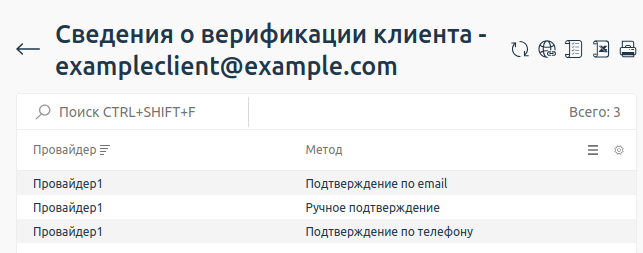
Чтобы посмотреть, верифицирован ли клиент и узнать, каким способом, перейдите в Клиенты → Клиенты → выберите клиента → Верификация. Информация о том, какие из способов верификации прошёл клиент, будет отражена в таблице.
Например, если клиент прошёл верификацию последовательно, а провайдер выбрал в качестве способов верификации Подтверждение по телефону, Подтверждение по email и Ручное подтверждение, статус будет выглядеть следующим образом:
Отзыв верификации
Вы можете отозвать верификацию клиента. Например, если данные клиента устарели, были указаны ошибочно или есть подозрения в компрометации учётной записи. Отозвать верификацию можно у конкретного клиента или у группы клиентов.
Отзыв верификации для групп клиентов
Чтобы отозвать верификацию для группы клиентов:
- В левом меню перейдите в раздел Инструменты → Отзыв верификации.
- Выберите одну или несколько групп клиентов.
- Нажмите Далее.
- Проверьте, что выбраны нужные группы клиентов и нажмите Завершить.
Верификация будет отозвана для всех провайдеров, к которым подключены клиенты из выбранных групп.
Отзыв верификации для конкретного клиенты
Чтобы отозвать верификацию клиента:
- В левом меню перейдите в раздел Клиенты → Клиенты → выберите клиента → Верификация.
- Выберите способ верификации.
- Нажмите кнопку Отзыв.
- Нажмите Ок, чтобы подтвердить действие.
Поведение платформы после отзыва
После отзыва верификации платформа:
- удаляет записи о верификации клиента;
- очищает поле Проверенный номер в карточке клиента при отзыве по телефону;
- отправляет клиенту уведомление о необходимости повторной верификации;
- обновляет иконки верификации в списке клиентов;
- добавляет записи об отзыве в историю клиента.
После отзыва клиент авторизуется в платформе и проходит верификацию согласно действующему правилу провайдера.
При последовательном порядке
Если способов верификации несколько и отозвана одна из записей, при повторной верификации клиент проходит только недостающий способ. Остальные подтверждённые способы сохраняются.
Если отозван единственный способ верификации, клиент проходит всю процедуру заново.
При параллельном порядке
Если способов верификации несколько и отозвана одна из записей, повторное прохождение не требуется, так как у клиента остаётся действующая верификация.
Если отозван единственный способ верификации, клиент проходит верификацию любым доступным способом.
Удаление правила верификации
Чтобы удалить правило верификации:
- В левом меню откройте Провайдер → Провайдеры.
- Выберите провайдера.
- Нажмите кнопку Верификация клиентов.
- Выберите правила, которые нужно удалить.
- Нажмите кнопку Удалить.
- Нажмите Ок.