На этом этапе необходимо настроить продукты, которые вы будете продавать через BILLmanager. Система должна "понимать", как создавать услугу, какие ресурсы услуга потребляет и сколько стоит. Для этого надо:
Подключить обработчик.
Настроить ресурсы.
Настроить тарифный план.
Услуга в BILLmanager — это продукт или сервис, который провайдер предлагает клиентам через биллинговую систему. Это может быть хостинг, доменное имя, VPS, SSL-сертификат или другая IT-услуга. Услуга включает в себя набор параметров и ресурсов, которые определяют её характеристики и стоимость, механизмы автоматизации, позволяющие эффективно предоставлять услуги.
Шаг 1. Подключение обработчика
Обработчик услуг в BILLmanager — модуль, который управляет жизненным циклом услуги:
активация;
изменение параметров;
приостановка и удаление.
Обработчик обеспечивает интеграцию с различными сервисами и управляет процессами, связанными с предоставлением услуг. Обработчики могут быть настроены:
для автоматической обработки услуг через API-запросы — может быть настроено через интерфейс. Используйте этот вариант для начала работы;
вручную с помощью скриптов — используется в нестандартных сценариях. Если вы не знаете, зачем это вам — используйте подключение через интерфейс.
Дата-центр — логическая группа серверов, объединённых в BILLmanager для управления услугами, распределения нагрузки и привязки тарифных планов.
Некоторые обработчики услуг требуют создать в BILLmanager дата-центр:
Перейдите в раздел Интеграция → Дата-центры → кнопка Создать.
Укажите Наименование дата-центра.
Укажите Внешний идентификатор дата-центра — для корректной работы некоторых обработчиков необходимо указать идентификатор дата-центра из внешней системы. Например, для DCImanager 6 — идентификатор локации, а для OpenStack VDS — значение "Region".
Укажите Порядок сортировки.
Чтобы рядом с названием дата-центра отображалась иконка, включите опцию Использовать иконку дата-центра. Вы можете:
задать флаг страны в качестве иконки;
загрузить файл с изображением в формате PNG. Стандартный размер иконки при отображении —32 на 32 px.
Нажмите Ок.
Создание обработчика
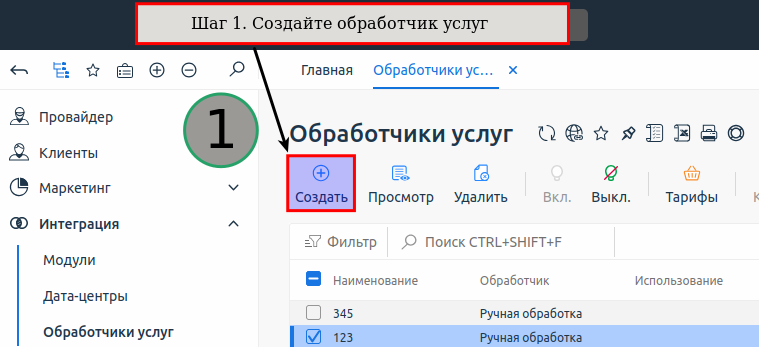
Чтобы создать обработчик для продажи услуг, перейдите в раздел Интеграция → Обработчики услуг → кнопка Создать.
Настройка на примере обработчика VMmanager 6
Модулю обработки VMmanager 6 во время настройки понадобится дата-центр в BILLmanager. Чтобы создать его, перейдите в раздел Интеграция → Дата-центры → кнопка Создать. Не заполняйте поле "Внешний идентификатор дата-центра".
Форма настройки обработчика услуг:
Тип продукта — выберите "Виртуальный сервер".
Модуль обработки — выберите "VMmanager 6".
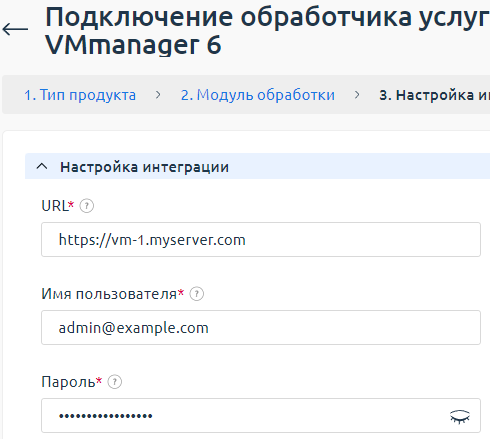
Настройка интеграции. Укажите данные для интеграции:
URL — домен или публичный адрес сервера с VMmanager 6.
Имя пользователя — email администратора VMmanager 6. Используйте учётную запись первого пользователя, созданного после установки VMmanager 6.
Пароль.
Параметры обработчика услуг. Укажите внутренние (в пределах BILLmanager) параметры обработчика услуг.
Дата-центр — название дата-центра в BILLmanager, к которому будет подключён обработчик.
Наименование — наименование обработчика для отображения в интерфейсе BILLmanager.
Ответственный — отдел в BILLmanager, которому будут назначаться задачи от обработчика.
Сортировка — приоритет обработчика. Чем меньше значение, тем выше позиция в списке. Если к тарифному плану будет подключено несколько обработчиков, то при создании услуги первым выбирается обработчик с меньшим значением сортировки.
Кластер — кластер VMmanager, в котором будут создаваться виртуальные машины (ВМ).
Использовать рецепты — включите опцию, если на ВМ требуется установить дополнительное программное обеспечение или выполнить скрипт. Подробнее см. в статье Установка дополнительного ПО (рецепты). VMmanager 6.
Дополнительный сетевой интерфейс — включите опцию, если на ВМ требуется использовать второй сетевой интерфейс. Для этого на кластере VMmanager должен быть настроен основной и дополнительный сетевой интерфейс.
Обработчик услуг привязывается к одному из кластеров VMmanager. Если вы планируете продавать серверы с разными типами виртуализации, подключите два обработчика — один для KVM-кластера, другой — для кластера с виртуализацией LXD.
Параметры обработчика услуг. Используйте параметры по умолчанию. Подробнее см. в статье Обработчик услуг VMmanager 6.
Количество очередей — задаёт максимальное количество одновременных операций, заданных через параметр "Ключ очереди". Работает совместно с опциями "Запускать операции в очереди" и "Ключ очереди".
Шаг 2. Настройка ресурсов услуги
По умолчанию в BILLmanager уже задан набор типов продуктов, а для них настроено некоторое количество ресурсов и необходимых параметров. Вы можете изменить настройки для типа продукта по вашему усмотрению. Рассмотрим настройки на примере обработчика VMmanager 6 — это тип продукта "Виртуальный сервер" с внутренним наименованием
vds
.
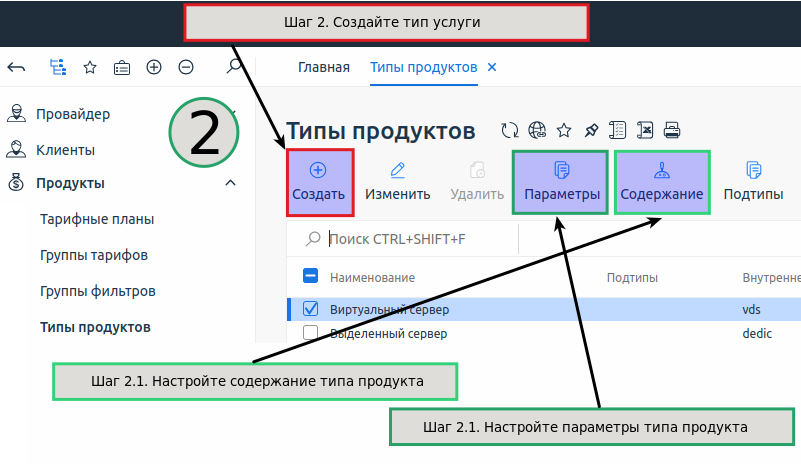
Чтобы настроить тип продукта, перейдите в раздел Продукты → Типы продуктов. Подробнее см. в статье Типы продуктов.
Настройка на примере типа услуги "Виртуальный сервер"
Выберите Виртуальный сервер → кнопка Изменить. На форме обратите внимание на настройки в блоках:
Основное
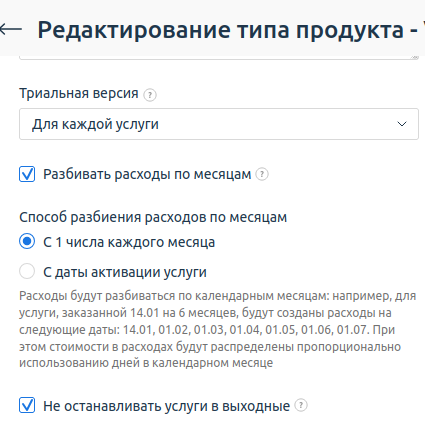
Триальная версия — выберите способ предоставления клиентам пробной версии услуг данного типа. Доступные значения:
Одна этого типа продукта — клиент может заказать одну пробную версию услуги с типом "Виртуальный сервер";
По одной в каждой группе продукта — клиент может заказать по одной пробной версии услуг из каждой группы тарифов. Группы тарифов настраиваются в разделе Продукты → Группы тарифов;
По одной каждого тарифа — клиент может заказать по одной пробной версии услуги в каждом тарифе с типом "Виртуальный сервер";
Для каждой услуги — на каждой новой услуге клиенту доступен триальный период.
Разбивать расходы по месяцам — активируйте опцию, чтобы равномерно распределить по месяцам стоимости периода использования услуги.
Пример
Например, на стороне провайдера для виртуального хостинга активна опция Разбивать расходы по месяцам → С 1 числа каждого месяца. 15 августа 2024 года клиент заказал услугу виртуального хостинга на три месяца, до 15 ноября 2024 года. Расходы разбиваются по следующим датам оказания услуги:
15-08-2024 (расход на часть текущего месяца);
01-09-2024 (расход на весь месяц);
01-10-2024 (расход на весь месяц);
01-11-2024 (расход на часть месяца до 15-го числа).
Не останавливать услуги в выходные — активируйте опцию, чтобы предоставление услуг не приостанавливалось в выходные дни.
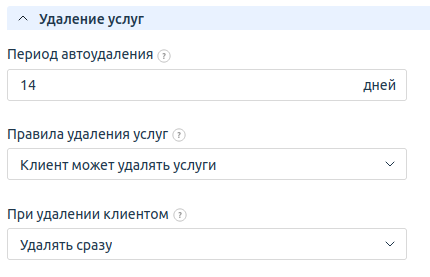
Удаление услуг
Период автоудаления — установите период автоматического удаления неоплаченных услуг. Указывается в днях.
Правила удаления услуг — выберите политику удаления услуг данного типа клиентами:
клиент может удалять услуги;
клиенту запрещено удалять услуги;
клиент может удалять услуги с верификацией по проверенному телефону.
При удалении клиентом — выберите правило удаления услуг данного типа клиентом:
удалять сразу;
удалять после завершения оплаченного периода.
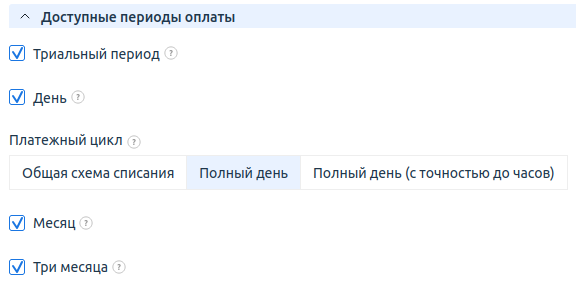
Доступные периоды оплаты — отметьте периоды, которые клиенты смогут выбрать при заказе услуги. Описание некоторых периодов оплаты:
Триальный период — опция для предоставления клиентам бесплатного периода использования услуг данного типа.
Единоразово — период подразумевает, что клиент вносит оплату за услугу данного типа один раз в момент покупки.
Шаг выбора тарифа — настройки из данного блока регулируют отображение типа продукта и его тарифов на странице заказа.
Настройте Содержание типа продукта — ресурсы услуг в BILLmanager. Ресурсами могут быть, например, трафик, оперативная память, почтовые домены и др. Набор ресурсов может варьироваться в зависимости от предоставляемой услуги. Подробнее см. в статье Содержание типа продукта.
Настройте Параметры типа продукта — данные, которые необходимо получить для работы услуги. Набор параметров для настройки может варьироваться в зависимости от предоставляемой услуги.Подробнее см. в статье Параметры типа продукта.
Шаг 3. Создание и настройка тарифного плана
Тарифный план для клиента — набор ресурсов, которые провайдер предоставляет или продаёт вместе с услугой.
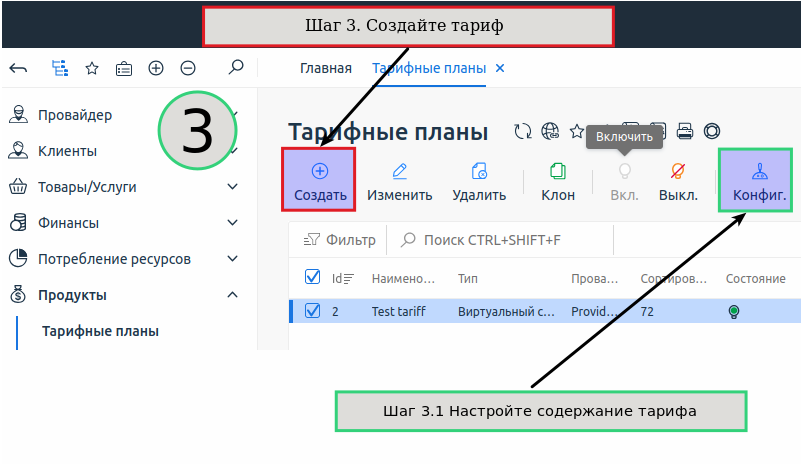
Создайте тарифный план, для этого перейдите в раздел Продукты → Тарифные планы → кнопка Создать. Подробнее см. в статье Создание, настройка, архивация тарифа.
Настройка на примере тарифа к услуге "Виртуальный сервер"
Тип продукта — выберите "Виртуальный сервер". Если включить флаг Активировать после создания, то заказ услуги по созданному тарифу будет доступен сразу после выхода из мастера добавления тарифного плана.
Выберите провайдера, который будет использовать созданный тарифный план. После завершения настройки назначить тариф другому провайдеру невозможно.
Параметры тарифного плана:
блок Основное:
Наименование — укажите наименование тарифа.
Обработчик услуг — выберите обработчики, которые будут обрабатывать услуги данного тарифного плана.
Шаблон виртуального сервера — укажите название шаблона, по которому будет создаваться виртуальная машина (ВМ) в VMmanager. От шаблона зависит конфигурация виртуального сервера. Создание и настройка шаблона выполняется на стороне VMmanager, страница Шаблоны → Конфигурации VM.
Создать все доступные дополнения — включите опцию, чтобы автоматически добавить ресурсы в содержание тарифа.
блок Дополнительные настройки:
Шаблон домена по умолчанию — шаблон для формирования домена, если клиент не указал собственный при заказе услуги.
блок Цены за период — укажите цену за периоды, доступные для заказа.
Блок Политики может быть настроен позже.
Настройте содержание тарифа — набор ресурсов, доступный в тарифе. Чтобы настроить содержание тарифного плана, перейдите в раздел Продукты → Тарифные планы → выберите тарифный план → кнопка Конфиг. Подробнее см. в статье Настройка содержания тарифа.
Может быть полезно
Связанные статьи:
Основные понятия — кто такой провайдер, клиент и т.д. в системе BILLmanager;