Раздел содержит информацию о бизнес-настройках в BILLmanager, необходимых для:
- формирования бухгалтерских и финансовых документов;
- обработки платежей.
Чтобы начать принимать платежи от клиентов:
- Создайте компанию.
- Настройте налоги.
- Подключите метод оплаты.
- Настройте параметры работы с плательщиками.
- Подготовьте шаблоны документов.
Настройка компании и налогов
Компания
Компания — это организация, которая предоставляет услуги клиентам. К компании привязываются все бухгалтерские документы. В BILLmanager вы можете создать несколько компаний для:
- упрощения взаимодействия с различными клиентами. Например, если провайдер работает с клиентами из разных стран и требуются разные образцы документов;
- оптимизации бухгалтерской деятельности.
Каждая компания может иметь собственные образцы договоров и работать с разными провайдерами в вашем BILLmanager.
Вы можете управлять настройками компании или создать новую в разделе Провайдер → Компании. Подробнее о создании и настройке см. Компания.
Налогообложение
В BILLmanager вы можете установить налог на стоимость услуг и настроить правила налогообложения. Каждое правило определяет:
- компании, для которых действует правило;
- клиенты каких стран и регионов облагаются налогом;
- процентную ставку налога;
- период действия налога;
- какие типы продуктов облагаются налогом.
Настройте политики налогообложения, чтобы определить, как налог учитывается в стоимости услуг и отображается для клиента. Политики применяются на уровне провайдера или группы клиентов и влияют на формирование счетов и актов. Вы можете выбрать опции:
- Не включён в стоимость — активируйте, если налог должен начисляться поверх базовой стоимости услуги; в этом случае итоговая сумма к оплате увеличивается на размер налога, а в счёте налог отображается отдельной строкой;
- Налог при пополнении баланса — активируйте, если налог должен удерживаться при авансовых платежах; в этом случае сумма налога отображается в форме счёта при пополнении баланса клиентом.
Чтобы создать новое правило, перейдите в раздел Провайдер → Провайдеры → выберите провайдера → кнопка Налоги → кнопка Создать.
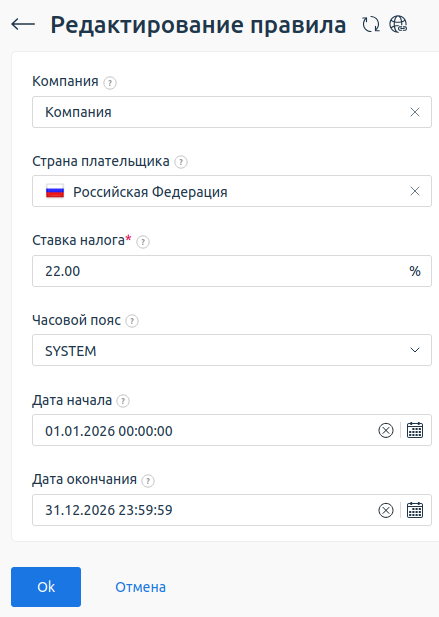
Подробнее о работе с настройкой налогов см. статью Налоги.
Настройка методов оплаты
Для проведения финансовых операций, таких как приём и возврат платежей, биллинговая платформа обращается к сторонним сервисам оплаты. Для интеграции с модулями оплаты может потребоваться регистрация на стороне платёжной системы.
Чтобы подключить методы оплаты, перейдите в раздел Провайдер → Методы оплаты → кнопка Создать:
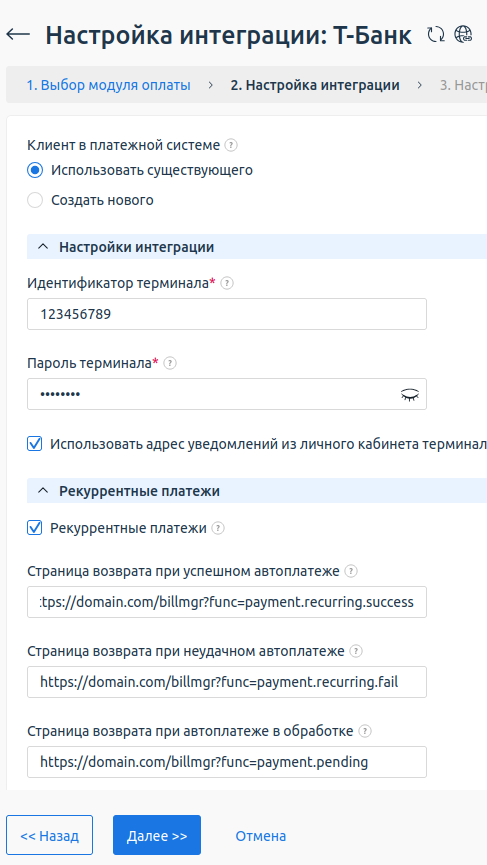
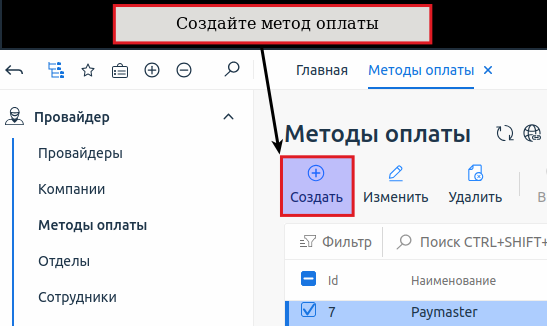
Подробнее см. Настройка методов оплаты и статьи раздела Подключение методов оплаты.
Чтобы принимать деньги через банковский перевод, на шаге Выбор модуля оплаты выберите "Банковский перевод". Подробнее см. Банковский перевод.
Настройки работы с клиентами
Договоры
Договор в биллинговой платформе — электронный документ, сформированный на основе EJS-шаблона. Договоры формируются платформой автоматически или вручную в зависимости от типа.
Автоматически создаются:
- договор-оферта;
- типовой рамочный договор;
- типовой договор на каждую покупку.
Система формирует такие договоры:
- при заказе клиентом услуги с подходящим типом продукта;
- при добавлении плательщика, если услуга была заказана на триальный период без создания плательщика;
- после создания нового образца договора, если у клиента есть действующие услуги, подпадающие под его условия.
Вручную создаются:
- нетиповой договор — договор, в текст которого клиент внёс изменения;
- любой тип договора через интерфейс платформы, если требуется индивидуальная настройка или дата заключения.
Чтобы создать договор вручную, перейдите в раздел Клиенты → Договоры → кнопка Создать, выберите образец и укажите плательщика. Подробнее см. в статье Договор.
Шаблоны документов
BILLmanager формирует электронные документы для каждой финансовой операции. Документ содержит информацию о проведённой операции и реквизиты компании. Внешний вид и структура определяется в шаблоне.
Платформа поставляется с набором готовых шаблонов основных финансовых документов (счета, акты, договоры), что позволяет начать работу сразу после установки. Все шаблоны доступны в разделе Настройки → Шаблоны документов.
Поскольку шаблоны определяют итоговое оформление документа, вы можете самостоятельно редактировать их под требования своей компании или законодательства.
Чтобы управлять шаблонами документов, перейдите в раздел Настройки → Шаблоны документов.
Подробную инструкцию по изменению и созданию шаблонов см. в статье Шаблоны документов.
Настройка онлайн-кассы
Согласно Федеральному закону № 54-ФЗ, при работе с физическими лицами и приёме оплаты посредством электронных платежей информацию о получении денежных средств необходимо отправлять в налоговую службу через оператора фискальных данных. Также необходимо отправлять на email или мобильный телефон клиента информацию о чеке по операциям прихода или возврата денежных средств.
Для интеграции BILLmanager с онлайн-кассой или платёжной системой установите соответствующий модуль: Интеграция → Модули → модуль Онлайн-кассы → кнопка Установить.
Подробнее см. статьи Онлайн-кассы и Интеграция с АТОЛ.
Работа с плательщиками
Плательщик — отдельная сущность в BILLmanager для выполнения финансовых операций. Плательщик формирует счета, получает акты и финансовые уведомления, а также выполняет платежи. Для одной учётной записи клиента вы можете создать несколько плательщиков. Например, для разделения оплаты от физического и юридического лица.
Информация о плательщике включает почтовый и электронный адрес, телефон, имя контактного лица и другие реквизиты, которые используются при формировании финансовых документов.
Укажите основные параметры для работы с клиентами в личном кабинете в разделах:
- Провайдер → Глобальные настройки → блок Работа с плательщиками;
- Провайдер → Финансовые настройки → блок Работа с плательщиками.
Подробнее см. статьи: