Это документация VMmanager 6 для редакций Hosting и Infrastructure. Документация VMmanager для редакции ФСТЭК находится в разделе VMmanager 6 ФСТЭК.
Папки позволяют структурировать список виртуальных машин (ВМ). Например, вы можете распределить ВМ по папкам, отражающим структуру вашего бизнеса или проектов ("Разработка", "Тестирование", "Клиенты" и т.д.).
Папка в VMmanager — это логический объект для группировки. Размещение ВМ внутри папки не влияет на физическое расположение файлов ВМ на диске. Каждая ВМ может находиться только в одной папке.
Статья содержит инструкции по настройке прав доступа и работе с папками.
Права доступа
По умолчанию доступ к папкам ВМ разрешён только администраторам платформы. Чтобы пользователь мог работать с папками, создайте для него роль и настройте объекты:
- Интерфейс с папками — отображает структуру папок и разрешает перемещение ВМ между папками;
- Управление папками — разрешает создание, изменение и удаление папок.
Подробнее см. Управление ролями пользователей.
Работа с папками
Отображение папок и навигация
Чтобы отобразить список ВМ в виде каталога папок, перейдите в раздел Виртуальные машины и нажмите значок  . Чтобы вернуться к общему списку ВМ, нажмите значок
  .
.
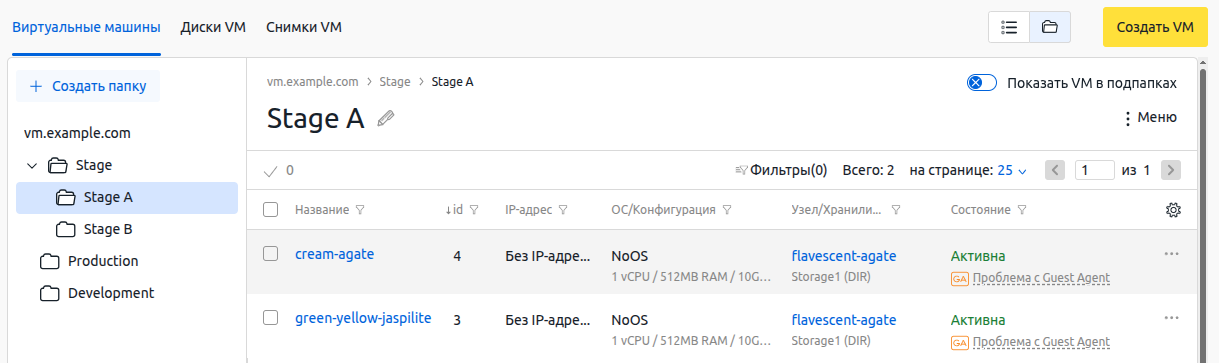
В левой части окна отображается структура папок. Имя корневой папки совпадает с доменным именем платформы. Чтобы перейти в папку, нажмите на её название.
В правой части окна отображается список ВМ в выбранной папке. Чтобы отобразить ВМ во вложенных папках, активируйте переключатель Показать VM в подпапках.
Создание папок
Чтобы создать папку:
- Нажмите кнопку Создать папку.
- Введите Название новой папки.
- Если нужно открыть папку после создания, включите опцию Перейти в созданную папку.
- Нажмите кнопку Создать папку.
Вы можете создать вложенную папку внутри папки. Для этого перейдите в нужную родительскую папку → меню  → Создать подпапку.
Операции с ВМ
Чтобы создать ВМ в папке, перейдите в нужную папку и нажмите кнопку Создать VM. Подробнее см. Создание виртуальных машин.
Чтобы переместить ВМ в папку, в строке с ВМ нажмите  → Перенести в папку → выберите нужную папку → кнопка Переместить.
Вы можете переместить сразу несколько ВМ. Для этого:
- Перейдите в папку.
- Если нужно перенести ВМ в подпапках, активируйте переключатель Показать VM в подпапках.
- Выделите нужные ВМ в левом столбце таблицы.
- Нажмите значок
 → Перенести в папку.
 - Если нужно перенести ВМ в подпапках, выберите режим переноса:
- Скопировать структуру подпапок — в папке назначения будут созданы такие же подпапки, в которых сейчас находятся ВМ. Если подпапки с такими именами уже есть, то ВМ будут перенесены в них;
- Не создавать подпапки — ВМ будут помещены в одну выбранную папку.
- Выберите папку для переноса.
- Нажмите кнопку Переместить.
Изменение папок
Чтобы переименовать папку:
- Перейдите в папку.
- Нажмите значок
 справа от названия папки.
 - Введите новое имя.
- Нажмите кнопку Сохранить.
Чтобы перенести папку:
- Перейдите в папку.
- В правой части окна перейдите в меню → Переместить папку → выберите папку назначения → кнопка Переместить.
Удаление папок
Чтобы удалить папку:
- Перейдите в папку.
- Переместите или удалите ВМ, которые находятся в этой папке и вложенных папках.
- В правой части окна перейдите в меню → Удалить. Если папка содержит вложенные папки, то они также будут удалены.
Связанные статьи: