Вы можете настроить и сохранить фильтры, изменить внешний вид таблиц и скопировать значение ячейки для более удобной работы с BILLmanager
Внешний вид таблиц
Чтобы уменьшить или увеличить размер строк и шрифта в таблице, нажмите значок  .
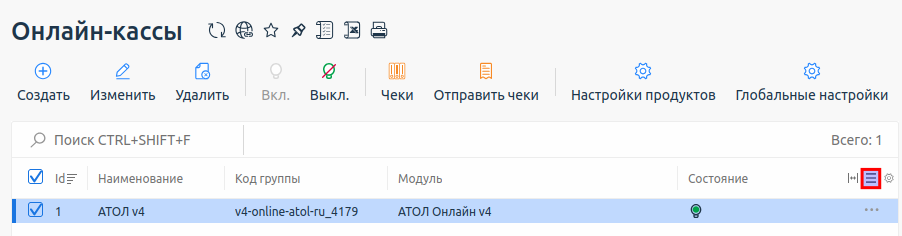
Чтобы автоматически выровнять значения размера колонок в таблицах, нажмите значок  . После автоматического выравнивания размер колонки будет подстраиваться под наполнение таблицы.
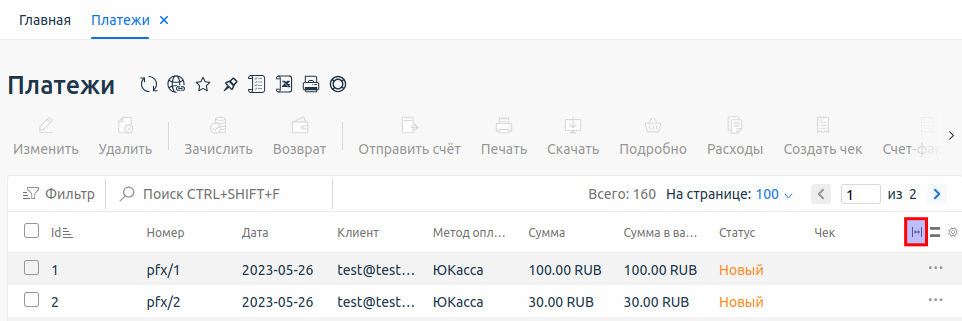
Значок появляется, если пользователь ранее установил какие-то размеры.
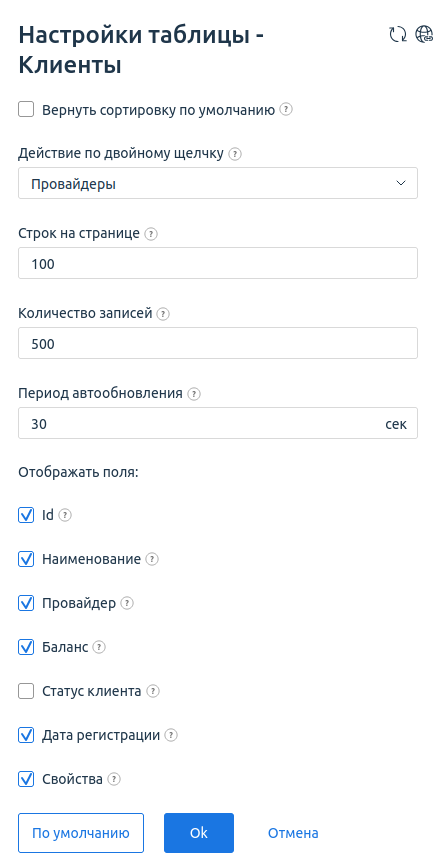
Чтобы изменить настройки таблицы, нажмите значок  → Расширенные настройки. В открывшемся окне вы можете:
- восстановить сортировку строк в таблице;
- изменить Действие по двойному щелчку на строке таблицы;
- изменить количество Строк на странице;
- изменить Количество з аписей, которое будет выведено в таблице;
- установить Период а втообновления;
- выбрать поля для отображения на странице;
- сбросить настройки таблицы до значения По умолчанию.
Фильтры
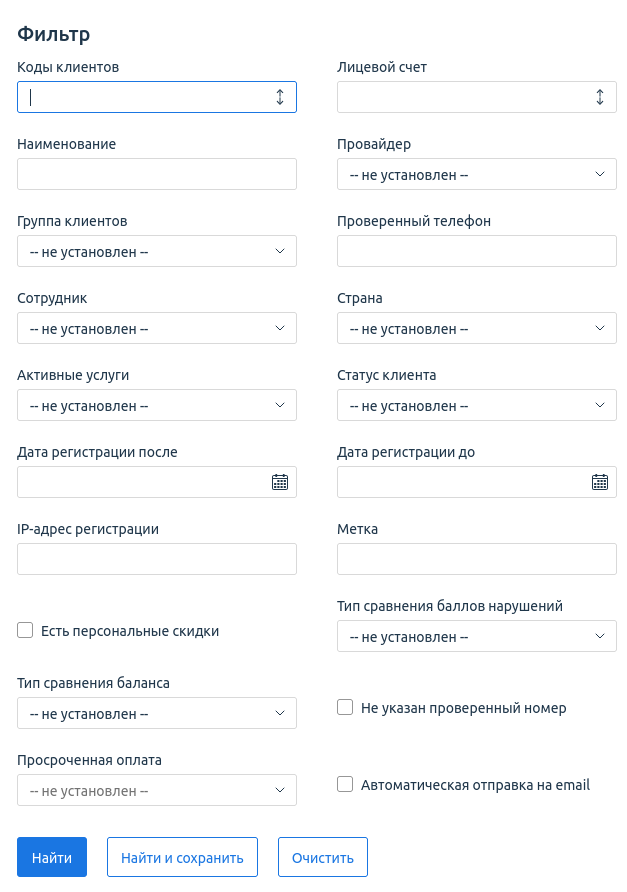
Вы можете задать условия отбора данных для отображения в таблице. Для каждой таблицы набор параметров и сохранённых фильтров будет отличаться.
Чтобы применить фильтр к таблице:
- Нажмите кнопку Фильтр.
- Задайте условия отбора.
- Нажмите Найти.
Параметры фильтра будут отображены над таблицей. Вы можете убрать любой из параметров, нажав на крестик рядом с его названием .
Чтобы изменить данные сохранённого фильтра или создать новый:
- Нажмите кнопку Фильтр.
- Задайте условия отбора и нажмите Найти и сохранить.
- В открывшемся окне:
- выберите Создать новый и укажите название фильтра;
- выберите из списка фильтр, чтобы изменить его условия.
- Нажмите Найти и сохранить.
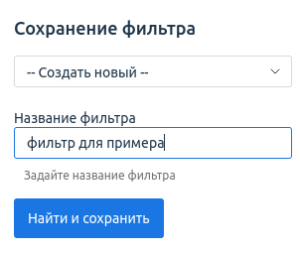
Чтобы открыть список сохранённых фильтров, нажмите значок  и на название фильтра в списке, чтобы применить его к таблице.
Для сброса фильтра:
- нажмите на крестик рядом с названием фильтра;
- в правом верхнем углу таблицы нажмите кнопку Снять фильтр.
Сохранённые фильтры вы можете редактировать и удалять.

Копирование данных из ячеек
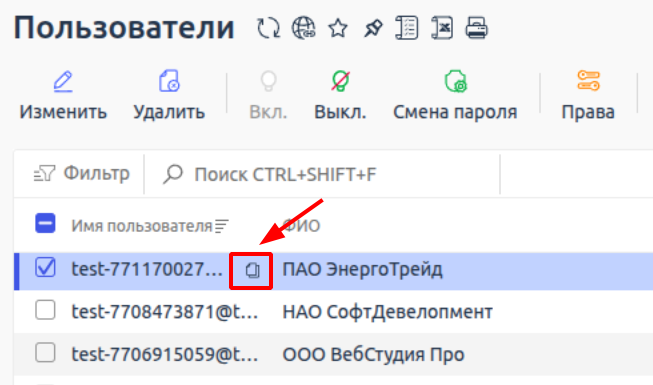
Вы можете скопировать содержимое ячейки в буфер обмена. Для этого наведите курсор на ячейку и нажмите кнопку  . Нажмите кнопку, чтобы скопировать значение ячейки в буфер обмена.
Кнопка появляется, если значение в ячейке содержит более одного символа либо является одной цифрой. Кнопка отсутствует в ячейках, которые содержат:
- ссылку или иконку;
- текст, выделенный цветом;
- элементы быстрого фильтра или быстрого редактирования;
- пустое значение.
Связанные статьи: