С помощью ролей вы можете гибко настроить права пользователей платформы — каждому пользователю будут доступны только необходимые функции. Например, сотрудник, выполняющий обслуживание серверов, не будет иметь доступ к настройкам сетей и учётных записей.
В настройках роли указывается какие действия может совершать пользователь в каждом разделе платформы:
- просмотр — просматривать содержимое раздела;
- редактирование — просматривать, добавлять, изменять и удалять объекты платформы в этом разделе.
Выбранные права распространяются на все локации платформы.
Чтобы настроить роли, перейдите в раздел Пользователи → вкладка Роли.
Если в платформе установлены модули интеграции с DNSmanager 6 или IPmanager 6, обновите их перед настройкой ролей: значок  в правом меню → вкладка Модули → выберите нужный модуль → кнопка Обновить.
Системные роли
По умолчанию в платформе заведены следующие системные роли:
- Администратор — имеет полный доступ ко всем возможностям DCImanager 6. В платформе должна быть хотя бы одна учётная запись с этой ролью;
- Пользователь — пользователю доступны только действия с серверами, владельцем которых он является:
- очистка дисков;
- установка операционной системы;
- восстановление сервера;
- управление питанием сервера с помощью BMC и PDU;
- управление сервером по BMC;
- изменение IP-адреса и доменного имени сервера;
- создание VLAN. Доступно только после установки модуля "Пользовательские VLAN";
- просмотр ошибок сервера и статистики;
- редактирование примечания.
Права доступа у системных ролей изменить невозможно.
Добавление роли
Чтобы создать собственную роль:
- Нажмите кнопку Добавить роль.
- Укажите настройки роли:
- Название.
- Произвольное Описание.
- Права доступа на просмотр и редактирование для каждого раздела платформы. Чтобы добавить права на все разделы, включите опцию Одинаковые права для всех разделов.
- Нажмите кнопку Добавить.
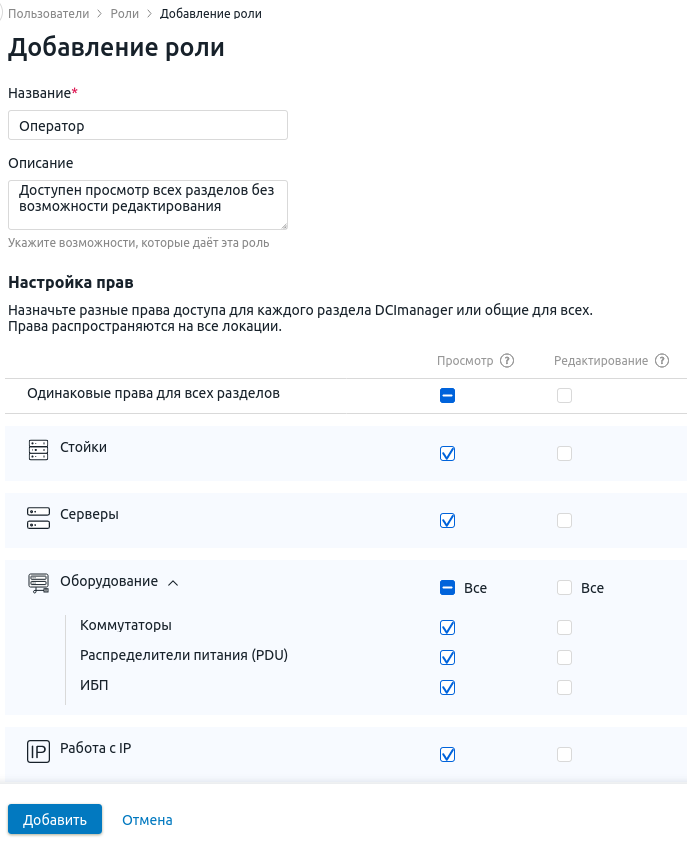
Управление ролями
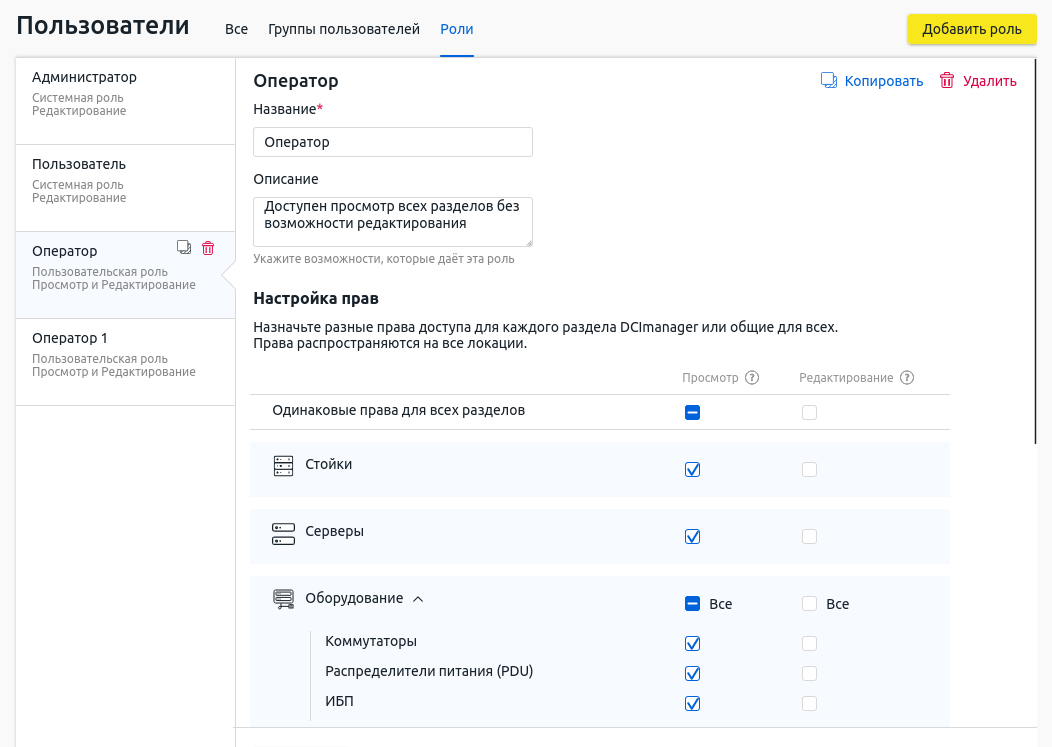
Чтобы изменить роль, выберите роль в левом столбце → измените нужные настройки → кнопка Сохранить.
Чтобы создать копию роли, выберите роль в левом столбце → нажмите значок  → укажите нужные настройки → кнопка Копировать.
Чтобы удалить роль:
- Если в платформе есть пользователи с этой ролью, назначьте им другую роль: раздел Пользователи → вкладка Все → выберите пользователей → еще → Изменить роль → выберите новую роль → кнопка Сохранить.
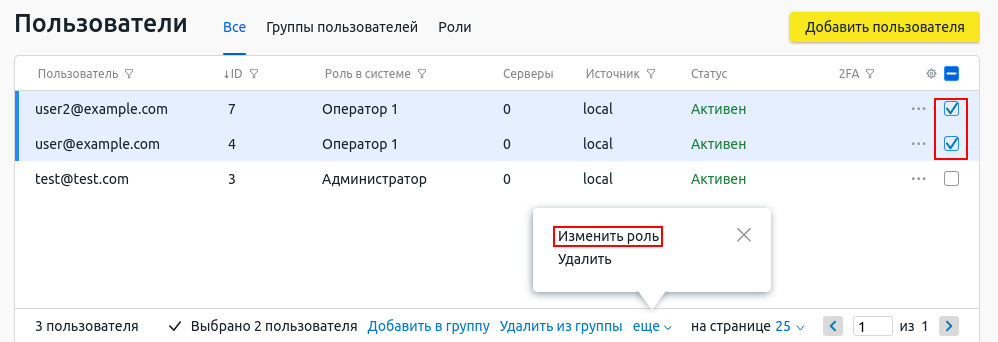
- Перейдите в раздел Пользователи → вкладка Роли → выберите роль в левом столбце → нажмите значок
 .
.
Взаимодействие разрешений ролей пользователей
Некоторые разрешения автоматически выдают необходимые для их работы другие разрешения:
- Опция Работа с IP даёт права на работу с разделом Сети.
- Опция Карта сети даёт права на работу с разделами Серверы и Оборудование.
Связанные статьи: