Пассивное оборудование — оборудование, которое не опрашивается платформой и при этом может быть установлено в стойку. К нему относятся:
- патч-панель;
- оптический кросс;
- оптический уплотнитель;
- полка;
- заглушка юнита;
- KVM-консоль;
- кабельный органайзер.
Вы можете добавить в платформу пассивное оборудование для удобства учёта, монтажа и обслуживания оборудования ЦОД.
Вы можете добавлять в платформу оборудование через раздел Другое оборудование модуля "Учёт оборудования". Рекомендуем добавлять вышеперечисленные устройства именно через раздел Пассивное оборудование, а не Другое оборудование, потому что в будущих версиях платформы возможности взаимодействия с пассивным оборудованием будут расширяться.
Пассивное оборудование на складе
Чтобы просматривать или управлять пассивным оборудованием через склад, перейдите в Учёт оборудования → Пассивное оборудование.
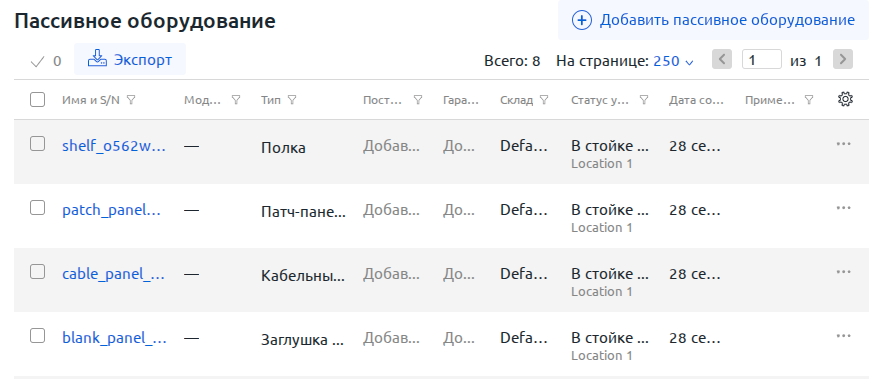
Добавление пассивного оборудования на склад
Чтобы добавить пассивное оборудование на склад:
- Нажмите Добавить пассивное оборудование.
- Выберите Тип.
- Введите Имя или штрих-код.
- Укажите Высоту оборудования в юнитах.
- Для патч-панелей, оптических кроссов и оптических уплотнителей укажите Количество портов.
- Укажите Склад, к которому привязано оборудование.
- Выберите Статус. Если выбран статус В резерве, укажите Дату окончания резервирования.
- Если нужно, укажите параметры:
- Модель.
- Вес, кг.
- для полок: Максимальная нагрузка, кг.
- Примечание.
- Нажмите Добавить.
Управление пассивным оборудованием на складе
Чтобы редактировать единицу пассивного оборудования:
- Нажмите
 напротив нужной единицы оборудования → Параметры оборудования или Параметры учёта на складе.
 - Измените нужные параметры.
- Нажмите Сохранить.
Чтобы изменить статус оборудования:
- Нажмите напротив нужной единицы оборудования → Сменить статус.
- Выберите новый Статус. Если выбран статус В резерве, укажите Дату окончания резервирования.
- Нажмите Сменить статус.
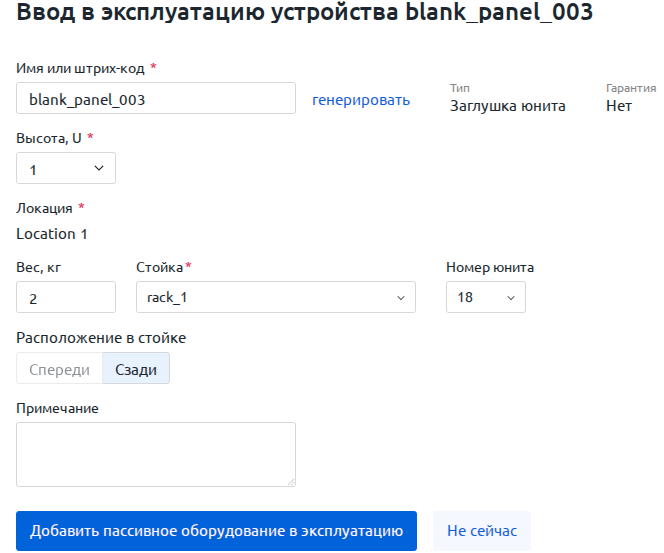
Чтобы ввести оборудование в эксплуатацию:
- Нажмите напротив нужной единицы оборудования → Установить в стойку.
- Укажите Стойку и Номер юнита.
- Если оборудование занимает часть юнита в глубину, укажите Расположение в стойке.
- Нажмите Добавить пассивное оборудование в эксплуатацию.
Чтобы удалить единицу пассивного оборудования:
- Нажмите напротив нужной единицы оборудования → Удалить.
- Введите ID единицы оборудования и Причину удаления.
- Нажмите Удалить.
Экспорт в CSV
Чтобы экспортировать таблицу пассивного оборудования в CSV на своё АРМ, нажмите Экспорт.
При экспорте из таблицы пассивного оборудования на складе файл будет иметь структуру:
Пассивное оборудование в эксплуатации
Чтобы просматривать и управлять пассивным оборудованием в эксплуатации, перейдите в Оборудование → Пассивное оборудование.
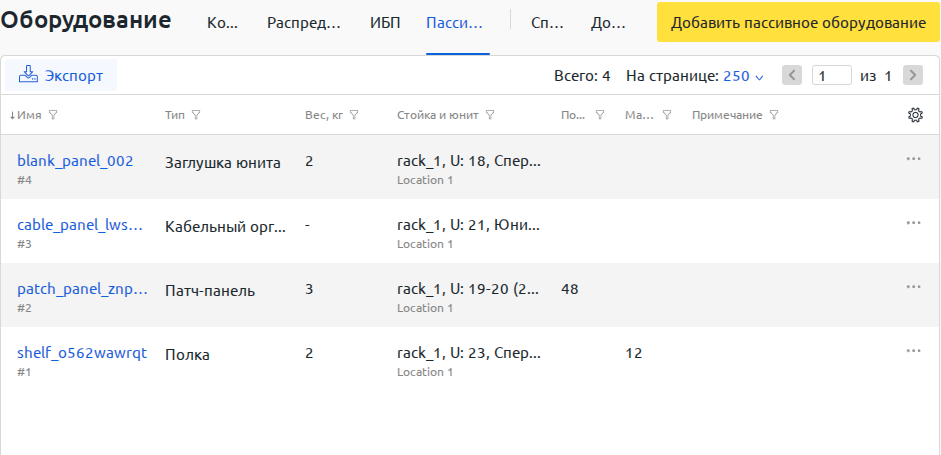
Добавление пассивного оборудования в стойку
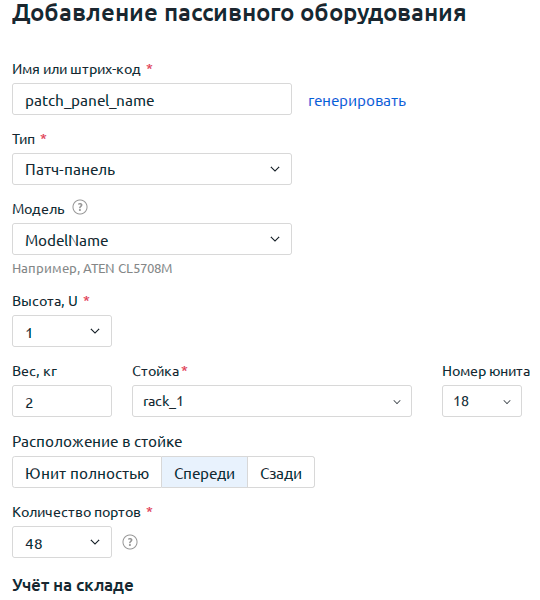
Чтобы добавить пассивное оборудование, которое смонтировано в стойку:
- Перейдите в Оборудование → Пассивное оборудование.
- Нажмите Добавить пассивное оборудование → Новое.
- Выберите Тип.
- Введите Имя или штрих-код.
- Укажите Высоту оборудования в юнитах.
- Укажите расположение оборудования:
- Стойка, Номер юнита;
- Расположение в стойке в глубину: Юнит полностью, Спереди или Сзади.
- Укажите Склад, к которому привязано оборудование.
- Для патч-панелей, оптических кроссов и оптических уплотнителей укажите Количество портов.
- Если нужно, укажите параметры:
- Модель.
- Вес, кг.
- для полок: Максимальная нагрузка, кг.
- Примечание.
- Нажмите Добавить.
Управление пассивным оборудованием в эксплуатации
Чтобы редактировать единицу пассивного оборудования:
- Нажмите напротив нужной единицы оборудования → Настройки.
- Измените нужные параметры.
- Нажмите Сохранить.
Чтобы извлечь оборудование из стойки:
- Нажмите напротив нужной единицы оборудования → Сменить статус.
- Выберите новый Статус. Если выбран статус В резерве, укажите Дату окончания резервирования.
- Нажмите Извлечь и отправить на склад.
Экспорт в CSV
Чтобы экспортировать таблицу пассивного оборудования в CSV на своё АРМ, нажмите Экспорт.
При экспорте из таблицы пассивного оборудования в эксплуатации файл будет иметь структуру:
Пассивное оборудование в стойках
Пассивное оборудование отображается в модуле "Визуализация стоек". При наведении на юнит с полкой во всплывающей подсказке отобразится свободное место сверху в юнитах и в миллиметрах. Свободное место высчитывается до:
- ближайшего занятого, зарезервированного или служебного юнита над полкой;
- до конца стойки, если все юниты над полкой свободны.
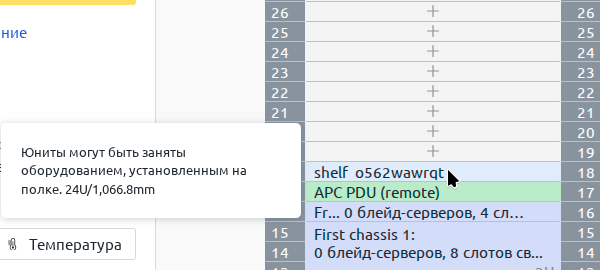
В текущей реализации невозможно явно указать, что на полке размещено оборудование, и запретить установку другого оборудования.
Связанные статьи: