Единый комплект поставки (ЕКП) Clouden — это ISO-образ платформы под управлением операционной системы (ОС) Astra Linux Special Edition. ЕКП предназначен для быстрой установки типовой конфигурации Clouden. ISO-образ содержит все необходимые пакеты программного обеспечения (ПО) и позволяет выполнить установку в автоматизированном режиме.
Чтобы установить и настроить платформу из ЕКП, выполните следующие шаги:
- Подготовка оборудования и ПО.
- Настройка сети и установка ОС.
- Первичный доступ и активация лицензии.
- Мастер начальной настройки.
Особенности установки из ЕКП
При установке из ЕКП обратите внимание на следующие моменты:
- при установке автоматически создается пользователь ОС с именем clouden. Вход в интерфейс платформы под логином clouden недоступен;
- для первичного доступа к платформе используется одноразовый ключ, генерируемый автоматически;
- при начальной настройке Clouden нужно пройти весь мастер и создать учётную запись администратора платформы;
- до активации лицензии пользователи без прав администратора видят сообщение
Система временно недоступна.
Требования к серверу
Поддерживаются процессоры Intel и AMD с архитектурой x86_64 с поддержкой аппаратной виртуализации, выделенный статический IP-адрес. Процессоры с архитектурой ARM не поддерживаются.
Создайте виртуальный или физический сервер с указанными выше характеристиками.
Подготовка оборудования и ПО
- Убедитесь, что сервер соответствует системным требованиям.
- Скачайте ISO-образ: https://download.ispsystem.com/extras/billmanager/billmgr.ekp.alse18.iso и подключите его к серверу. О создании ВМ в VMmanager, см. в статье документации VMmanager.
Настройка сети и установка ОС
- Загрузите сервер с подключенного ISO-образа.
- Выберите режим установки Установка Clouden.
В статье описан порядок установки в текстовом режиме. Вы также можете выбрать установку в графическом режиме.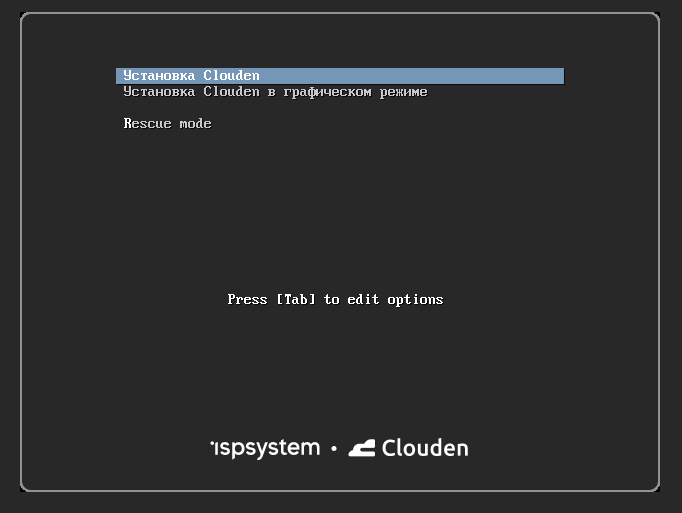
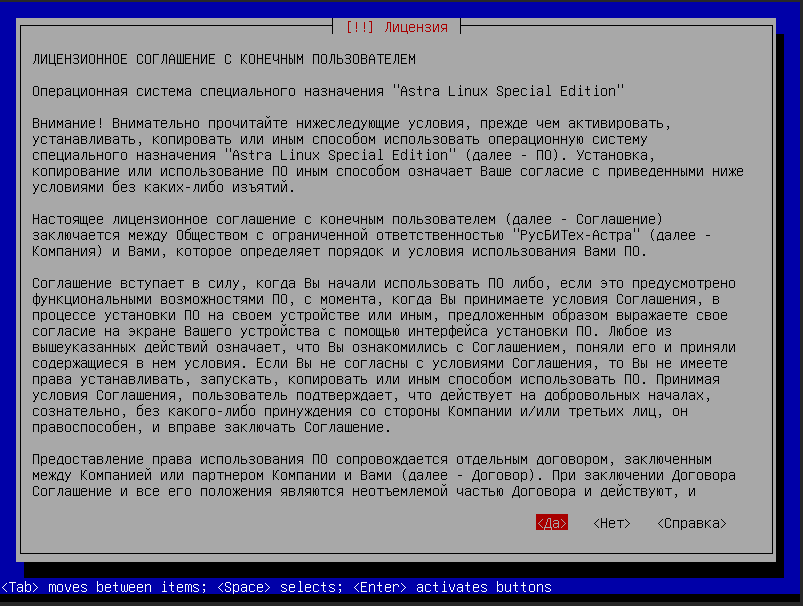
- Ознакомьтесь с лицензионным соглашением ОС Astra Linux и выберите ответ Да.
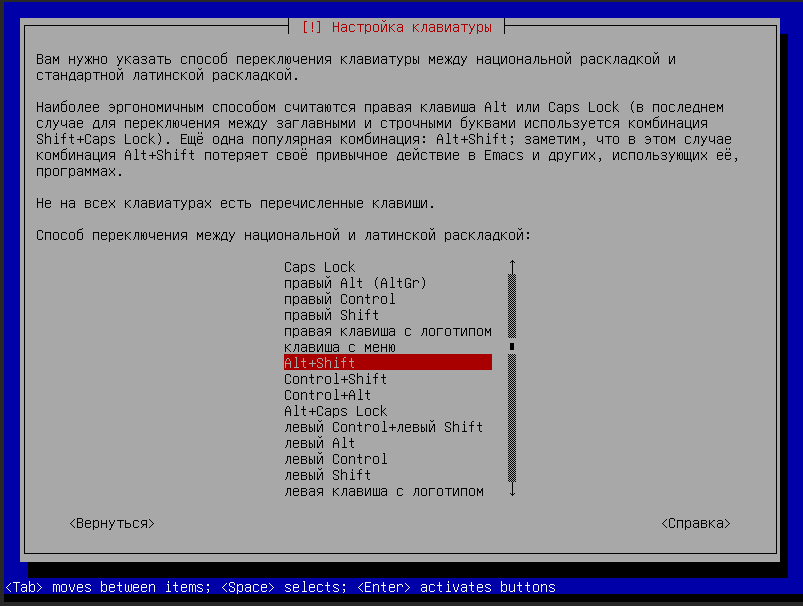
- Выберите способ переключения раскладки клавиатуры.
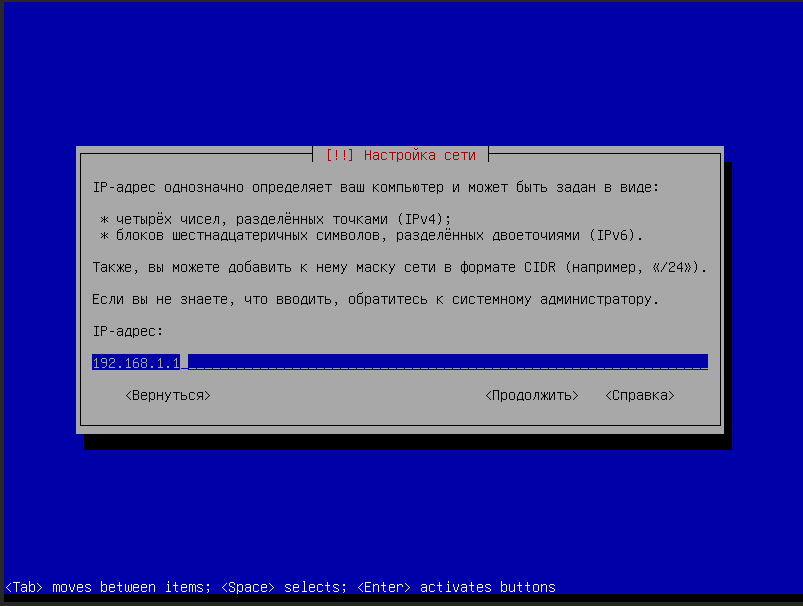
- Укажите IP-адрес. Например,
192.168.7.12.
- Укажите маску подсети. Например,
255.255.255.0. Нажмите Продолжить.
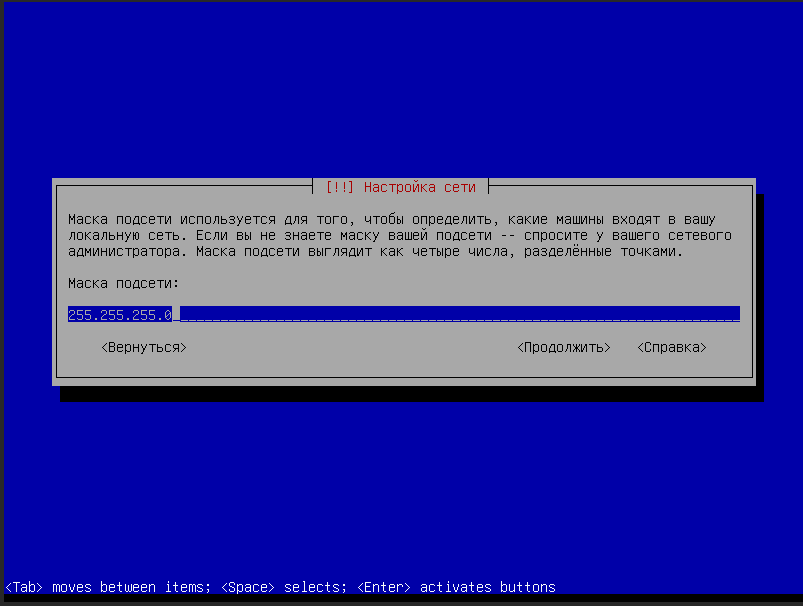
- Укажите шлюз для подключения. Например,
192.168.1.1 - Укажите адрес DNS-сервера. Например,
77.88.8.8. - Если вы используете для сервера "белый" IP-адрес, указажите имя домена.
-
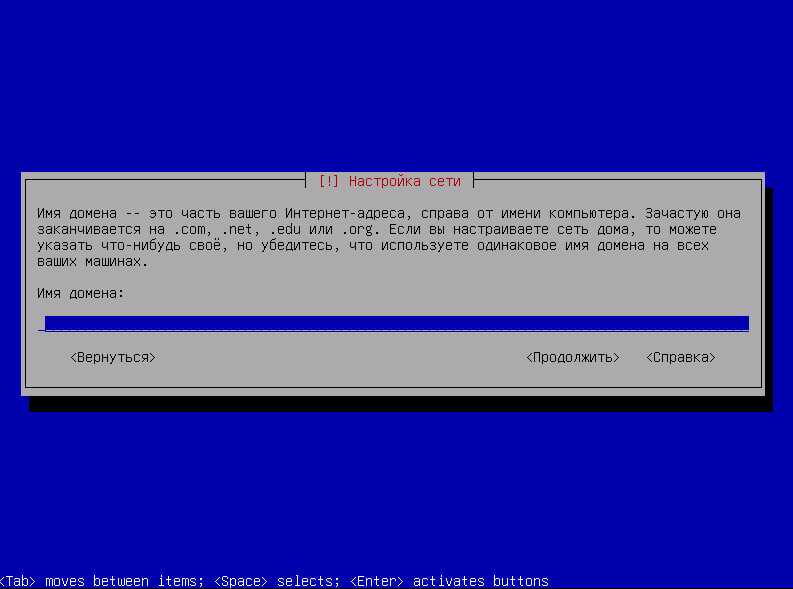
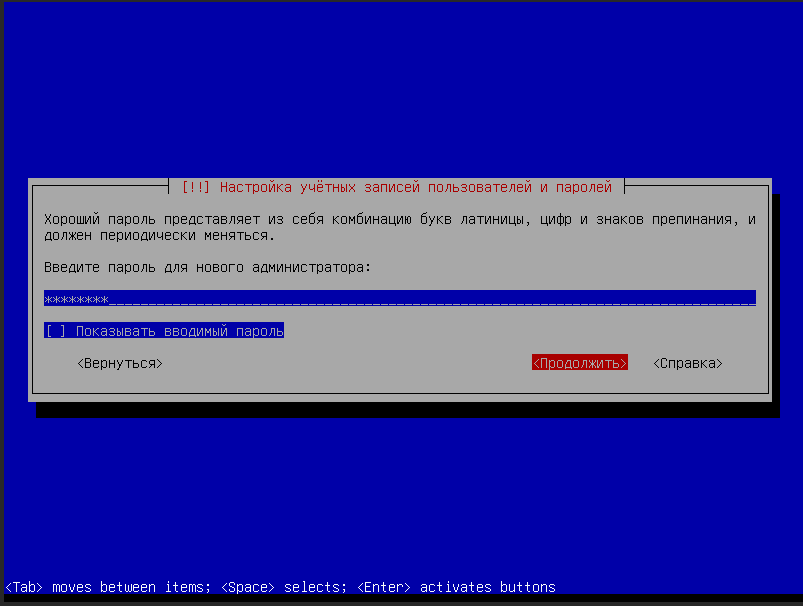
- Введите пароль администратора операционной системы. Система автоматически создаст пользователя clouden с этим паролем. Сохраните этот пароль для доступа по SSH. Нажмите Продолжить.
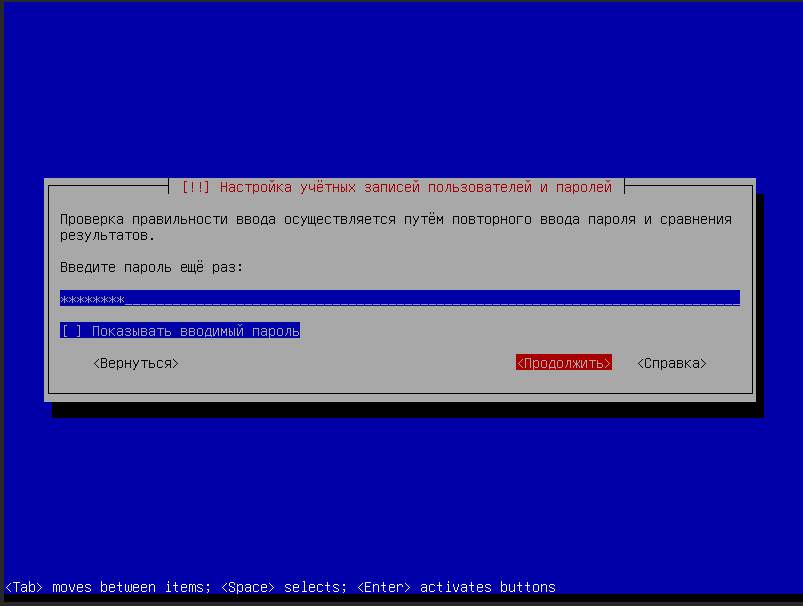
- Повторите ввод пароля и нажмите Продолжить.
- Выберите часовой пояс и нажмите Enter.
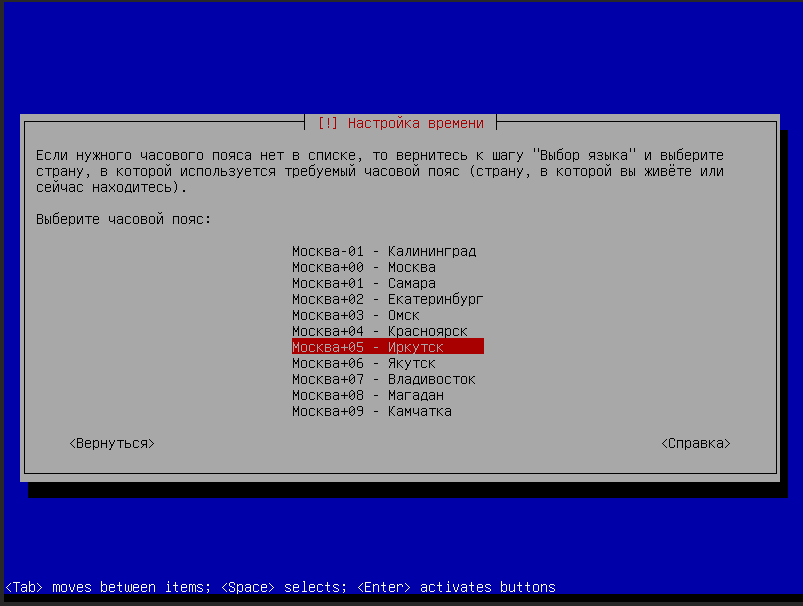
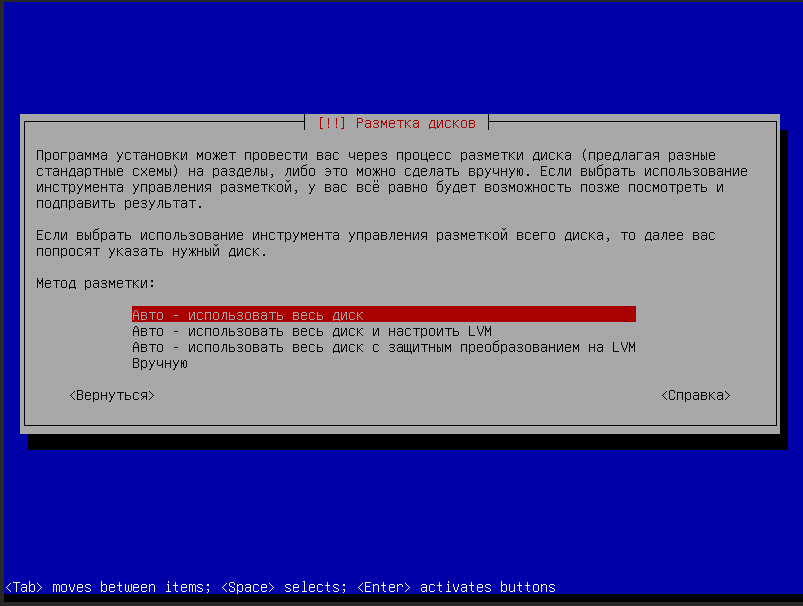
- Выберите метод разметки Авто - использовать весь диск.
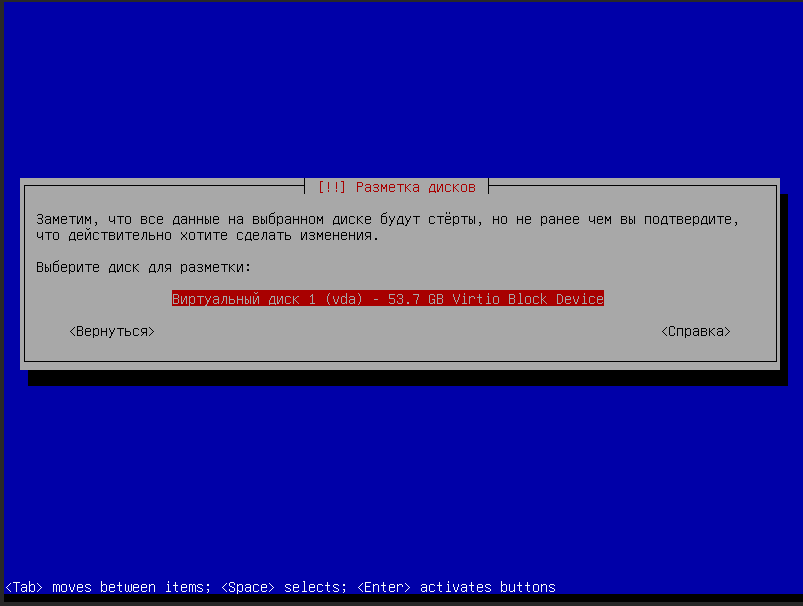
- Выберите диск для разметки.
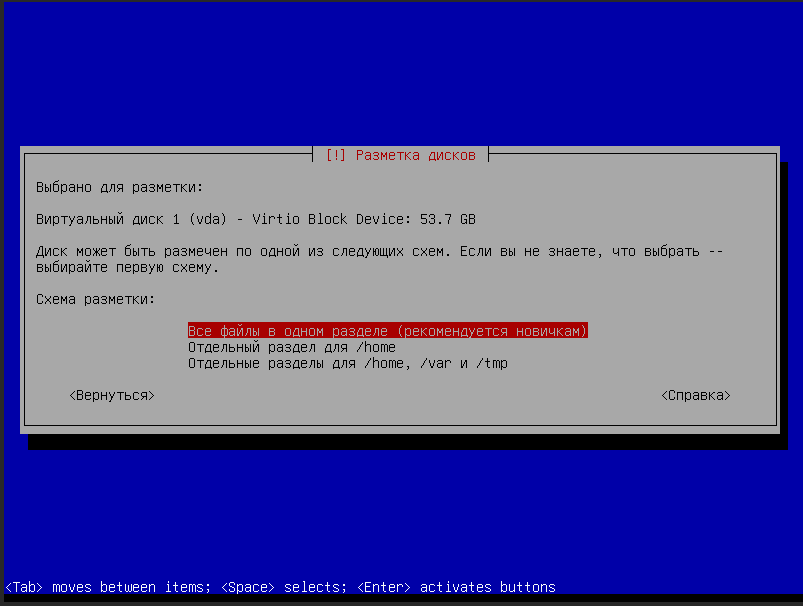
- Выберите схему разметки Все файлы в одном разделе (рекомендуется новичкам).
- Выберите пункт Закончить разметку и записать изменения на диск.
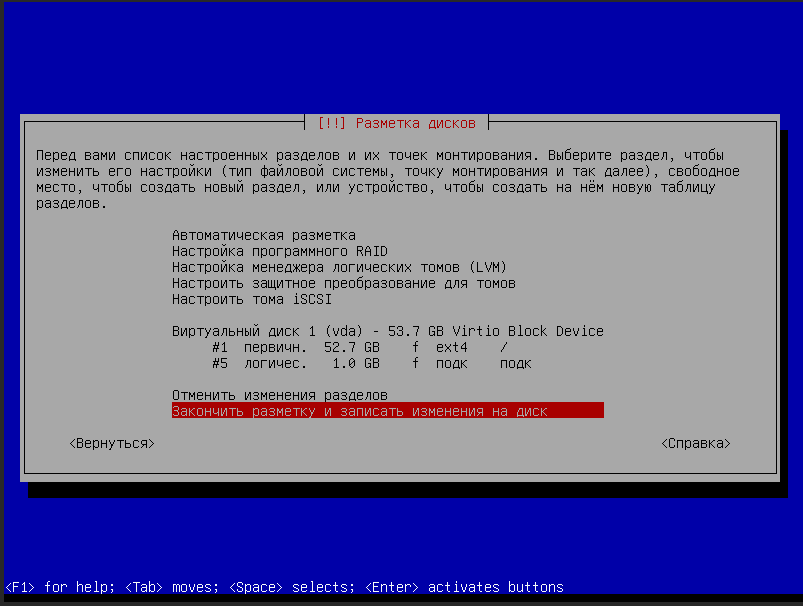
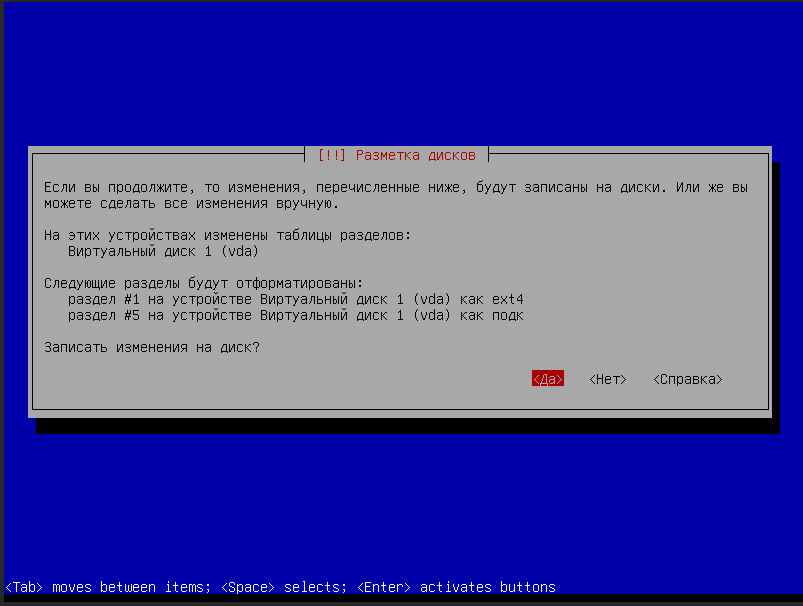
- Выберите ответ Да на вопрос Записать изменения на диск?
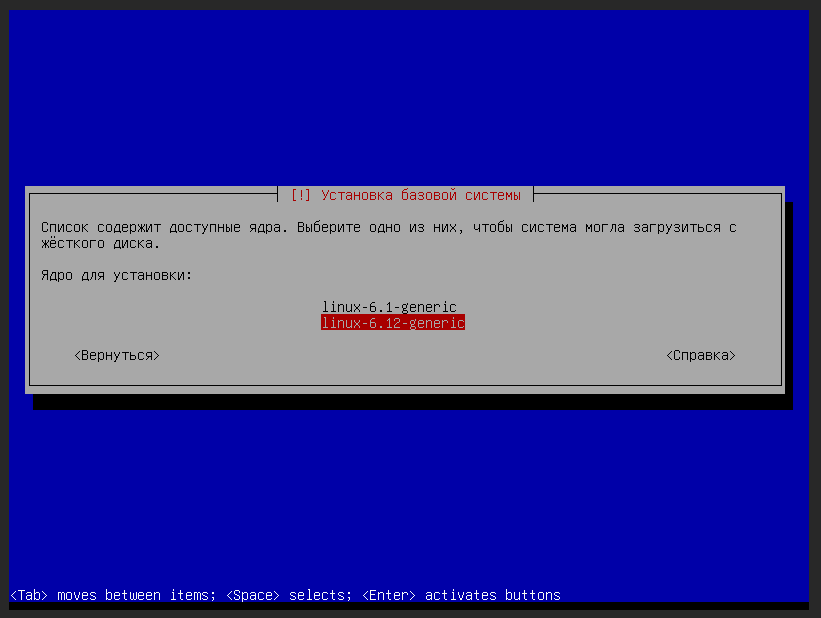
- Выберите ядро linux-6.12-generic. После этого начнётся установка и сервер будет перезагружен.
- Дождитесь окончания установки и перезагрузки сервера.
- Выполните одно из действие:
- отключите ISO-образ и перезагрузите сервер;
- измените приоритет загрузки дисков и перезагрузите сервер.
ОС установлена. Для аутентификации используйте имя пользователя clouden и пароль, указанный при установке.
Первичный доступ и активация лицензии
Чтобы начать работу с платформой:
- Получите данные для активации.
- Активируйте лицензию.
Получение данных для активации
Чтобы получить данные для активации платформы:
- Подключитесь к серверу по SSH под пользователем clouden:
ssh clouden@<IP-адрес_сервера> - Ознакомьтесь с приветственным сообщением. Оно содержит версию платформы, статус, данные для запроса лицензии и ссылку с одноразовым ключом для входа. Сохраните данные для активации. Где:Пример приветственного сообщения
Добро пожаловать! Что здесь установлено: Clouden — платформа Версия: Clouden 6.156.0-2026.09.21_05:35_j577352_feat/DEVOPS-2021_alt2 Технические детали: Статус : запущен Лицензия : не активна Для запроса лицензии сообщите поставщику: manager = Clouden 6.156.0-2026.09.21_05:35_j577352_feat/DEVOPS-2021_alt2 inode = 1234567 После получения ключа активируйте: sudo sh -c "echo '{LICENSE_KEY}' > /usr/local/mgr5/etc/billmgr.lic" Адреса: https://<IP>:1500 https://<IP>:443 Вход в платформу (одноразовый ключ): https://<IP>/billmgr?func=auth&key=<одноразовый_ключ>manager = Clouden 6.156— версия платформы;inode = 1234567— уникальный идентификатор, который является основой для генерации ключа активации;sudo sh -c "echo '{LICENSE_KEY}' > /usr/local/mgr5/etc/billmgr.lic"— команда для активации лицензии в закрытом контуре. Подробнее см. статью Установка и обновление в закрытом контуре;https://<IP>:1500 и https://<IP>:443— адреса, по которым доступна платформа;https://<IP>/billmgr?func=auth&key=<одноразовый_ключ>— ссылка для входа и активации платформы при использовании в открытом контуре.
Активация лицензии
Используйте полученные данные, чтобы активировать лицензию. Если вы планируете использовать платформу:
- в закрытом контуре — активируйте лицензию по инструкции из статьи Установка и обновление в закрытом контуре;
Закрытый контур — изолированная система, в которой обмен данными и взаимодействие происходят только внутри определённой среды, без подключения к внешним сетям. - в открытом информационном контуре:
- Откройте в браузере ссылку с одноразовым ключом. При открытии ссылки браузер выдаст предупреждение о вероятной угрозе безопасности из-за самоподписанного SSL-сертификата. Примите исключение для продолжения.
- Активируйте лицензию. Приобрести её вы можете у компании-партнёра.
- Откройте в браузере ссылку с одноразовым ключом.
Мастер первоначальной настройки
После активации лицензии пройдите полностью мастер начальной настройки и создайте учётную запись администратора платформы:
- Подключитесь к серверу по SSH под пользователем clouden:
ssh clouden@<IP-адрес_сервера> - Платформа отобразит данные для входа в платформу:
Откройте в браузере ссылку с одноразовым ключом.Вход в панель (одноразовый ключ): https://<IP>/billmgr?func=auth&key=<одноразовый_ключ> - Пройдите полностью мастер начальной настройки (иначе вы не сможете войти в платформу):
-
- При первоначальной настройке укажите:
- Доменное имя сервера.
- Часовой пояс.
- Уровень обновления ПО.
- Наименование провайдера.
- URL биллинга.
- Страну.
- Валюту.
- Язык по умолчанию.
- Создайте учётную запись администратора: укажите логин, пароль, ФИО, email и правила доступа по IP-адресу. Не используйте имя пользователя clouden. Обязательно создайте учётную запись администратора платформы и сохраните данные для входа. Вход в интерфейс платформы под логином clouden недоступен, поскольку логин clouden относится к ОС сервера, а не к платформе Clouden.
- Укажите юридический статус и полное наименование компании. Вы также можете создать компанию позднее.
- При первоначальной настройке укажите:
Диагностика
При возникновении проблем с установкой платформы выполните действие, указанное в разделе ниже:
Ошибка initramfs unpacking failed: write error
Причина: нехватка ресурсов виртуальной машины.
Возможное решение: убедитесь, что сервер удовлетворяет системным требованиям по RAM и дисковому пространству. Если нет, увеличьте параметры.
Невозможно войти под пользователем clouden
Причина: Вход в интерфейс платформы под логином clouden недоступен, поскольку логин clouden относится к ОС сервера, а не к платформе Clouden.
Возможное решение: используйте учётную запись администратора, созданную в мастере первоначальной настройки.
Сообщение при входе в платформу: Система временно недоступна
Причина: отсутствие активной лицензии или вход под учетной записью без прав администратора.
Возможное решение:
- Активируйте лицензию. Подробнее см. в разделе Первичный доступ и активация лицензии.
- Пройдите мастер первоначальной настройки и создайте учётную запись администратора.
- Войдите под администратором.
Связанные статьи:
Документация Clouden:
Документация VMmanager: