Статья описывает процесс переноса Clouden и лицензии между серверами. Эта процедура может потребоваться, например, при смене оборудования или при необходимости перенести платформу на поддерживаемую ОС.
Для переноса потребуется подключение к серверам по SSH и копирование файлов между серверами. Подробнее см. Настройка рабочего места.
Перенос можно осуществлять между серверами с разными операционными системами.
Перед переносом рекомендуем обновить Clouden. Версия Clouden на новом сервере должна быть не ниже, чем на старом сервере.
Для переноса Clouden нужно:
- Подготовить новый сервер.
- На время переноса включить режим технического обслуживания платформы на старом сервере.
- Импортировать данные пользователей со старого сервера на новый.
- Перенести кастомные XML-файлы, дополнения и плагины на новый сервер.
- Перенести настройки витрины.
- Установить отсутствующие пакеты ПО (обработчиков услуг, платёжных систем, почтовых шлюзов).
- Привязать лицензию на Clouden к новому серверу.
-
Отключить режим технического обслуживания платформы на старом сервере.
После переноса Clouden рекомендуем отключить или удалить платформу со старого сервера. Одинаковые настройки обработчиков услуг в двух Clouden приведут к некорректному открытию услуг.
Подготовка
- Установите на новый сервер Clouden. Подробнее см. Установка в открытом контуре.
- Активируйте триальную лицензию на новом сервере.
Вы можете сделать это через личный кабинет ISPsystem.
- Откройте Clouden в браузере по адресу
https://<IP-адрес_сервера>:1500/billmgr. - На форме активации выберите вариант "Получить ознакомительную версию".
- В появившемся поле введите email аккаунта в личном кабинете ISPsystem и пароль.
- Откройте Clouden в браузере по адресу
На момент переноса на каждом сервере должна быть активная лицензия.
Если на сервере триальная лицензия, то:
- количество пользователей будет ограничено;
- интерфейс будет отображать данные не в полном объёме. Например, будут показаны данные только о первых 10 клиентах.
Шаг 1. Включите режим технического обслуживания
Maintenance mode — это режим технического обслуживания в Clouden. Пока включён этот режим, модули обработки и почтовые шлюзы в Clouden не будут выполнять операции.
Чтобы на старом сервере включить режим технического обслуживания, создайте пустой файл /usr/local/mgr5/etc/billmgr.DoNothing
Шаг 2. Импортируйте данные
- На старом сервере:
- Создайте резервную копию:
- В веб-интерфейсе Clouden перейдите в раздел Инструменты → Резервное копирование. Подробнее см. Резервное копирование.
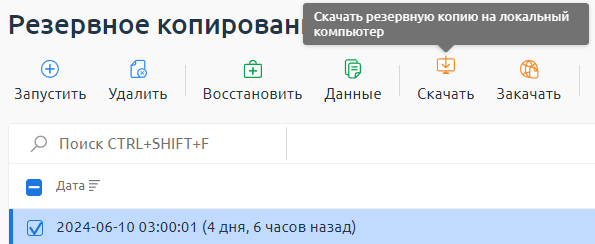
- Создайте резервную копию, для этого нажмите кнопку Запустить .
- Сохраните архив с резервной копией, для этого выберите в списке созданную резервную копию и нажмите Скачать.
- Сохраните настройки брендирования. Вы можете пропустить этот шаг, если не изменяли оформление веб-интерфейса Clouden. Подробнее см. Брендирование.
-
Скопируйте директории на новый сервер:
scp -r /usr/local/mgr5/skins/dragon/local_* root@<IP-адрес_нового_сервера>:/usr/local/mgr5/skins/dragon/ -
Скопируйте конфигурационный файл на новый сервер:
scp /usr/local/mgr5/etc/brand_settings.billmgr.xml root@<IP-адрес_нового_сервера>:/usr/local/mgr5/etc/
-
- Создайте резервную копию:
- На новом сервере:
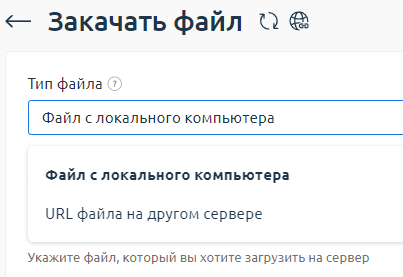
- Перейдите в раздел Инструменты → Резервное копирование → кнопка Закачать:
- Выберите архив с резервной копией, который вы скачали со старого сервера.
- Выберите загруженную резервную копию и нажмите Восстановить.
- Дождитесь окончания операции восстановления. В веб-интерфейсе Clouden система отобразит уведомление о завершении.
- Выберите архив с резервной копией, который вы скачали со старого сервера.
- После восстановления из резервной копии на новом сервере в конфигурационном файле будет указан IP-адрес от старого сервера.
Чтобы Clouden был доступен на новом сервере, укажите IP-адрес нового сервера в конфигурационном файле ihttpd/usr/local/mgr5/etc/ihttpd.conf. Подробнее см. Адреса панели управления. - Проверьте, что файл /usr/local/mgr5/etc/billmgr.pem успешно перенесён.
-
Перезапустите Clouden:
/usr/local/mgr5/sbin/mgrctl -m billmgr exit
- Перейдите в раздел Инструменты → Резервное копирование → кнопка Закачать:
Шаг 3. Проверьте корректность переноса данных
Триальная лицензия Clouden отображает в интерфейсе сведения только о 10 клиентах и их платежах. Чтобы убедиться, что все данные перенеслись корректно, сравните количество записей в базе данных на старом и новом серверах:
- Выполните следующие действия на старом и новом сервере:
- Подключитесь к серверу с платформой по SSH. Подробнее о подключении по SSH см. в статье Настройка рабочего места.
- Подключитесь к базе данных Clouden:
Если платформа запросит пароль для доступа к БД:mysql billmgr- Получите параметры подключения к базе данных из конфигурационного файла Clouden:
grep -E "DBUser|DBPassword" /usr/local/mgr5/etc/billmgr.conf.d/db.confГде:
DBUser— имя пользователя для подключения к базе данных;DBPassword— пароль пользователя для подключения к базе данных.
Пример вывода учётных данных для доступа к БД -
Подключитесь к базе данных Clouden:
Пример подключения к базе данныхmysql -u <имя_пользователя> -p billmgr
- Получите параметры подключения к базе данных из конфигурационного файла Clouden:
- Получите количество записей в таблицах с услугами и платежами:
Пример получения ссылки для таблиц account, item и paymentSELECT COUNT(*) FROM account; SELECT COUNT(*) FROM item; SELECT COUNT(*) FROM payment;
- Сравните результаты запросов. Совпадение значений подтверждает, что данные перенесены корректно.
Шаг 4. Перенесите кастомные XML-файлы, дополнения, плагины и иконки
Если вы создавали кастомные XML-файлы, дополнения, плагины или иконки, для переноса их на новый сервер:
- Создайте на новом сервере директории /usr/local/mgr5/backup/ и /usr/local/mgr5/src/, если таких директорий нет:
mkdir /usr/local/mgr5/backup/ mkdir /usr/local/mgr5/src/ -
Перенесите со старого сервера на новый в директорию /usr/local/mgr5/backup/:
-
/usr/local/mgr5/etc/xml/ — директория с кастомными XML-файлами;
scp -r /usr/local/mgr5/etc/xml/ root@<IP-адрес_нового_сервера>:/usr/local/mgr5/backup/xml/ -
/usr/local/mgr5/addon/ — директория с кастомными дополнениям;
scp -r /usr/local/mgr5/addon/ root@<IP-адрес_нового_сервера>:/usr/local/mgr5/backup/ -
/usr/local/mgr5/src/ — директория с кастомными плагинами;
scp -r /usr/local/mgr5/src/ root@<IP-адрес_нового_сервера>:/usr/local/mgr5/backup/ - /usr/local/mgr5/skins/userdata/ — директория с кастомными иконками.
scp -r /usr/local/mgr5/skins/userdata/ root@<IP-адрес_нового_сервера>:/usr/local/mgr5/backup/
Рекомендуем сохранить кастомные XML-файлы, дополнения и плагины в качестве резервной копии в директории /usr/local/mgr5/backup/. Это поможет выявить причины неисправности, если после переноса возникнут сбои в их работе. -
-
Скопируйте содержимое директорий с пропуском существующих файлов:
cp -rn /usr/local/mgr5/backup/xml/* /usr/local/mgr5/etc/xml/cp -rn /usr/local/mgr5/backup/addon/* /usr/local/mgr5/addon/cp -rn /usr/local/mgr5/backup/src/* /usr/local/mgr5/src/cp -rn /usr/local/mgr5/backup/userdata/* /usr/local/mgr5/skins/userdata/ - Выполните повторную сборку и установку необходимых плагинов. Подробнее об этом см. Взаимодействие на низком уровне, плагины с++.
Шаг 5. Перенесите файлы витрины
Чтобы перенести витрину со старого сервера на новый, скопируйте на новый сервер директории:
-
/usr/local/mgr5/skins/showroom/ — файлы витрины провайдера;
scp -r /usr/local/mgr5/skins/showroom/ root@<IP-адрес_нового_сервера>:/usr/local/mgr5/skins/showroom/ -
/usr/local/mgr5/etc/showroom.sample.dragon/ — файлы шаблонов, на основе которых создаются витрины.
scp -r /usr/local/mgr5/etc/showroom.sample.dragon/ root@<IP-адрес_нового_сервера>:/usr/local/mgr5/etc/showroom.sample.dragon/
Шаг 6. Запустите установку отсутствующих пакетов
После переноса БД запустите на новом сервере установку всех отсутствующих пакетов обработчиков услуг, платёжных систем и почтовых шлюзов.
Чтобы установить недостающие пакеты, выполните:
/usr/local/mgr5/sbin/mgrctl -m billmgr fix.modulesЕсли после выполнения команды не все модули установились, установите их вручную. После переноса платформы некоторые пакеты могут потребовать повторной установки.
Шаг 7. Привяжите коммерческую лицензию к новому серверу
- Укажите IP-адрес нового сервера в настройках коммерческой лицензии:
- Перейдите в личный кабинет, где у вас заказана лицензия.
- Удалите триальную лицензию из личного кабинета.
- В настройках коммерческой лицензии введите IP-адрес нового сервера.
-
Обновите файл лицензии. Для этого перейдите в веб-интерфейс Clouden, откройте раздел Помощь → О программе и нажмите кнопку Обновить лицензию. Либо загрузите лицензию вручную командой:
/usr/local/mgr5/sbin/licctl fetch billmgr
Шаг 8. Отключите режим технического обслуживания
Чтобы отключить режим технического обслуживания, удалите файл /usr/local/mgr5/etc/billmgr.DoNothing