Чтобы использовать модуль оплаты PayPal Expanded Checkout, выполните настройки на стороне платёжной системы и подключите модуль в Clouden.
| Поддержка способов оплаты | ||||
|---|---|---|---|---|
| Банковские карты | Наличные | Электронные кошельки | Мобильные платежи | Интернет-банкинг |
 |  | | | |
| American Express, Discover, Mastercard, Visa. | PayPal Wallet | Apple Pay, Google Pay | Локальные способы оплаты (например, BLIK, iDEAL, Sofort) | |
| Поддерживаемые возможности | ||||
| Поддержка ФЗ-54 | Возврат платежей | Рекуррентные платежи | Подписки | |
| | | | |
Особенности работы
- Поддерживается тестовый режим работы. Подробнее см. документацию Paypal.
Настройка на стороне платежной системы
Для интеграции с Clouden создайте новое приложение на стороне PayPal:
- Авторизуйтесь в личном кабинете PayPal.
- Перейдите в раздел Dashboard → REST API apps и нажмите Create App. Для настройки интеграции на стороне Clouden скопируйте значения из полей Client ID и Secret .
- Настройте webhook:
- Перейдите в настройки созданного приложения и найдите раздел Webhooks.
- Нажмите Add Webhook.
- В поле Webhook URL укажите URL вида
{домен или ip билинга}/mancgi/ppexpandedresult. IP-адрес должен быть публичным. - В списке событий для уведомления выберите:
payment.capture.completed;payment.capture.declined;payment.capture.denied;payment.capture.pending;payment.capture.reversed.
- Сохраните настройки и скопируйте значение Webhook ID — уникальный идентификатор, позволяющий PayPal автоматически отправлять данные другому веб-сервису. Понадобится при настройке модуля оплаты PayPal Expanded в Clouden.
- Включите необходимые функции приложения:
- Перейдите в раздел Features.
- Включите опции:
- Apple Pay;
- Google Pay;
- Expanded checkout;
- Save payment method;
- Subscriptions;
- Invoicing;
- Payment links and buttons.
Настройка на стороне Clouden
Чтобы создать модуль оплаты, перейдите в раздел Провайдер → Методы оплаты → кнопка Создать :
- Выбор модуля оплаты: "PayPal Expanded".
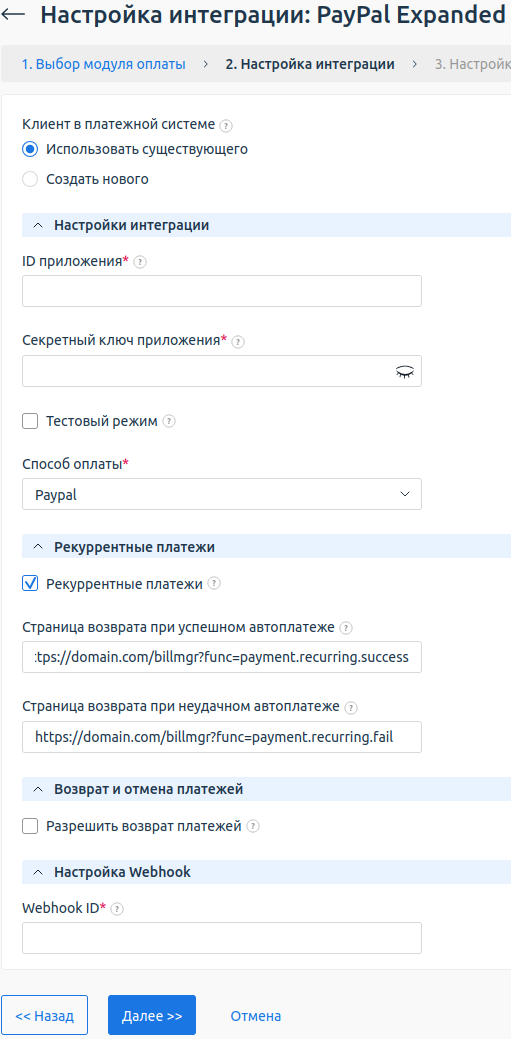
- Настройка интеграции. Укажите данные для интеграции.
Активируйте опцию Создать нового клиента, чтобы отобразить ссылку для регистрации в платёжной системе.
Заполните форму, используя данные существующего клиента в платёжной системе:- ID приложения — уникальный идентификатор приложения. Чтобы узнать его, авторизуйтесь в личном кабинете PayPal и перейдите в раздел Dashboard → REST API apps → параметр приложения Client ID.
- Секретный ключ приложения — ключ приложения для доступа к API PayPal. Чтобы узнать его, авторизуйтесь в личном кабинете PayPal и перейдите в раздел Dashboard → REST API apps → параметр приложения Secret.
- Тестовый режим — опция для работы платёжного модуля в тестовом режиме. В этом режиме Clouden подключается к песочнице PayPal. Для работы с ней создайте аккаунт на сайте developer.paypal.com.
- Способ оплаты — выберите один или несколько способов оплаты, доступных для данного платёжного модуля.
- Рекуррентные платежи — активируйте опцию, чтобы разрешить автоматическое пополнение лицевого счёта и создание подписок. Если опция активна, укажите:
- Страница возврата при успешном автоплатеже — страница, на которую будет перенаправлен плательщик при успешном автоплатеже. Используйте страницу Clouden https://domain.com/billmgr?func=payment.recurring.success или произвольную;
- Страница возврата при неудачном автоплатеже — cтраница, на которую будет перенаправлен плательщик при неудачном автоплатеже. Используйте страницу Clouden https://domain.com/billmgr?func=payment.recurring.fail или произвольную.
- Webhook ID — введите ID Webhook от PayPal, который вы сохранили при настройке со стороны Paypal.
- Настройка метода оплаты. Настройте внутренние (в пределах Clouden) параметры метода оплаты. Подробнее см. шаг 3 в статье Настройка методов оплаты.
Дополнительно
Валюты
Список поддерживаемых валют. Подробнее см. документацию PayPal.
По умолчанию для аккаунта не поддерживаются некоторые валюты. Чтобы включить автоматический приём платежей в неподдерживаемой валюте, активируйте опцию в личном кабинете PayPal: Профиль и настройки → Мои инструменты продаж → Настройки приёма платежей → опция Разрешить получение платежей, отправленных мне в неподдерживаемой валюте. Если эта опция неактивна, платежи в неподдерживаемой валюте нужно подтверждать вручную.
Комиссия
За каждую финансовую операцию с провайдера услуг взимается комиссия. Подробнее см. документацию Paypal.
Возврат платежей
Чтобы включить возврат платежей, перейдите в раздел Провайдер → Методы оплаты → Изменить → включите опцию Разрешить возврат платежей. Возврат поддерживается для платежей со статусом "Зачислен".
Логирование
Логи взаимодействия Clouden с PayPal Expanded Checkout записываются в файлы:
- /usr/local/mgr5/var/pmpaypalexpanded.log — лог-файл настройки метода оплаты, возврата платежей, оплата сохранённым способом;
- /usr/local/mgr5/var/ppexpandedpayment.log — лог-файл открытия и взаимодействия с формой оплаты;
- /usr/local/mgr5/var/ppexpandedresult.log — лог-файл выполнения платежа после того, как пользователь указал данные на форме оплаты и нажал complete;
- /usr/local/mgr5/var/ppexpandedrecurring.log — лог-файл открытия и взаимодействия с формой оплаты при создании сохранённого способа оплаты;
- /usr/local/mgr5/var/ppexpandedrecurringresult.log — лог-файл сохранения способа оплаты после того, как клиент указал данные на форме оплаты и нажал complete;
- /usr/local/mgr5/var/ppexpandedredirect.log — лог-файл перехода со страницы оплаты на страницу статуса оплаты.
Связанные статьи: