Бизнес-процессы — механизм для автоматизации процессов компании. Вы можете настроить последовательность задач, которые нужно выполнить сотрудникам разных подразделений для обслуживания запроса клиента. Например:
- расчёт и сопровождение покупки услуги;
- подписание договора об оказании услуг;
- консультации по работе сервисов и т.д.
Интерфейс раздела
Раздел меню Бизнес-процессы включает:
- Мои процессы — процессы, запущенные пользователем;
- Мои задачи — открытые задачи, в которых исполнителем назначен пользователь или его отдел;
- Все процессы — общий список процессов. Содержание зависит от прав пользователя:
- полный доступ — все процессы;
- без полного доступа — процессы, в которых есть задачи, назначенные на пользователя или его отдел;
- Все задачи — все выполненные, невыполненные и отменённые задачи. Содержание зависит от прав пользователя:
- полный доступ — доступны все задачи;
- без полного доступа — доступны задачи, у которых исполнителем назначен пользователь или его отдел;
- Шаблоны процессов — управление шаблонами бизнес-процессов: создание, редактирование, удаление, настройка задач бизнес-процесса.
Отображение процессов
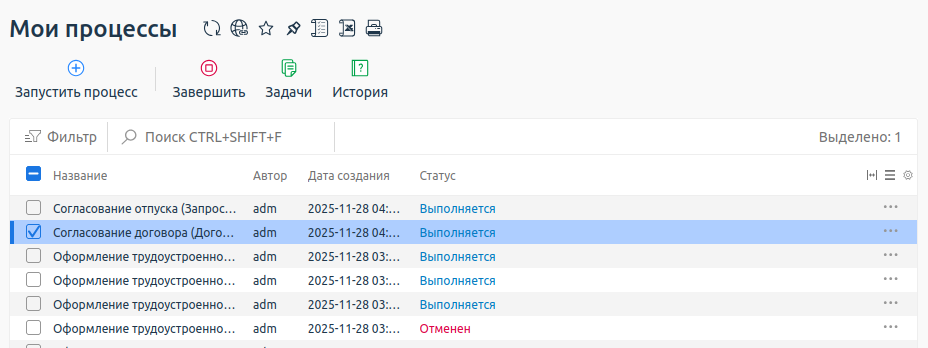
Чтобы просмотреть список запущенных процессов, в главном меню перейдите в раздел Бизнес-процессы → Мои процессы. В списке процессов отображаются:
- название — шаблон бизнес-процесса и идентификатор, на основе которого процесс был запущен. Например, "Согласование договора (Договор # 123)";
- автор — данные о пользователе, который запустил процесс;
- дата создания;
- статус бизнес-процесса.
Подготовка к запуску
Перед запуском бизнес-процесса:
- Создайте шаблон бизнес-процесса. Подробнее см. раздел Шаблоны процессов.
- Настройте задачи шаблона. Подробнее см. раздел Шаблоны задач.
Шаблоны процессов
В шаблонах процессов содержится информация о структуре бизнес-процесса определённого типа. Например, последовательности согласования договоров с клиентами компании.
Чтобы создать шаблон процессов:
- В главном меню перейдите в раздел Бизнес-процессы → Шаблоны процессов → кнопка Создать.
- Заполните форму:
- Название.
- Тип предмета бизнес-процесса — выберите сущность, на основе которой создаётся бизнес-процесс:
- запрос;
- договор;
- заказ;
- клиент.
- Последовательность задач — выберите последовательность создания задач после запуска бизнес-процесса:
- последовательная — каждая следующая задача будет создана после выполнения предыдущей;
- параллельная — все задачи будут созданы и распределены ответственным одновременно;
- смешанная — включает в себя варианты последовательной и параллельной последовательностей.
Примеры
- Нажмите Ок.
Доступные действия с шаблонами процессов:
- Изменить;
-
Удалить;
Изменить и удалить можно только шаблоны, которые не были использованы в бизнес-процессах. - Просмотреть Историю изменений.
Шаблоны задач
Раздел содержит задачи, которые необходимо выполнить в рамках бизнес-процесса.
Чтобы создать шабло н задач:
- В главном меню перейдите в раздел Бизнес-процессы → Шаблоны процессов → выберите шаблон → кнопка Шаблоны задач → кнопка Создать.
- Заполните форму:
- Название задачи. Обязательный параметр.
- Назначить на отдел — включите опцию, чтобы назначить выполнение задачи на отдел, а не на сотрудника.
- Сотрудник — выберите сотрудника, ответственного за выполнение задачи.
- Отдел — выберите отдел, ответственный за выполнение задачи. Настройка доступна, если включена опция Назначить на отдел.
- Описание — опишите, как необходимо выполнять задачу. Обязательный параметр.
- Срок выполнения — задайте сроки выполнения задачи по регламенту. Например, 5 дней. Обязательный параметр.
- Единица времени — выберите единицу времени для Срока выполнения задачи:
- минуты;
- часы;
- дни.
- Условие создания — выберите, в какой момент выполнения бизнес-процесса будет создана задача. Выбор условия доступен, если в шаблоне процесса выбрана смешанная последовательность задач. Доступны варианты:
- при старте бизнес-процесса;
- после выполнения всех выбранных задач;
- после выполнения хотя бы одной выбранной задачи.
- Задачи — выберите задачи из списка. Выбор задач доступен, если указано соответствующее Условие создания.
Пример
- Нажмите Ок.
При создании нового шаблона задачи или изменении условий создания задач существующего шаблона, все незавершённые процессы будут перезапущены.
Доступные действия с шаблонами задач:
- Изменить — если изменяются поля Название, Назначить на отдел, Описание, Срок выполнения, для текущих бизнес-процессов ничего не меняется. Все изменения отображаются в новых процессах;
- Удалить — функция поддерживается, если у шаблона нет связанных задач и шаблон, содержащий задачу, не используется в бизнес-процессе;
- Просмотреть Историю изменений;
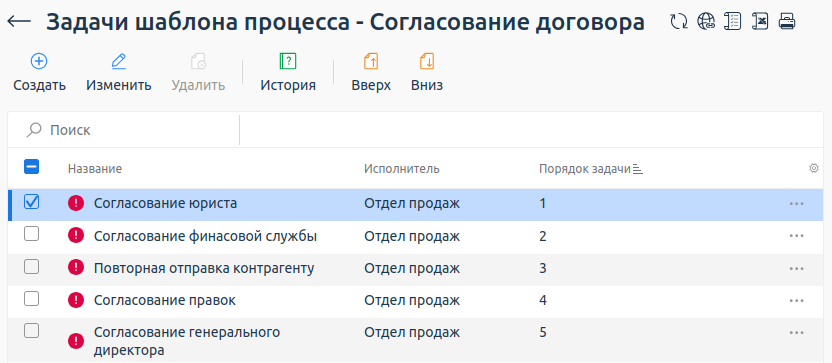
- изменить порядок выполнения задач — доступно только для шаблона процессов с последовательным выполнением задач. Чтобы изменить порядок, перейдите в раздел Бизнес-процессы → Шаблоны процессов → выберите шаблон → кнопка Шаблоны задач → выберите задачу:
- нажмите кнопку Вверх чтобы переместить задачу выше в списке;
- нажмите кнопку Вниз чтобы переместить задачу ниже в списке.
При изменении порядка задач, все незавершенные процессы будут перезапущены.
Работа с процессами
Запуск процесса
Чтобы запустить бизнес-процесс:
- В главном меню перейдите в раздел Бизнес-процессы → Мои процессы → кнопка Запустить процесс.
- Заполните форму:
- Выберите Шаблон выполняемого бизнес-процесса.
- Укажите идентификатор объекта, на основе которого запускается бизнес-процесс. В зависимости от настроек выбранного шаблона, поле может называться:
- Запрос;
- Договор;
- Заказ;
- Клиент.
Пример - Нажмите Ок.
После этого будет создан бизнес-процесс. Связанные с ним задачи и их порядок будут автоматически созданы из шаблона. Подробнее см. раздел Шаблоны процессов.
Действия с задачами
Чтобы увидеть задачи всех пользователей, в главном меню перейдите в раздел Бизнес-процессы → Все задачи.
Чтобы увидеть задачи, назначенные для вас, в главном меню перейдите в раздел Бизнес-процессы → Мои задачи.
Вы можете:
- Изменить задачу — добавить комментарий к задаче;
- Взять в работу — изменить статус задачи с "Назначена" на "В работе". Доступно только для задач со статусом "Назначена";
- Переназначить на другого сотрудника или отдел;
- Завершить задачу — в случае, если процесс состоит из нескольких последовательных задач, после завершения будет доступна следующая задача со статусом "Назначена". После того, как завершена последняя задача, статус процесса автоматически меняется на "Завершён"; Пример
- Завершить процесс — при завершении процесса все незавершённые задачи будут отменены. Завершённый процесс нельзя перезапустить;
- посмотреть или добавить Вложения;
- Вернуть — удаляет текущую задачу. Предыдущая задача заново открывается в статусе "Назначена". Срок выполнения предыдущей задачи пересчитывается;
- посмотреть Историю изменений.
Работа с вложениями
К любой задаче можно прикрепить файлы. Например, сканированные документы или отчёты. Чтобы добавить файл к задаче, в главном меню перейдите в Бизнес-процессы → Мои процессы → выберите процесс → кнопка Задачи → выберите задачу → кнопка Вложения → кнопка Создать → Прикрепить файл → Нажмите Ок.
Добавленные файлы можно:
- Удалить;
- Скачать.
Завершение процесса
Возможны:
- автоматическое завершение — процесс завершается автоматически, когда выполнена последняя задача в цепочке. Статус процесса меняется на "Завершён";
- ручное завершение — процесс можно завершить принудительно. Чтобы завершить процесс, в главном меню перейдите в раздел Бизнес-процессы → Мои процессы → кнопка Завершить. Все невыполненные задачи в нём перейдут в статус "Отменена".
Перезапуск завершённого процесса не поддерживается. Чтобы повторить операции, запустите новый процесс.