Это документация VMmanager 6 для редакций Hosting и Infrastructure. Документация VMmanager для редакции ФСТЭК находится в разделе VMmanager 6 ФСТЭК.
VNC (Virtual Network Computing) — система удалённого доступа к рабочему столу компьютера. VNC позволяет передавать нажатия клавиш на клавиатуре и движения мыши с одного компьютера на другой, ретранслировать содержимое экрана через компьютерную сеть.
VMmanager использует VNC для удалённого управления виртуальными машинами (ВМ).
Ограничения
Для подключения к ВМ на узлах кластера зарезервированы порты с 5900/TCP по 6900/TCP. Для подключения к каждой ВМ используется отдельный порт. Таким образом, по умолчанию можно настроить подключения к 1000 ВМ. Если вы планируете разместить больше ВМ на узле кластера, выполните инструкции из статьи базы знаний
Как увеличить диапазон портов для VNC и SPICE?Логика работы
VNC состоит из клиентской и серверной частей:
- сервер — программа, предоставляющая доступ к экрану компьютера, на котором она запущена;
- клиент — программа, получающая изображение экрана с сервера и взаимодействующая с ним по протоколу RFB.
Система VNC платформонезависима: VNC-клиент, запущенный на одной ОС, может подключаться к VNC-серверу на другой. Существуют реализации клиентской и серверной части для большинства операционных систем.
Для подключения к VNC в интерфейсе платформы используется HTML5-клиент noVNC. Для поддержки протокола websocket используется прокси websockify.
Сетевой интерфейс, на котором VNC-сервер принимает соединения, определяется автоматически. Для этого используется сетевой мост, к которому подключён сетевой интерфейс виртуальной машины. Ограничение доступа к VNC средствами стандартных VNC-клиентов возможно с помощью создания приватной сети NAT.
Подключение к ВМ по VNC
Вы можете подключиться к ВМ:
- через интерфейс платформы;
- с помощью стороннего VNC-клиента. Например, RealVNC Viewer или TightVNC.
Подключение из интерфейса VMmanager
- Перейдите в Виртуальные машины → выберите ВМ → меню
 → VNC. Рабочий стол ВМ откроется в новой вкладке браузера.
 - Введите логин и пароль для подключения к ВМ.
Подключение с помощью VNC-клиента
Чтобы создать подключение, потребуется указать данные сервера VNC: адрес, порт подключения и пароль. Эти данные можно посмотреть в карточке виртуальной машины: Виртуальные машины → выберите ВМ → вкладка Настройка VNC.
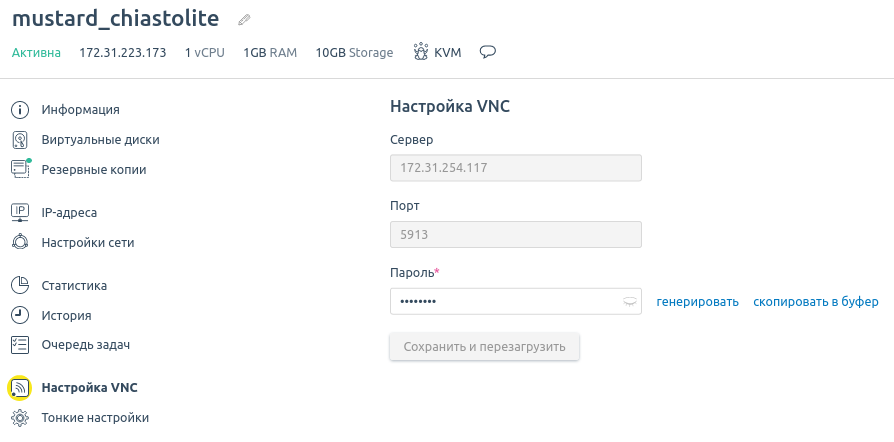
Пример подключения для RealVNC Viewer:
- Скачайте и установите версию RealVNC VIewer для вашей операционной системы.
-
Запустите RealVNC Viewer и создайте подключение к ВМ:
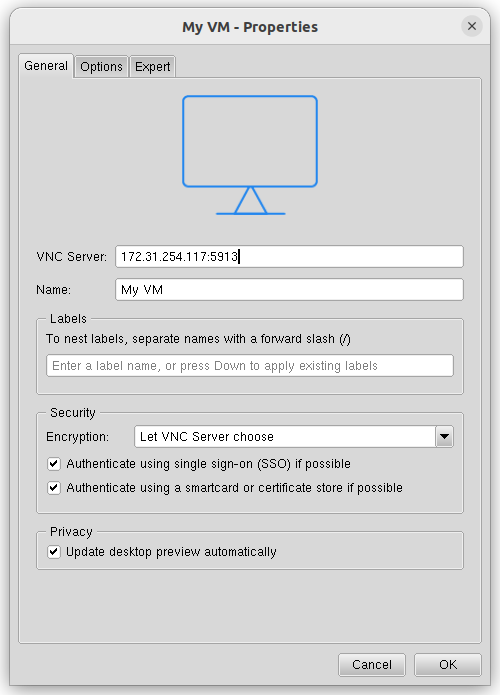
- Перейдите в File → New connection.
- В поле VNC Server укажите через двоеточие IP-адрес и порт сервера VNC.
- В поле Name введите произвольное имя подключения.
-
Нажмите OK.
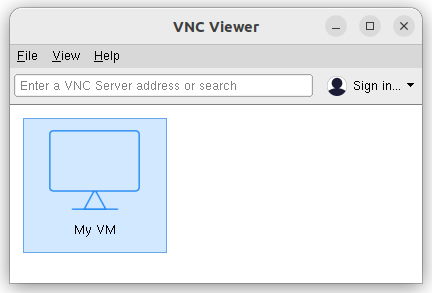
- Чтобы подключиться к ВМ, дважды щёлкните на значке подключения.
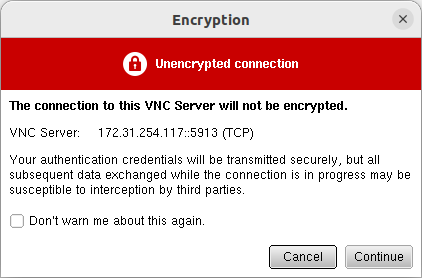
- Если RealVNC VIewer отобразит предупреждение о незащищённом соединении, нажмите Continue.
- В поле Password ведите пароль к серверу VNC и нажмите OK.
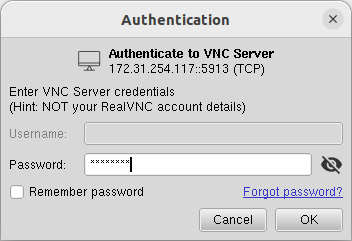
- Введите логин и пароль для подключения к ВМ.
Возможные проблемы при подключении
Если ВМ была приостановлена, а затем её работа была возобновлена:
- существующие подключения к VNC могут быть разорваны. Рекомендуется создать новое подключение;
- при первом подключении в системном логе могут появиться сообщения вида Игнорируйте эти сообщения и нажмите Enter в окне с подключением.
clocksource: timekeeping watchdog on CPU0: Marking clocksource 'tsc’ as unstable because the skew is too large:
tsc: Marking TSC unstable due to clocksource watchdog