Это документация VMmanager 6 для редакций Hosting и Infrastructure. Документация VMmanager для редакции ФСТЭК находится в разделе VMmanager 6 ФСТЭК.
Единый комплект поставки (ЕКП) VMmanager — это ISO-образ платформы под управлением операционной системы (ОС) Astra Linux Special Edition в режиме защищённости "Орёл". ЕКП предназначен для быстрой установки типовой конфигурации VMmanager и узлов кластера в закрытом информационном контуре. ISO-образ содержит все необходимые пакеты программного обеспечения (ПО). При установке платформа переносится на виртуальную машину (ВМ) на узле кластера.
Чтобы установить и настроить платформу из ЕКП, выполните следующие шаги:
- Подготовка оборудования и ПО.
- Установка ОС.
- Настройка сети на узлах кластера.
- Установка платформы.
- Перенос платформы на ВМ.
Подготовка оборудования и ПО
- Подготовьте серверы для установки платформы и размещения ВМ. Начальную установку вы можете выполнить на один сервер, а остальные серверы подключить позднее в качестве узлов кластера. Серверы должны соответствовать следующим требованиям:
- процессор Intel или AMD с архитектурой x86_64 и поддержкой аппаратной виртуализации;
- не менее 16 Гб RAM;
- SSD-накопитель с объёмом не менее 300 Гб;
- не менее двух IP-адресов на сервере для установки платформы.
Если вы планируете создать отказоустойчивый кластер, понадобится не менее трёх серверов и сетевое хранилище. Подробнее см. в статье Принцип работы отказоустойчивых кластеров.
- Подготовьте дистрибутив ПО. Для этого перейдите в личный кабинет "Астра" и скачайте ISO-образы нужной версии VMmanager:
- Образ 1 — ОС и ПО узлов кластера. Например, vm6_astra185_node.iso.
- Образ 2 — ПО платформы. Например, vm6_ekp_stable_2026.05.2-4.iso.
- Подготовьте загрузочные диски с этими ISO-образами.
Установка ОС
- Загрузите сервер с Образа 1.
- Выберите режим установки Установка VMmanager 6 Node.
В статье описан порядок установки в текстовом режиме. Вы также можете выбрать установку в графическом режиме.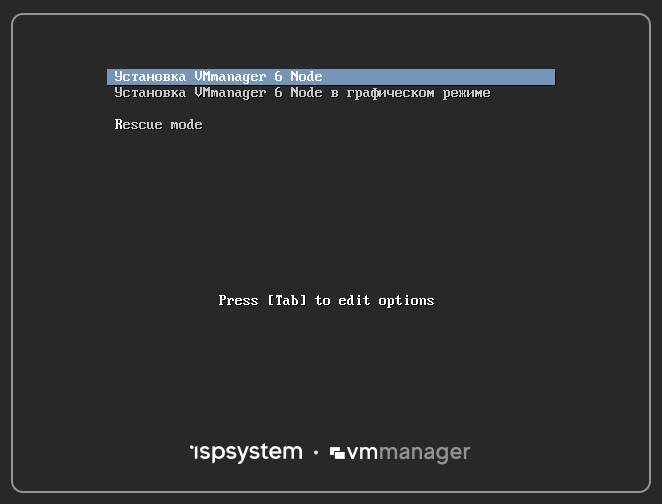
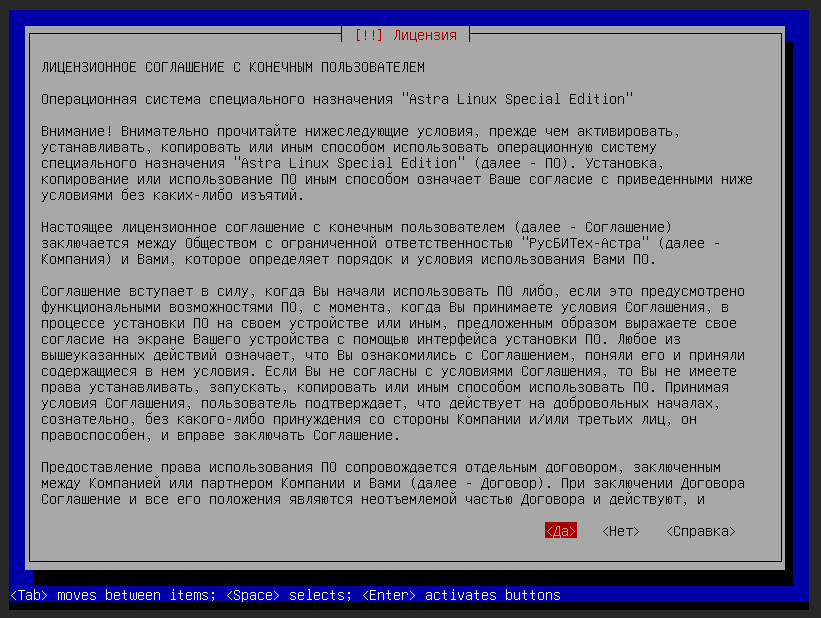
- Ознакомьтесь с лицензионным соглашением ОС Astra Linux и выберите ответ Да.
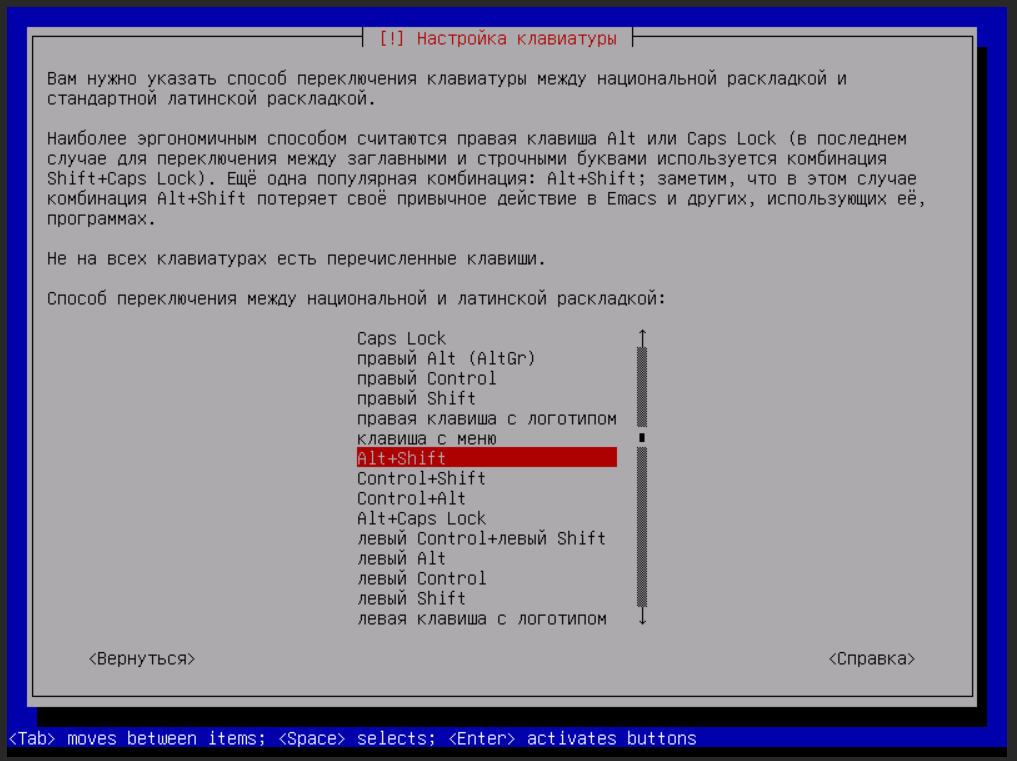
- Выберите способ переключения раскладки клавиатуры.
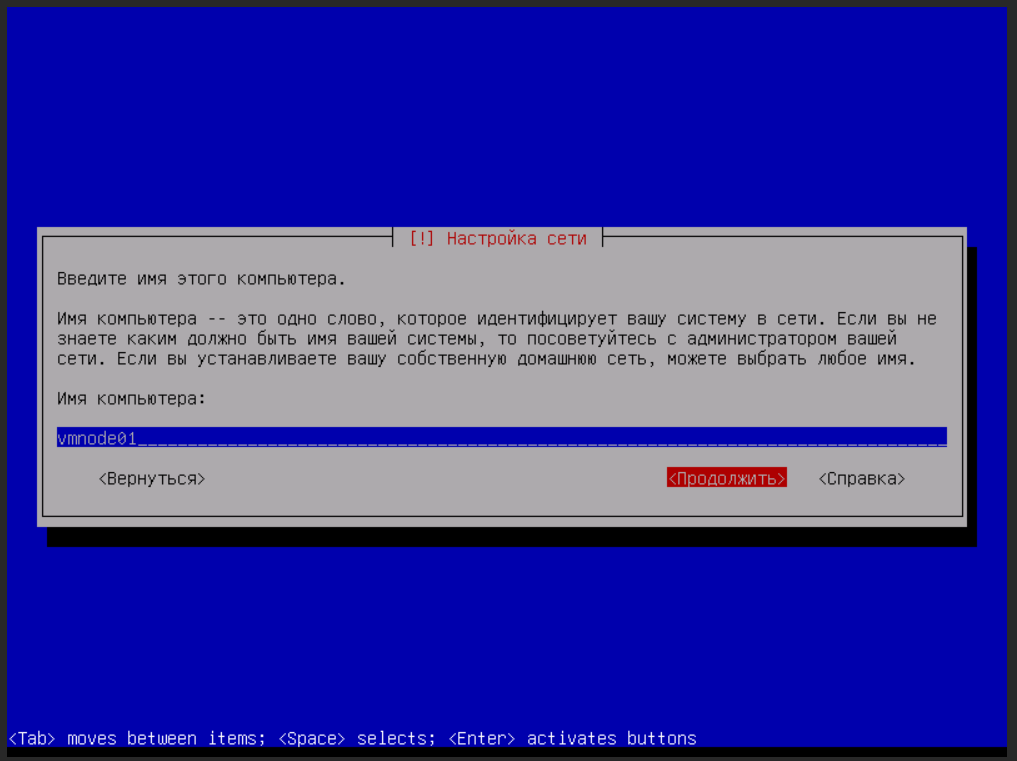
- Введите уникальное имя компьютера (hostname). Например, vmnode01.
- Введите пароль администратора операционной системы. Сохраните этот пароль.
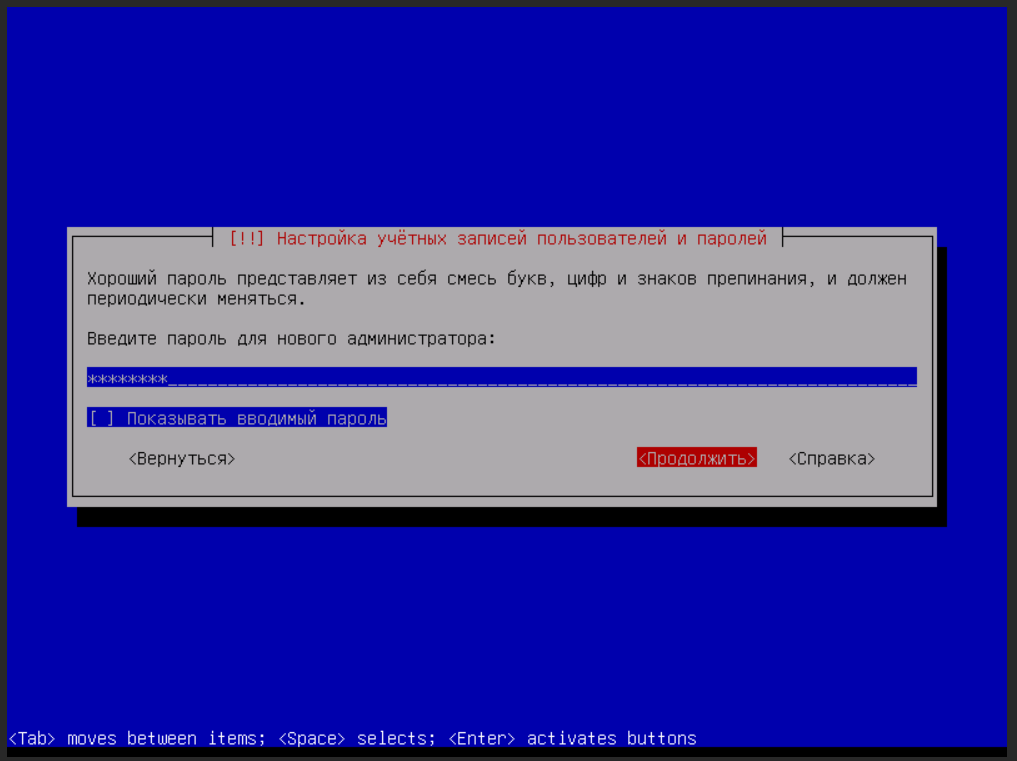
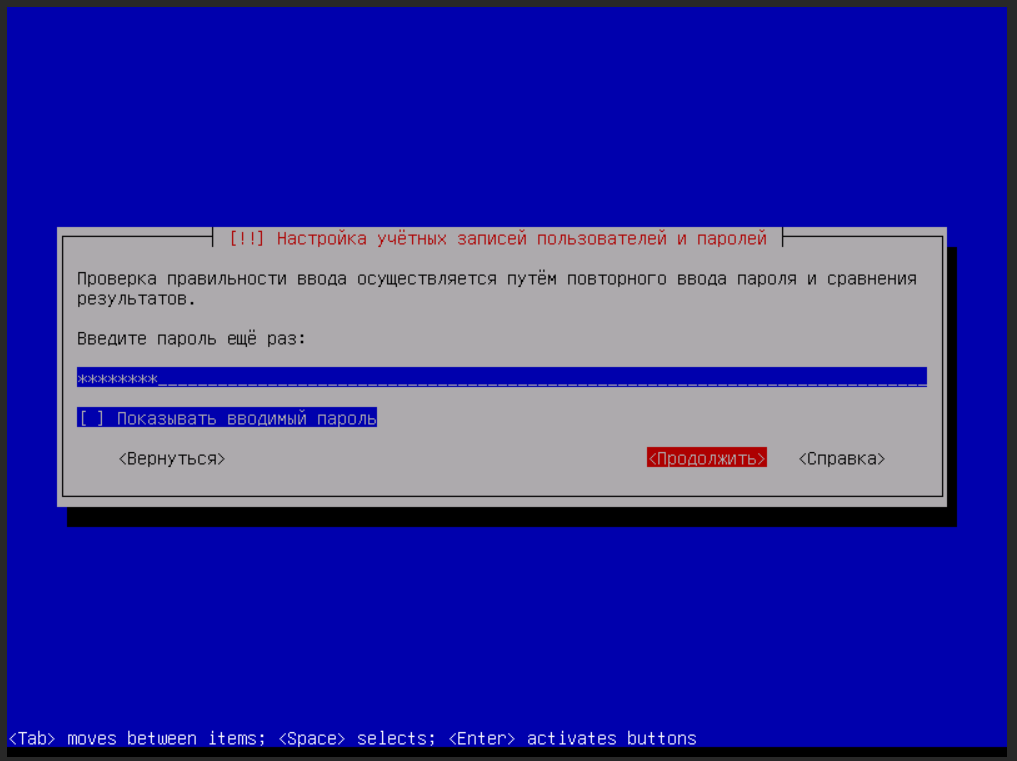
- Повторите ввод пароля.
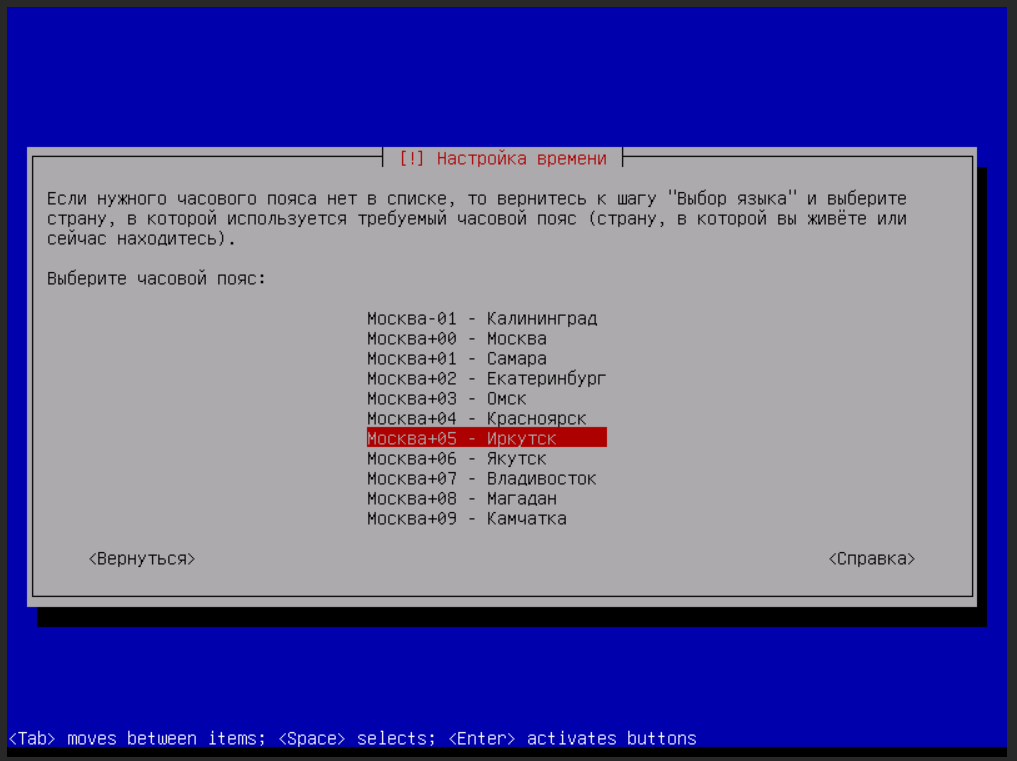
- Выберите часовой пояс.
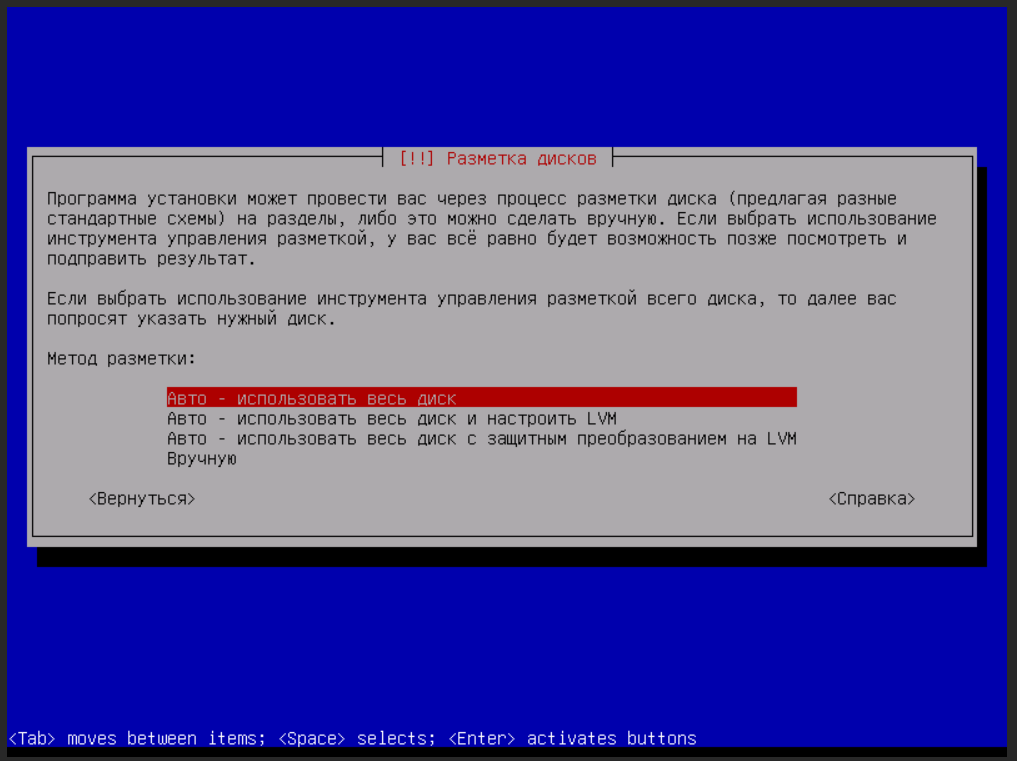
- Выберите метод разметки Авто - использовать весь диск.
- Выберите диск для разметки.
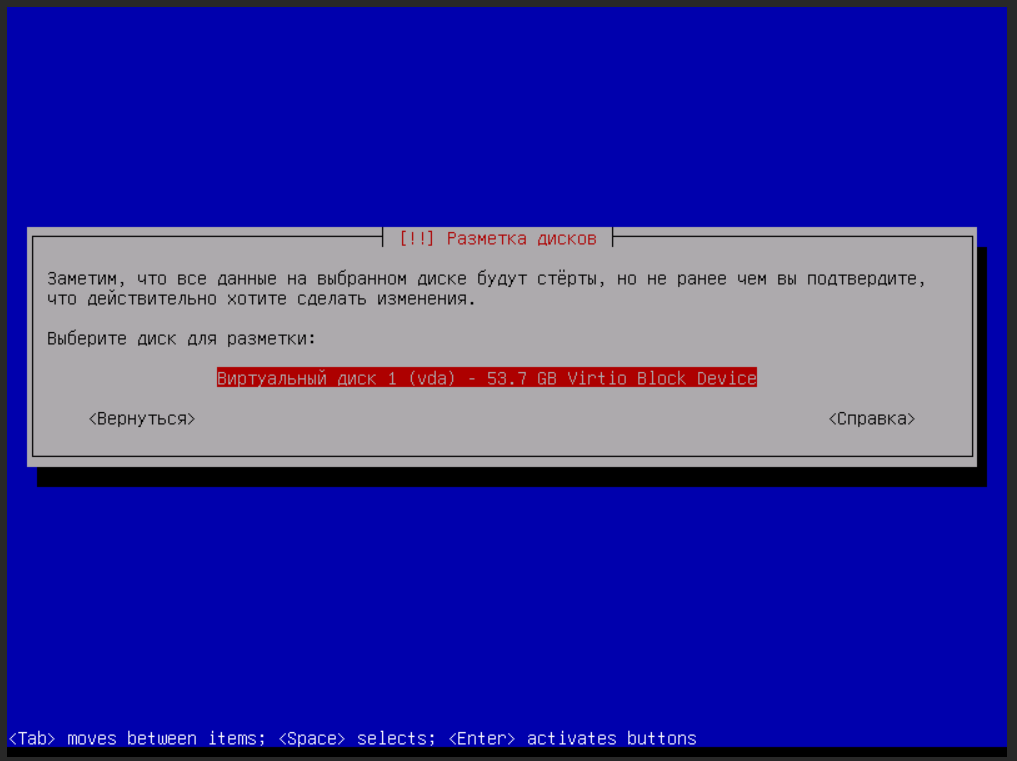
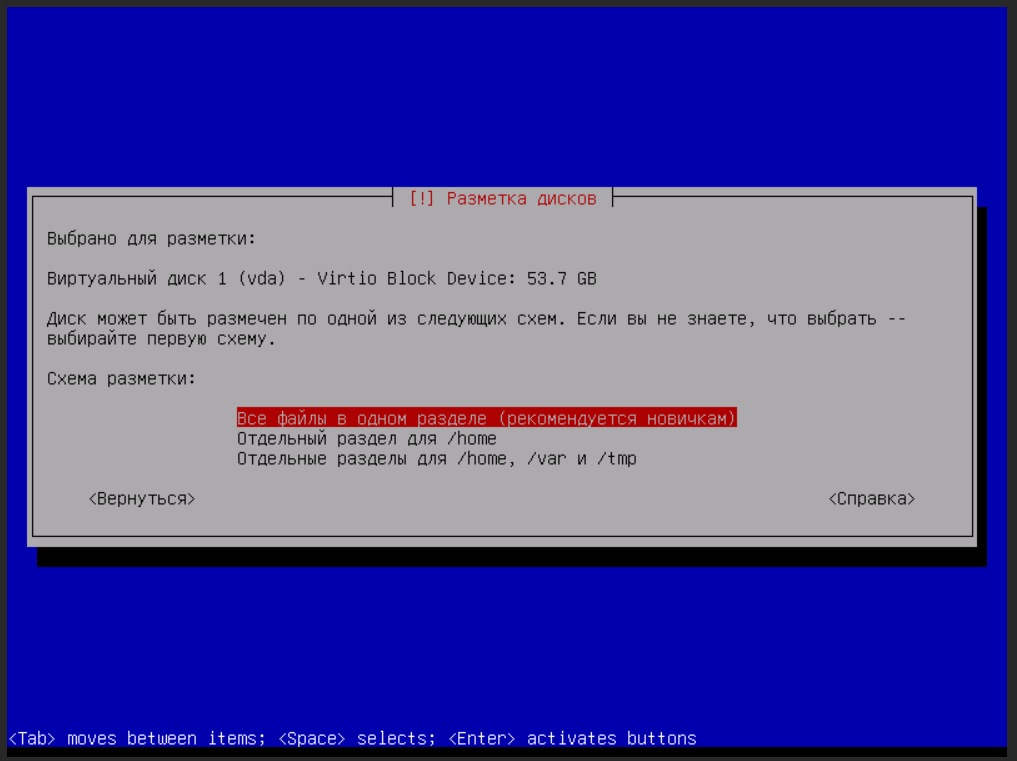
- Выберите схему разметки Все файлы в одном разделе.
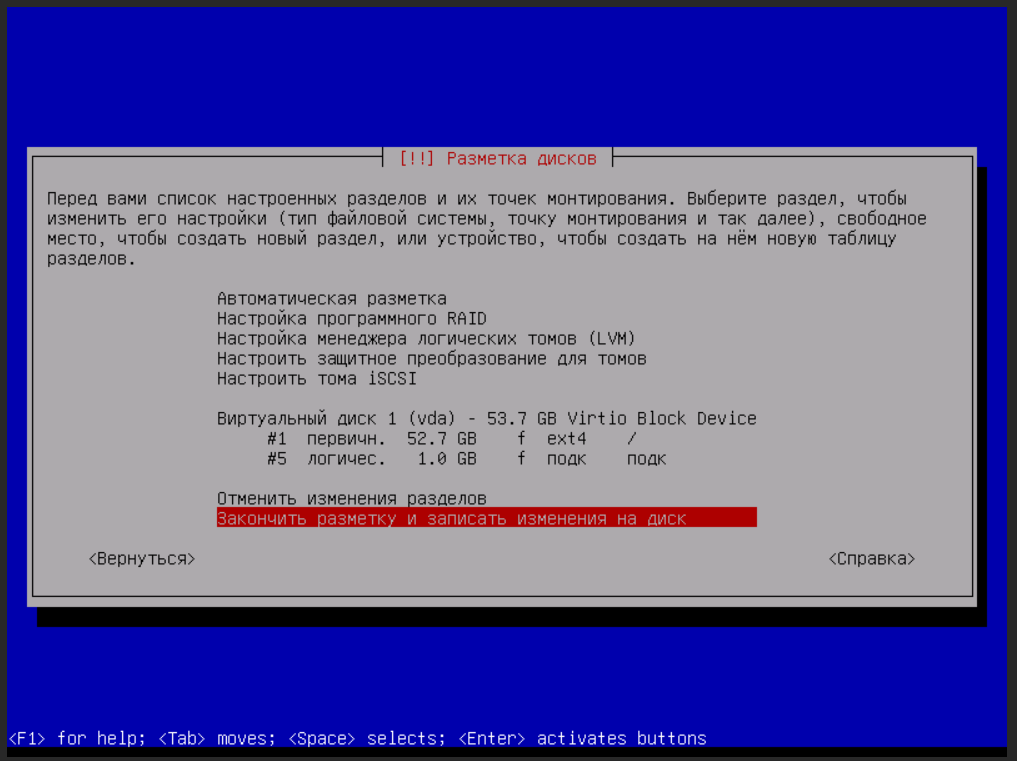
- Выберите пункт Закончить разметку и записать изменения на диск.
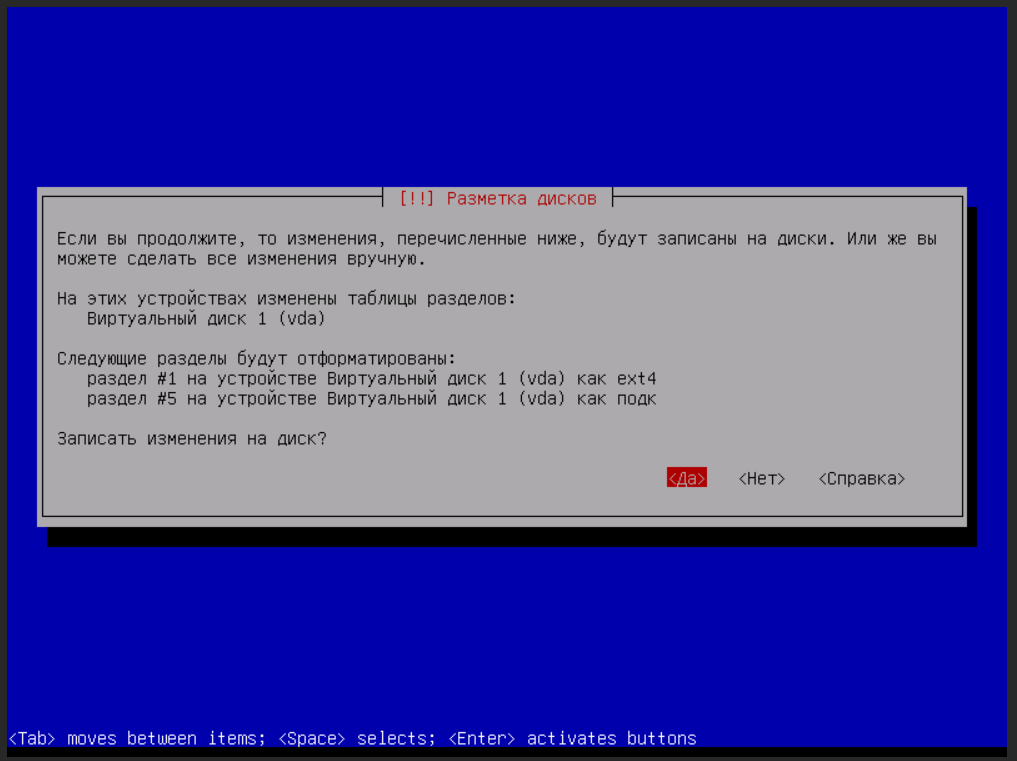
- Выберите ответ Да на вопрос Записать изменения на диск?
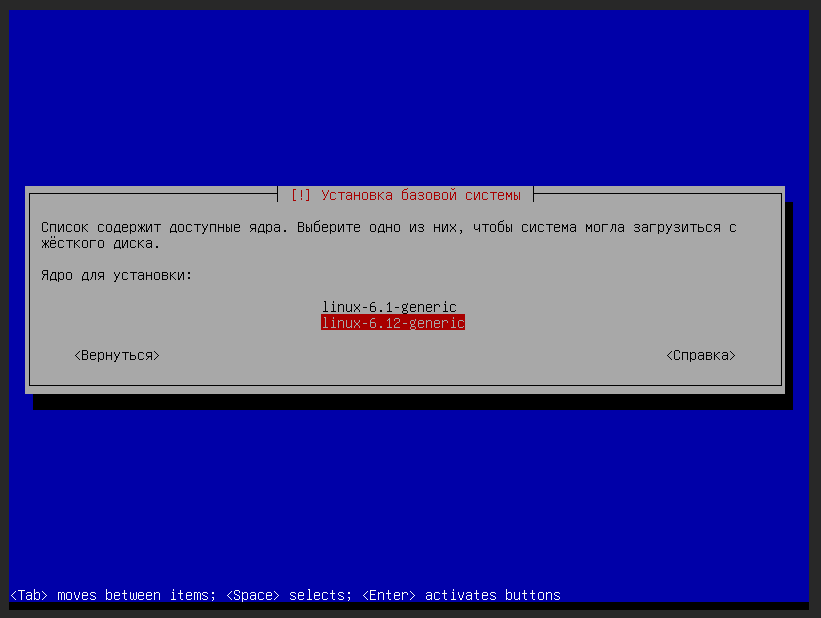
- Выберите ядро linux-6.12-generic. После этого начнётся установка и сервер будет перезагружен.
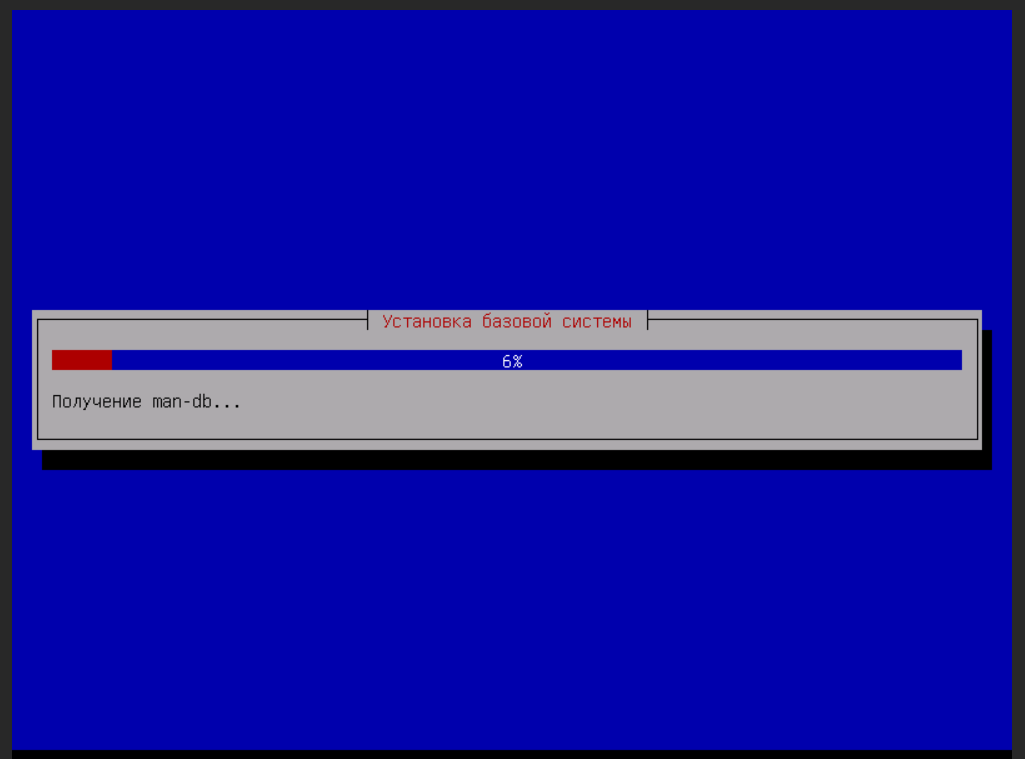
- Дождитесь окончания установки и перезагрузки сервера.
- Отключите ISO-образ и перезагрузите сервер.
ОС установлена. Для аутентификации используйте имя пользователя vmmanager и пароль, указанный при установке.
Настройка сети на узлах кластера
Настройте сеть на узлах кластера одним из способов:
- автоматически с помощью скрипта netsetup.sh, входящего в состав ЕКП;
Настройка с помощью скрипта доступна, если:
- язык интерфейса ОС — русский;
- шлюз вашей сети отвечает на запросы утилиты ping.
- вручную с помощью службы NetworkManager, входящей в состав ОС. Подробнее см. в статье Подготовка сервера с ОС Astra Linux.
Чтобы настроить сеть с помощью скрипта netsetup.sh:
- Включите сервер. Для аутентификации используйте имя пользователя vmmanager и пароль, указанный при установке ОС.
- Запустите скрипт netsetup.sh:
sudo sh /home/vmmanager/netsetup.sh - Введите номер конфигурации из списка. Скрипт отобразит список доступных сетевых интерфейсов.Пример вывода
Добро пожаловать в мастер настройки сети. **** Список конфигураций **** 1. Один интерфейс 2. Один интерфейс во VLAN 3. Два интерфейса в режиме LACP 4. Два интерфейса в режиме LACP во VLAN 5. Два интерфейса в режиме active-backup 6. Два интерфейса в режиме active-backup во VLAN 7. Выйти в консоль для ручной настройки Укажите номер желаемой сетевой конфигурации: 1Пример вывода**** Список интерфейсов **** ens3: 52:54:00:12:34:56 ens4: 52:54:00:12:34:57 - Укажите сетевые настройки:
- Имя интерфейса.
- Имя второго интерфейса — для конфигураций с двумя интерфейсами.
- Номер VLAN — для конфигураций с VLAN.
- IPv4-адрес сервера и маску сети в формате CIDR. Например, 192.168.1.10/24.
- IPv4-адрес шлюза.
- IPv4-адрес DNS-сервера. Пример вывода
Введите имя интерфейса: ens3
Введите IP - адрес в формате xxx.xxx.xxx.xxx/xx: 192.168.1.100/24
Введите шлюз: 192.168.1.1
Укажите адрес DNS сервера: 192.168.1.200
- Скрипт отобразит указанные настройки и выдаст запрос на их применение. Пример вывода
Один интерфейс
 Имя интерфейса: ens3
 IP: 192.168.1.100/24
 GATEWAY: 192.168.1.1
 DNS: 192.168.1.200
Текущие настройки сети будут удалены! Применить настройки? (y/r/N) y
Если настройки указаны верно, введите y. Скрипт создаст директорию /home/vmmanager/netsetup_backup и скопирует в неё текущие сетевые настройки.
Вы также можете:
- задать настройки повторно — для этого введите r;
- завершить работу скрипта — для этого введите n.
- Скрипт применит указанные настройки и запустит проверку связи со шлюзом с помощью утилиты ping. Если скрипт получил ответ от шлюза, значит сеть успешно настроена. В этом случае скрипт включит доступ к серверу по SSH и завершит работу. Если ответ не был получен, скрипт выдаст запрос на повторную настройку.Пример вывода
Настраиваем Один интерфейс Connection 'ens3' (6a8c5c6a-1234-5678-90ab-abcdef123456) successfully added. Ждём 5 секунд, затем проверяем ping 192.168.1.1 PING 192.168.1.1 (192.168.1.1) 56(84) bytes of data. 64 bytes from 192.168.1.1: icmp_seq=1 ttl=64 time=0.456 ms 64 bytes from 192.168.1.1: icmp_seq=2 ttl=64 time=0.234 ms 64 bytes from 192.168.1.1: icmp_seq=3 ttl=64 time=0.345 ms 64 bytes from 192.168.1.1: icmp_seq=4 ttl=64 time=0.267 ms --- 192.168.1.1 ping statistics --- 4 packets transmitted, 4 received, 0% packet loss, time 3070ms Настройки применены успешно Включаем SSH серверЧтобы повторить ввод настроек, введите y. Чтобы завершить работу скрипта, нажмите n.Пример выводаЖдём 5 секунд, затем проверяем ping 192.168.1.1 PING 192.168.1.1 (192.168.1.1) 56(84) bytes of data. From 192.168.1.100 icmp_seq=1 Destination Host Unreachable From 192.168.1.100 icmp_seq=2 Destination Host Unreachable From 192.168.1.100 icmp_seq=3 Destination Host Unreachable From 192.168.1.100 icmp_seq=4 Destination Host Unreachable --- 192.168.1.1 ping statistics --- 4 packets transmitted, 0 received, +4 errors, 100% packet loss, time 3075ms Шлюз не пингуется. Ошибка конфигурации Повторить настройку? (Y/n)
Установка платформы
- Примонтируйте к серверу Образ 2:
Пояснения:sudo mount -o loop /path/to/image.iso /mnt- /path/to/image.iso — путь к файлу образа
- Перейдите в директорию с примонтированным образом:
cd /mnt - Запустите скрипт установки:
sudo sh install_master.sh - Укажите сетевые настройки платформы:
- IP-адрес для платформы VMmanager в управляющей сети — адрес, по которому будет доступна платформа. Он должен отличаться от адреса, который вы указали на сервере на этапе настройки сети.
- Префикс для управляющей сети — префикс сети для адреса платформы.
- Адрес шлюза управляющей сети — шлюз для адреса платформы.
- IP-адрес первого DNS-сервера.
- Укажите email первого пользователя VMmanager — администратора платформы.
- Придумайте и введите пароль первого пользователя VMmanager. Сохраните этот пароль.
- Введите пароль пользователя vmmanager для первого узла кластера — пароль, который вы указывали при установке ОС на этом сервере.
- Придумайте и введите пароль пользователя root для виртуальной машины VMmanager. Сохраните этот пароль.
- Дождитесь окончания установки. Если установка завершилась успешно, то в терминале будет выведена ссылка для перехода в платформу. Откройте эту ссылку в браузере. Пример вывода при успешной установке
Перейдите в веб-интерфейс по адресу: https://192.168.1.10 и выполните активацию VMmanager
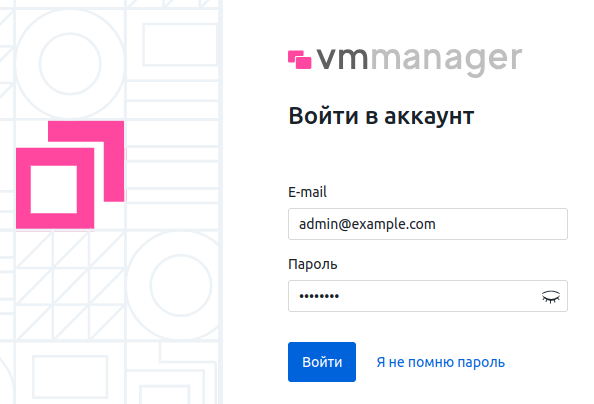
При открытии ссылки браузер выдаст предупреждение о вероятной угрозе безопасности. Это происходит из-за того, что сервер использует самоподписанный SSL-сертификат. Вы можете подключить валидный SSL-сертификат к платформе по инструкции. - Введите данные администратора, указанные при установке, и нажмите кнопку Войти.
- Активируйте платформу.
Активация лицензии в закрытом контуре
- Если вы активируете лицензию впервые, пропустите этот пункт. Если вы активируете лицензию повторно:
- Подключитесь к серверу с платформой по SSH.
-
Удалите из директории /opt/ispsystem/license/ все файлы, кроме machine_id:
find /opt/ispsystem/license/ -type f -not -name 'machine_id' -delete - Подождите несколько минут для генерации нового ключа привязки.
- В правом меню нажмите значок
 → вкладка Обзор системы.
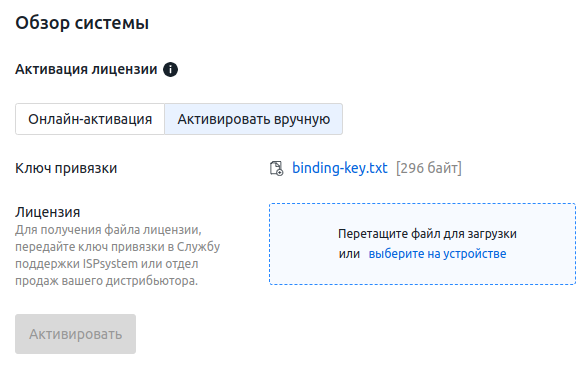
 - В разделе Активация лицензии нажмите Активировать вручную → скачайте Ключ привязки — файл binding-key.txt. Не закрывайте и не обновляйте эту вкладку до получения файла лицензии. При обновлении страницы будет сформирован новый ключ привязки, к которому не подойдёт файл лицензии.
- Отправьте ключ привязки, id и токен лицензии в техническую поддержку ISPsystem или отдел продаж вашего дистрибьютора. В ответ вы получите файл лицензии.
- В разделе Активация лицензии загрузите файл лицензии и нажмите кнопку Активировать.
За один месяц до окончания срока лицензии в интерфейсе появится баннер с напоминанием о продлении. Чтобы продлить лицензию, повторно выполните действия для активации лицензии.
Перенос платформы на ВМ
Чтобы перенести платформу на ВМ, запустите скрипт для переноса:
cd /opt/ispsystem/install_master/ && sudo sh after_install_master.shПосле завершения работы скрипта:
- в платформе будут созданы пул IP-адресов и кластер;
- сервер, на котором выполняется установка, будет подключён как первый узел этого кластера;
- платформа будет перенесена на ВМ внутри кластера;
- будет подключён репозиторий с шаблонами ОС.
Диагностика
При возникновении проблем с установкой платформы:
- убедитесь, что на сервере заданы корректные сетевые настройки и шлюз по умолчанию доступен;
- изучите лог установки платформы — /root/after_install.log внутри ВМ с платформой.
Более подробно о логах платформы см. в статье Лог-файлы платформы.