Это документация VMmanager 6 для редакций Hosting и Infrastructure. Документация VMmanager для редакции ФСТЭК находится в разделе VMmanager 6 ФСТЭК.
В статье описан порядок установки и обновления платформы версии Infrastructure для закрытого контура. Для установки и обновления платформы используется ISO-образ c ПО VMmanager. Образ содержит ПО для платформы и узлов кластера.
Установка в закрытом контуре поддерживается только на сервер с ОС Astra Linux.
Подготовка
- Проверьте сервер платформы и узлы кластера на соответствие системным требованиям. Подробнее см. в статьях Требования к серверу и Требования к серверу для кластера.
- Скачайте ISO-образ поддерживаемой версии ОС Astra Linux Special Edition. Чтобы приобрести ОС Astra Linux Special Edition, обратитесь к любому из официальных партнёров "Группы Астра".
- Установите ОС на сервер платформы и на узлы кластера. Выполните инструкции из статьи Подготовка сервера с ОС Astra Linux.
- Скачайте ISO-образ с ПО VMmanager и скопируйте его на сервер платформы и узлы кластера.
Требования к безопасности
- Убедитесь, что доступ к платформе ограничен белым списком IP-адресов (ACL) и недоступен из публичной сети.
- Разрешите SSH-доступ к узлам кластера и платформе только с доверенных адресов.
Установка платформы
- Подключитесь к серверу по SSH с правами пользователя root. Подробнее о подключении по SSH см. в статье Настройка рабочего места.
-
Подключите ISO-образ платформы:
mount -t iso9660 <path_to_iso> /mnt/Пояснения к команде -
Запустите скрипт установки:
cd /mnt/vmmanager6_master && sudo sh install.shВ процессе работы скрипт запросит пароль пользователя root. -
Установщик проверит сервер на соответствие минимальным системным требованиям. Если сервер не удовлетворяет требованиям, установка завершится с ошибкой вида:
Пример ошибкиChecking available resources of the machine ... fail Resources of the machine don't match with minimal requirements RESOURCE | MACHINE | REQUIRED ------------+----------+----------- CPU Speed | 3.60 GHz | 2 GHz CPU Cores | 1 | 2 RAM | 0.47 Gb | 2 Gb Storage | 6.94 Gb | 40 Gb -
Дождитесь окончания установки. Если установка завершилась успешно, то в терминале будет выведена ссылка для перехода в платформу и URL репозитория с образами ОС:
Пример сообщения об успешной установкеDone. Please follow this link: https://192.0.2.1/auth/setup?token=C50A7130A55DEDE322A0BF343AABE15F Images repository URL http://192.0.2.1:5111/ - Перейдите в интерфейс платформы по полученной ссылке и укажите данные первого пользователя.
После установки платформа будет доступна по IP-адресу или доменному имени вашего сервера.
Активация лицензии в закрытом контуре
- Если вы активируете лицензию впервые, пропустите этот пункт. Если вы активируете лицензию повторно:
- Подключитесь к серверу с платформой по SSH.
-
Удалите из директории /opt/ispsystem/license/ все файлы, кроме machine_id:
find /opt/ispsystem/license/ -type f -not -name 'machine_id' -delete - Подождите несколько минут для генерации нового ключа привязки.
- В правом меню нажмите значок
 → вкладка Обзор системы.
- В разделе Активация лицензии нажмите Активировать вручную → скачайте Ключ привязки — файл binding-key.txt. Не закрывайте и не обновляйте эту вкладку до получения файла лицензии. При обновлении страницы будет сформирован новый ключ привязки, к которому не подойдёт файл лицензии.
- Отправьте ключ привязки, id и токен лицензии в техническую поддержку ISPsystem или отдел продаж вашего дистрибьютора. В ответ вы получите файл лицензии.
- В разделе Активация лицензии загрузите файл лицензии и нажмите кнопку Активировать.
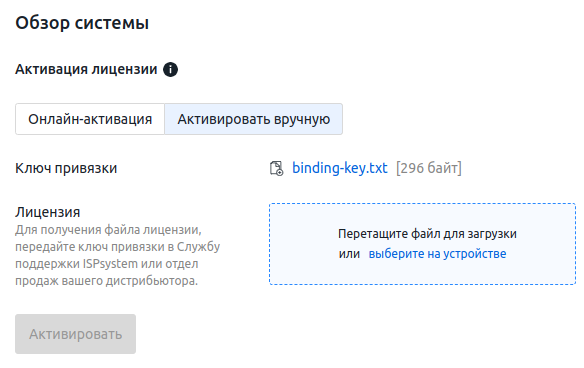
За один месяц до окончания срока лицензии в интерфейсе появится баннер с напоминанием о продлении. Чтобы продлить лицензию, повторно выполните действия для активации лицензии.
Синхронизация системного времени
Чтобы узлы кластера могли корректно подключиться к платформе, настройте синхронизацию системного времени. Для этого выполните инструкции из статьи Синхронизация времени. При настройке выберите режим Сервер платформы VMmanager.
Подключение локального репозитория
Для установки гостевых ОС на ВМ необходимо создать локальный репозиторий с шаблонами ОС. Вы можете использовать для репозитория:
- сервер с платформой;
- любой сервер с ОС Astra Linux Special Edition.
Чтобы создать локальный репозиторий:
- Скачайте из репозитория ISPsystem нужные ISO-образы с шаблонами ОС:
- linux.iso — Ubuntu 26.04, Debian 13, AlmaLinux 10;
- astra.iso — Astra Linux Special Edition 1.8.5;
- windows.iso — Windows Server 2025, Windows 11;
- tech.iso — SystemRescueCD. Необходим для режима восстановления ВМ.
- Подключитесь к серверу для репозитория по SSH с правами суперпользователя. Подробнее о подключении по SSH см. в статье Настройка рабочего места.
-
Подключите ISO-образ с шаблонами ОС к серверу:
mount -o loop <path_to_iso> /mntПояснения к команде -
Запустите скрипт создания репозитория:
cd /mnt && sudo sh install.sh -
Дождитесь окончания работы скрипта. Если репозиторий создан, то вывод скрипта будет содержать URL репозитория. Сохраните значение URL.
Пример сообщения===> Ср ноя 1 05:41:49 UTC 2023 Images repository URL http://192.168.1.100:5111/OSTemplate/vm6/windows - В интерфейсе платформы:
- Перейдите в раздел Шаблоны → Репозитории → кнопка Добавить репозиторий:
- Укажите настройки репозитория:
- Произвольное Название.
- Адрес — URL из вывода скрипта.
- Нажмите кнопку Добавить.

- Повторите действия из пп. 2-6 для каждого ISO-образа с шаблонами ОС.
Установка ПО на узлы кластера
- Подключитесь к серверу по SSH с правами пользователя root. Подробнее о подключении по SSH см. в статье Настройка рабочего места. Для корректной работы скрипта установки требуется интерактивный режим SSH-сессии. При подключении к серверу используйте команду вида
ssh -t user@host -
Подключите ISO-образ платформы:
mount -o loop <path_to_iso> /mntПояснения к команде -
Запустите скрипт установки:
cd /mnt/vmmanager6_kvm_node && sudo sh install.sh -
Дождитесь окончания установки. Если установка завершилась успешно, то в терминале появится сообщение вида:
===> ... Done. Next - add this node to VMmanager
После установки создайте в платформе кластер и подключите к нему узлы. Подробнее см. в статьях Создание кластера и Управление узлами кластера.
Обновление
- Скачайте ISO-образ с ПО VMmanager и скопируйте его на сервер платформы.
- Подключитесь к серверу с платформой по SSH с правами пользователя root. Подробнее о подключении по SSH см. в статье Настройка рабочего места.
- Проверьте до какой версии лицензия поддерживает обновление: Это действие нужно выполнить для обновления до любой версии платформы, включая минорные. Например, с версии 2026.05.1 до 2026.05.1-1.
vm license info | grep "License max version"Если вам нужно обновиться до версии выше указанной, активируйте лицензию повторно по инструкции из раздела Активация лицензии в закрытом контуре.Пример выводаLicense max version: 2025.12.1-1 -
На сервере с платформой:
-
Подключите ISO-образ платформы:
mount -t iso9660 <path_to_iso> /mnt/Пояснения к команде -
Запустите скрипт обновления:
cd /mnt/vmmanager6_master && sudo sh update.sh - Дождитесь окончания работы скрипта.
-
- На узлах кластера:
-
Подключите ISO-образ платформы:
mount -o loop <path_to_iso> /mntПояснения к команде -
Запустите скрипт установки:
cd /mnt/vmmanager6_kvm_node && sudo sh install.sh - Дождитесь окончания работы скрипта.
-
Смена версии релиза
- Подключитесь к серверу с платформой по SSH. Подробнее о подключении по SSH см. в статье Настройка рабочего места.
- Измените версию релиза одной из команд:
Для перехода на версию stablevm set-stage -s stableДля перехода на версию regularvm set-stage -s regular - Скачайте нужную версию платформы из репозитория ISPsystem. Версия, на которую выполняется переход, должна быть выше текущей. Версии stable содержат слово stable в имени файла.
Пример 1. Если вы используете платформу версии 2026.05.1-1 Regular, то вы можете перейти на версию 2026.05.2-10 Stable.
Пример 2. Если используете платформу версии 2026.05.2-10 Stable, то вы можете перейти на версию 2026.09.1-6 Regular. -
Подключите ISO-образ платформы:
mount -t iso9660 <path_to_iso> /mnt/Пояснения к команде -
Запустите скрипт обновления:
cd /mnt/vmmanager6_master && sudo sh update.sh - Дождитесь окончания работы скрипта.
- Если вы обновляете платформу до версии ниже 2025.09.1, удалите из файла /opt/ispsystem/vm/docker-compose.yaml секцию volumes для контейнера grafana. Пример секции
volumes: - /opt/ispsystem/vm/grafana:/var/lib/grafana - /opt/ispsystem/vm/grafana-provisioning:/etc/grafana - Перезапустите платформу:
vm restart - Дождитесь перезапуска платформы и проверьте её работу.
Переустановка платформы
Чтобы переустановить платформу:
-
Остановите платформу:
vm down -
Удалите директорию /opt/ispsystem/vm:
rm /opt/ispsystem/vm -rf -
Остановите контейнер download.ispsystem.com:
docker stop download.ispsystem.com -
Удалите контейнер download.ispsystem.com:
docker rm download.ispsystem.com - В файле /etc/hosts удалите записи для домена download.ispsystem.com:
sudo sed -i '/download.ispsystem.com/d' /etc/hosts - Установите платформу и активируйте лицензию по инструкции из раздела Установка платформы.
Логирование
Лог установки платформы записывается в файл /opt/ispsystem/vm/zk_install.log.