Это документация VMmanager 6 для редакций Hosting и Infrastructure. Документация VMmanager для редакции ФСТЭК находится в разделе VMmanager 6 ФСТЭК.
В разделе "Клиентский сервис" вы можете:
- указать контакты технической поддержки;
- настроить ссылки на документацию для пользователей;
- добавить ссылки на юридические документы.
Чтобы задать настройки, в правом меню нажмите значок  → вкладка Клиентский сервис.
Для каждого языка интерфейса контакты указываются отдельно. Если какой-то язык отключён в настройках платформы, то добавление контактов для него будет недоступно. Подробнее о настройке языков см. в статье Интерфейс пользователя.
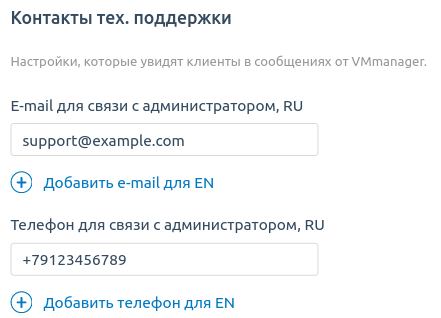
Контакты технической поддержки
Указанные контакты отображаются в интерфейсе платформы для пользователей и продвинутых пользователей. Например, при нажатии в правом меню на значок  и на странице восстановления пароля.
Чтобы указать контакты:
- Введите E-mail для связи с администратором.
- Если нужно, нажмите Добавить e-mail и укажите адреса электронной почты для остальных интерфейсов. Чтобы удалить запись, нажмите значок
 рядом с ней.
 - Введите Телефон для связи с администратором.
- Если нужно, нажмите Добавить телефон и укажите адреса электронной почты для остальных интерфейсов. Чтобы удалить запись, нажмите значок рядом с ней.
- Введите URL сайта поддержки.
- Если нужно, нажмите Добавить сайт и укажите адреса сайтов для остальных интерфейсов. Чтобы удалить запись, нажмите значок рядом с ней.
- Нажмите Сохранить.
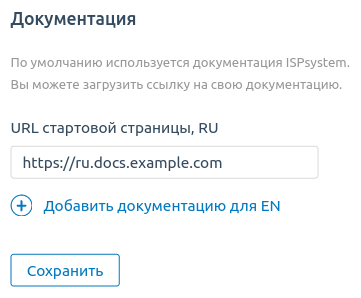
Документация
Ссылка на документацию отображается в меню для пользователей и продвинутых пользователей. Если настройки не заданы, в интерфейсе отображается ссылка на документацию ISPsystem.
Чтобы добавить ссылку:
- Введите URL стартовой страницы.
- Если нужно, нажмите Добавить документацию и введите ссылки для отображения в остальных интерфейсах. Чтобы удалить запись, нажмите значок рядом с ней.
- Нажмите Сохранить.
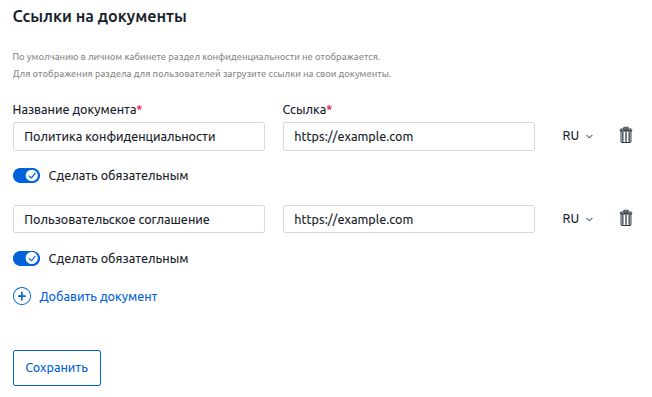
Ссылки на документы
В настройках указываются ссылки на юридические документы, которые будут отображаться в личном кабинете пользователя в разделе Конфиденциальность. Если ссылки не указаны, то раздел Конфиденциальность отображаться не будет.
Чтобы задать настройки:
- Нажмите Добавить документ.
- Введите Название документа и Ссылку.
- Выберите для какого языка интерфейса отображать документ.
- Чтобы сделать документ обязательным для ознакомления, включите опцию Сделать обязательным. Новым пользователям при регистрации нужно будет поставить отметку об ознакомлении с этим документом.
- Чтобы добавить ещё один документ, нажмите Добавить документ и введите его данные. Чтобы удалить запись, нажмите значок рядом с ней.
- Нажмите Сохранить.
Связанные статьи: