Пулы в DCImanager 6 используются для автоматического назначения IP-адресов серверам. В пул могут входить как отдельные адреса, так и диапазоны адресов. Вы можете создать пул с IPv4 или IPv6-адресами.
Для операций с пулами перейдите в раздел Сети → Пулы IP-адресов.
Создание пула
Чтобы создать пул:
- Нажмите Создать пул IP-адресов.
- Укажите Название пула.
- Укажите IP-адрес или диапазон, входящий в пул. Например, можно указать отдельный адрес ("1.1.1.1"), адреса по префиксу маски ("1.1.1.1/24") или диапазон адресов ("1.1.1.1-1.1.1.5").
- Включите опцию Пул доступен на всех локациях, чтобы DCImanager 6 мог использовать IP-адреса из этого пула во всех локациях.
- Чтобы адреса из пула назначались серверам в определённых стойках, выберите Стойки.
- Если нужно, укажите Примечание к пулу. Оно будет отображаться в списке пулов.
- Чтобы создать физическую сеть, из которой выделен блок для пула:
- Включите опцию Создать физическую сеть.
-
Укажите Сеть в формате <адрес сети>/<префикс маски сети>. Например, "1.1.1.0/24" или "2001:0db8:85a3:0001::/64".
Вы не можете создать IPv6-сеть с длиной префикса более 64. - Укажите адрес Шлюза для сети. Шлюзом должен быть один из адресов сети.
- Если сеть будет использоваться на всех локациях, включите опцию Сеть доступна на всех локациях.
-
Если нужно, укажите информацию о сети:
- VLAN id;
- DNS-серверы;
- NTP-серверы.
Данные поля носят информационный характер и не влияют на работу сети. - Если нужно, укажите Примечание к сети.
- Нажмите Создать пул.
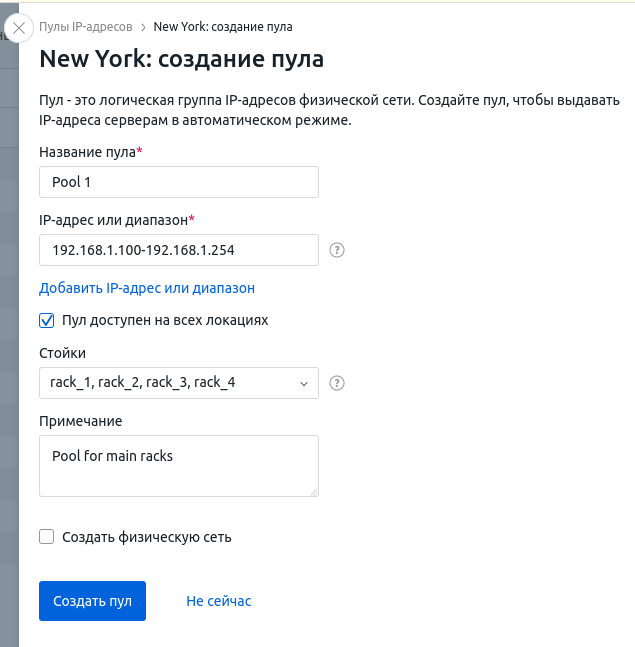
Управление пулом
Для управления пулом перейдите в раздел Сети → вкладка Пулы IP-адресов → выберите пул → меню  . Возможные действия:
- IP-адреса и диапазоны — управлять блоками и отдельными IP-адресами в пуле;
- Параметры пула — изменить название пула, настройки доступа в кластерах и примечание;
- Примечание — изменить примечание;
- Удалить пул.
Чтобы при заказе и освобождении сервера ему назначался IP-адрес из определённого пула:
- Перейдите в раздел Сети → вкладка Пулы IP-адресов.
- Нажмите Общие настройки пулов.
- Выберите Пул для освобождения серверов.
- Выберите Пул для выдачи серверов. IP-адреса из этого пула будут выделяться серверам в стойках, которым не назначен ни один пул.
- Нажмите Сохранить.
Управление IP-адресами и диапазонами
Чтобы управлять адресным пространством пула, перейдите в раздел Сети → вкладка Пулы IP-адресов → выберите пул → меню → IP-адреса и диапазоны.
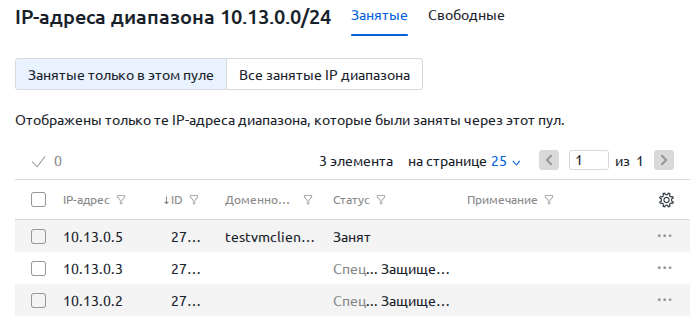
В левой части окна отображается список диапазонов, используемых в пуле. Чтобы добавить IP-адреса в пул:
- Нажмите кнопку Добавить IP-адреса в пул.
-
Укажите IP-адрес или диапазоны — блоки адресов, входящие в пул. Вы можете указать отдельный адрес (10.1.1.1), адреса по префиксу маски (10.1.1.0/24) или диапазон адресов (10.1.1.1-10.1.1.5). Каждый блок вводится на отдельной строке.
Блоки не будут добавлены, если они пересекаются с адресным пространством пула. - Чтобы создать физическую сеть, из которой выделен блок для пула:
- Включите опцию Создать физическую сеть.
-
Укажите Сеть в формате <адрес сети>/<префикс маски сети>. Например, "1.1.1.0/24" или "2001:0db8:85a3:0001::/64".
Вы не можете создать IPv6-сеть с длиной префикса более 64. - Укажите адрес Шлюза для сети. Шлюзом должен быть один из адресов сети.
- Если сеть будет использоваться на всех локациях, включите опцию Сеть доступна на всех локациях.
-
Если нужно, укажите информацию о сети:
- VLAN id;
- DNS-серверы;
- NTP-серверы.
Данные поля носят информационный характер и не влияют на работу сети. - Если нужно, укажите Примечание к сети.
- Нажмите кнопку Добавить.
Чтобы удалить диапазон IP-адресов, нажмите значок  рядом с выбранным диапазоном.
Резервирование IP-адресов
Вы можете зарезервировать отдельные IP-адреса или подсети в пуле. Платформа не будет использовать их при назначении IP-адресов для устройств.
Чтобы зарезервировать IP-адрес или подсеть:
- Перейдите в раздел Сети → вкладка Пулы IP-адресов → выберите пул → меню → IP-адреса и диапазоны.
- Нажмите кнопку Занять IP-адрес.
- Если в пуле есть и IPv4, и IPv6-адреса, выберите тип адресов.
- Выберите что нужно зарезервировать: IP-адрес или Подсеть.
- Выберите IPv4 сеть (IPv6 сеть), из которой будет выделен IP-адрес. Вы можете выбрать выделение IP-адреса из любой сети. В этом случае IP-адрес будет выбран случайно.
- Если нужно выделить подсеть, выберите Маску подсети.
- Укажите Доменное имя.
- Чтобы IP-адрес или подсеть нельзя было удалить, включите опцию Защитить IP-адрес от случайного удаления.
- Укажите Комментарий.
- Нажмите кнопку Занять IP-адрес (Занять подсеть).
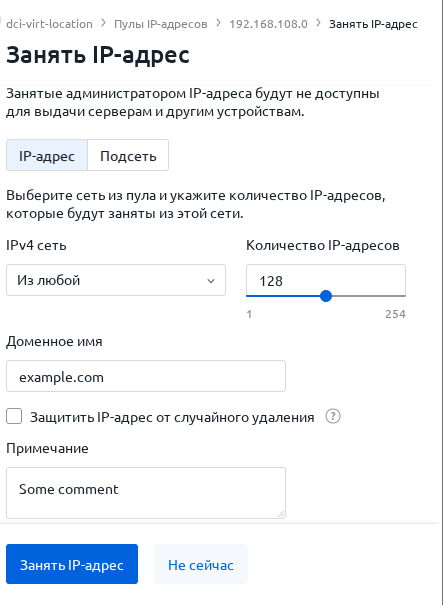
После резервирования IP-адрес или подсеть получают статус "Специальный".
Чтобы снять резервирование IP-адреса или подсети:
- Перейдите в раздел Сети → вкладка Пулы IP-адресов → выберите пул → меню → IP-адреса и диапазоны.
- В левой части окна выберите диапазон, из которого был зарезервирован IP-адрес или подсеть.
- Если при резервировании была включена защита от удаления, в правой части окна выберите зарезервированный IP-адрес или подсеть → меню → Настройки → отключите опцию Защитить IP-адрес от случайного удаления → кнопка Применить.
- В правой части окна выберите зарезервированный IP-адрес или подсеть → меню → Освободить → кнопка Освободить IP-адрес.
Свободные IP-адреса
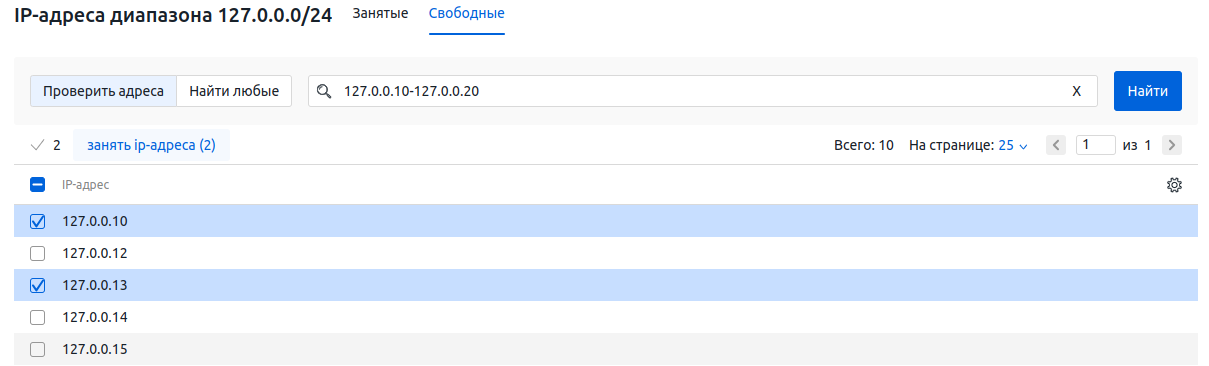
Чтобы просмотреть свободные IPv4-адреса в пуле, перейдите в Пулы → выберите пул → вкладка Свободные.
Чтобы проверить, свободен ли конкретный адрес или диапазон адресов, нажмите Проверить адреса → введите IP-адрес или диапазон (например, 192.168.1.1-192.168.1.10) → кнопка Найти.
Чтобы найти свободный диапазон IP-адресов, нажмите Найти любые → введите Количество свободных IP-адресов подряд → кнопка Найти.
Связанные статьи: