Шасси — это устройство, которое предоставляет доступ к общим компонентам для блейд-серверов и блейд-коммутаторов. Например, блейд-сервер может состоять из системной платы, процессора, модулей памяти и сетевой карты и использовать внешние диски и блоки питания, установленные в шасси.
Чтобы управлять шасси, перейдите в Серверы → Шасси.

Добавление шасси
Чтобы добавить шасси в стойку:
- Нажмите Добавить шасси.
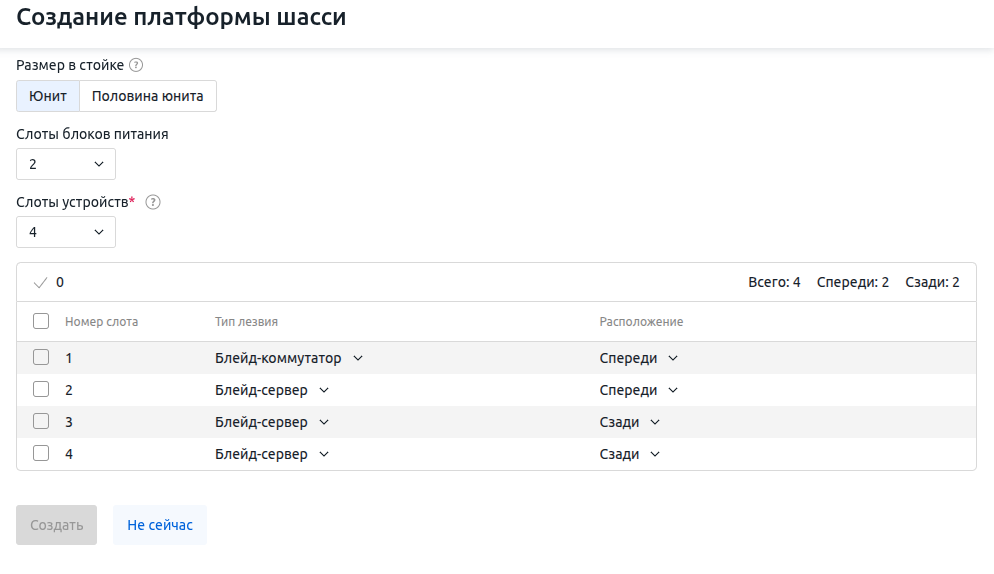
- Выберите платформу шасси. Если нужной платформы нет в списке:
- Нажмите Создать платформу.
- Выберите Размер в юнитах. Он может быть кратным 0,5.
- Укажите Высоту в юнитах.
- Укажите количество слотов под компоненты:
- Количество слотов устройств. Для каждого слота отметьте, какие типы устройств могут быть в него установлены:
- Блейд-сервер;
- Блейд-коммутатор.
- Количество слотов блоков питания.
- Количество слотов устройств. Для каждого слота отметьте, какие типы устройств могут быть в него установлены:
- Укажите параметры шасси:
- Введите Название.
- Выберите Расположение в стойке.
- Выберите Стойку.
- Выберите Номер (номера) юнитов.
- Укажите Вес в килограммах.
- Укажите произвольное Примечание.
-
Нажмите Добавить.
Чтобы удалить шасси, перейдите в Серверы → Шасси → выберите нужное шасси и нажмите  → Удалить шасси.
Конфигурация шасси
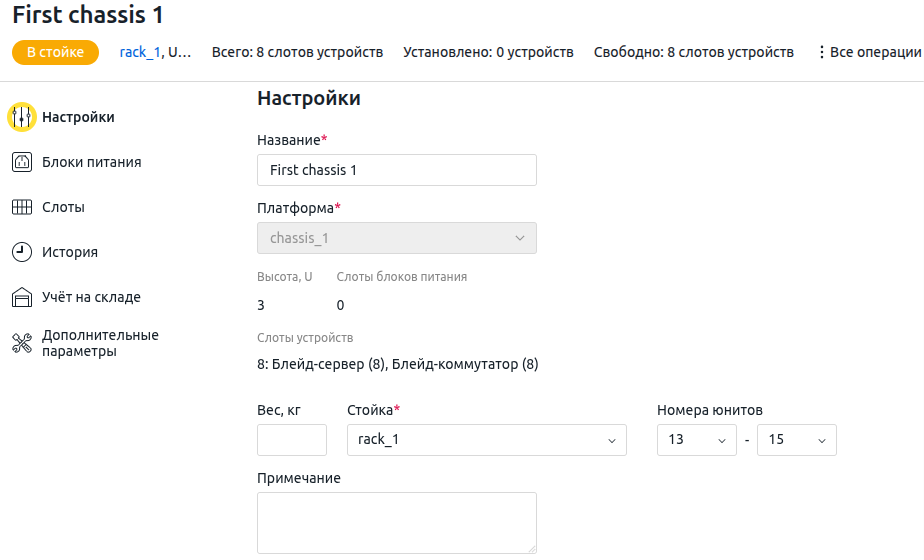
Чтобы изменить настройки шасси или добавить в него устройства, перейдите в Серверы → Шасси → нажмите на название нужного шасси. Откроется карточка шасси, и вы сможете выбрать нужное окно для настройки.
Настройки
В окне Настройки вы можете изменить:
- Название шасси в веб-интерфейсе платформы;
- Стойку и Номера юнитов в стойке, в которых расположено шасси;
- Вес шасси в килограммах;
- Примечание, которое отображается в таблице шасси.
Блоки питания
Чтобы управлять информацией о блоках питания, которые установлены в шасси, перейдите в Серверы → Шасси → нажмите на название нужного шасси → Блоки питания. Чтобы добавить блоки питания:
- Нажмите Добавить блок питания.
- Выберите нужные блоки питания на складе.
- Нажмите Добавить.
Вы можете добавлять блоки питания только со склада. Если на складе нет сводобных блоков питания, но вам нужно добавить блок питания в шасси:
- Наведите курсор на кнопку Добавить блок питания. Появится всплывающее окно со ссылкой на окно добавления блока питания на склад.
- Нажмите Перейти на склад.
- Введите нужные параметры блока питания и нажмите Добавить.
После этого вы сможете добавить блок питания в шасси.
Чтобы удалить блок питания из шасси:
- Выберите нужный блок питания и нажмите → Извлечь из шасси.
- Укажите Склад и Статус.
- Нажмите Сменить статус.
Добавление устройств в шасси
Чтобы добавить устройство в шасси:
- Перейдите в Серверы → Шасси → выберите нужное шасси и нажмите → Установленные устройства → Добавить устройство.
- Добавьте нужное устройство:
- блейд-сервер. Подробнее см. Добавление сервера;
- блейд-коммутатор. Подробнее см. Добавление коммутатора.
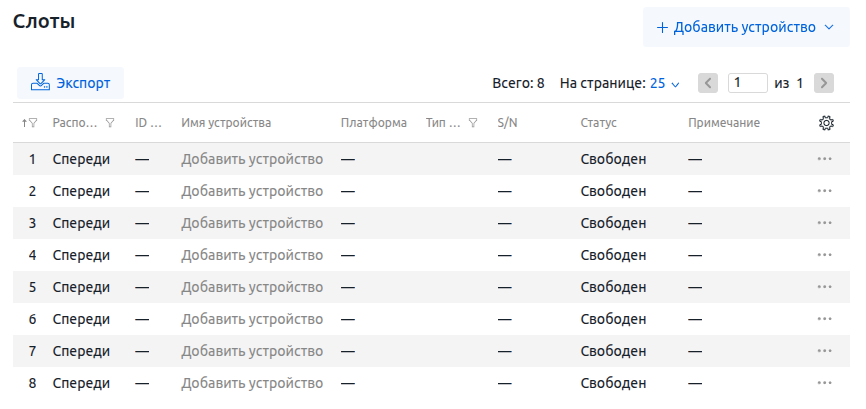
Вы можете скачать информацию об устройствах, установленных в шасси, в формате CSV. Для этого перейдите в Серверы → Шасси → выберите нужное шасси и нажмите → Установленные устройства → нажмите Экспорт.
Управление подключениями шасси
DCImanager 6 поддерживает два вида сетевых подключений шасси:
- Управление — используется для сбора метрик и мониторинга ресурсов шасси и смонтированных устройств;
- Данные — используется для обмена данными между шасси и сетью. DCImanager 6 не может просматривать трафик подключений этого типа.
Подключение шасси к сети электропитания
Чтобы подключить шасси к источнику питания:
- Перейдите в Серверы → Шасси → выберите шасси.
- Перейдите в раздел Подключения.
- Нажмите Создать подключение → Подключение к источнику питания.
- Укажите конечное устройство: PDU либо ИБП.
- Укажите расположение источника питания и выберите устройство из выпадающего списка.
- Нажмите Добавить.
Подключение шасси к сети обмена данными
Чтобы подключить шасси к сети обмена данными:
- Перейдите в Серверы → Шасси → выберите шасси.
- Перейдите в раздел Подключения.
- Нажмите Создать подключение → Сетевое подключение.
- Выберите тип Данные.
- Выберите Тип сети:
- Ethernet;
- Fibre Channel.
- Выберите расположение и тип устройства, через которое шасси будет связываться с сетью.
- Нажмите Добавить.
Подключение шасси к сети управления
Для сбора метрик, контроля работы и отслеживания состояния шасси подключите его к серверу-локации. Рекомендуем подключать шасси к локации через коммутатор. Коммутатор должен находиться в той же подсети, что и сервер-локация, и иметь с ним L2-связность. Чтобы подключить шасси к управляющему устройству:
- Перейдите в Серверы → Шасси → выберите шасси.
- Перейдите в раздел Подключения.
- Нажмите Создать подключение → Сетевое подключение.
- Выберите тип Управление.
- Выберите расположение и тип устройства, через которое шасси будет связываться с сервером-локацией.
- Нажмите Добавить.
Мониторинг шасси
Вы можете отслеживать состояние шасси с помощью обработчика. Обработчик позволяет:
- отслеживать показания датчиков шасси;
- просматривать версии прошивок;
- просматривать логи шасси;
- просматривать список пользователей шасси.
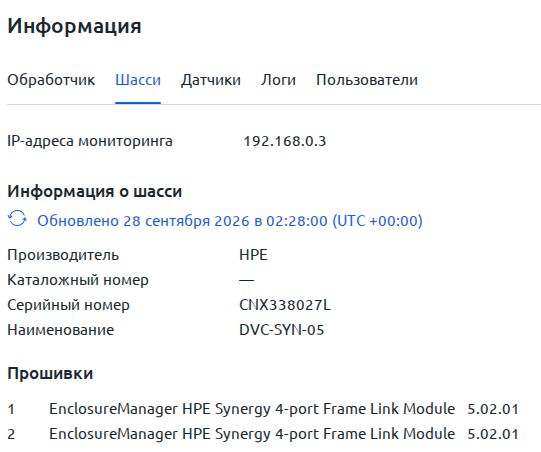
Чтобы добавить обработчик шасси:
- Перейдите в Серверы → Шасси → нажмите на название нужного шасси → перейдите на страницу Информация.
- Укажите IP-адрес для подключения обработчика.
- Выберите Обработчик.
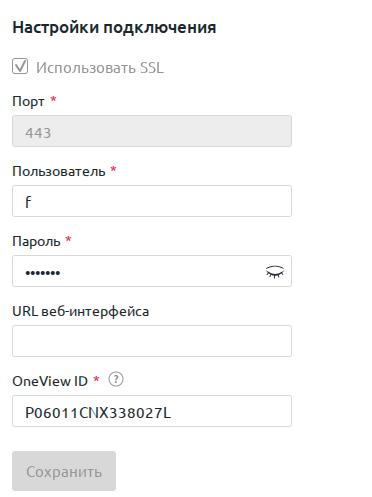
- Укажите данные для подключения:
- Порт.
- Пользователь и Пароль.
- OneView ID.
- Если нужно, укажите URL веб-интерфейса.
- Нажмите Сохранить.
Шасси будет опрашиваться один раз в пять минут. Чтобы опросить шасси вручную, нажмите Опросить шасси.