Планировщик задач — функция платформы, которая позволяет настраивать отложенные и регулярные операции с оборудованием.
Через Планировщик задач вы можете:
- управлять питанием серверов: включать, выключать, перезагружать;
- создать задачу на автодобавление серверов через BMC, если у вас подключён модуль "Автодобавление серверов". Подробнее о модуле см. в статье Модуль "Автодобавление серверов".
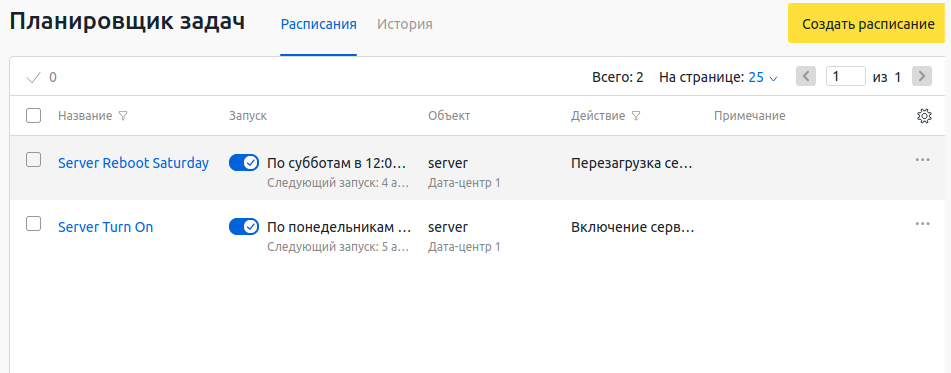
Чтобы перейти в Планировщик задач, нажмите на значок  в меню справа. Откроется окно Расписания: в нём отображаются задачи в виде таблицы. Для каждой задачи отображаются:
- Название;
- Переключатель активации и деактивации задачи;
- Время запуска или время следующего запуска, если задача регулярная;
- Объект, над которым запланирована операция;
- Действие, которое будет совершено с объектом;
- Примечание.
Создание задач
Чтобы создать задачу:
- Нажмите Создать расписание. Откроется окно, в котором нужно указать параметры задачи.
- Введите Название задачи.
- Выберите Локацию, в которой находится нужное оборудование.
- Выберите Действие, которое нужно совершить.
Изменить параметры Локация и Действие после создания задачи невозможно. - Выберите Серверы, над которыми должна будет совершаться операция.
- Настройте Периодичность, с которой должно совершаться действие:
- Разово: укажите Дату запуска и Время запуска;
- Интервал: укажите Периодичность, Время и Дату первого запуска.
- По дням недели: выберите дни недели, Время и Дату первого запуска.
- Если нужно, добавьте Примечание. Оно будет отображаться в таблице в главном окне.
- Нажмите Создать.
Задача появится в таблице в главном окне. Вы сможете активировать и деактивировать её с помощью переключателя в таблице.
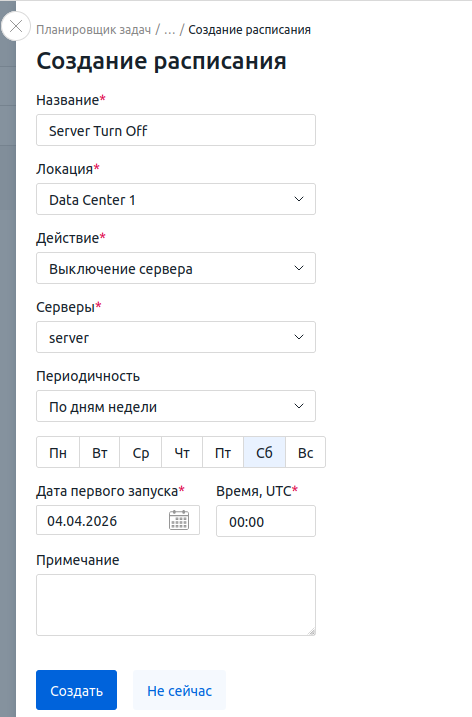
Интерфейс окна создания задачи
Редактирование задач
Чтобы отредактировать задачу:
- Нажмите на значок
 напротив нужной задачи → Редактировать.
 - Отредактируйте нужные параметры.
- Нажмите Сохранить.
Удаление задач
Чтобы удалить задачу, нажмите на значок напротив нужной задачи → Удалить → Удалить.
История выполнения задач
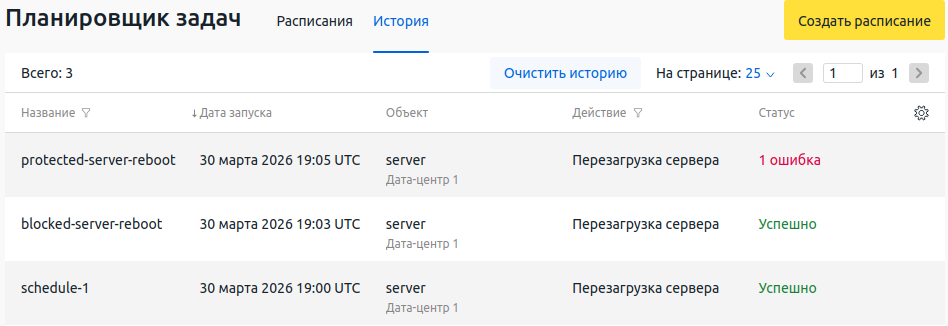
Чтобы посмотреть историю запущенных задач, в окне Планировщика задач нажмите История. Откроется вкладка, на которой будут отображаться выполненные задачи. Для каждой задачи отображаются:
- Название;
- Дата запуска;
- Объект, над которым запланирована операция;
- Действие, которое будет совершено с объектом;
- Статус, с которым завершилась задача. Может иметь значение Успешно либо содержать информацию об ошибках, которые возникли при выполнении задач.
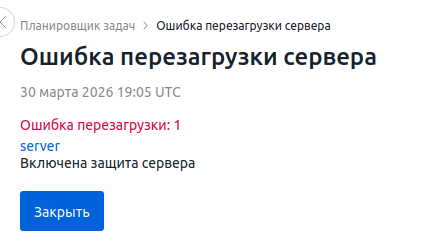
Если операция завершилась с ошибками, вы можете просмотреть информацию об ошибках. Для этого нажмите на поле в колонке Статус.
Связанные статьи: