Это документация VMmanager 6 для редакций Hosting и Infrastructure. Документация VMmanager для редакции ФСТЭК находится в разделе VMmanager 6 ФСТЭК.
Zabbix — это система мониторинга с открытым исходным кодом. С помощью Zabbix вы можете настроить мониторинг виртуальных машин (ВМ) и других сущностей платформы.
Основные компоненты Zabbix:
- сервер — компонент, который управляет сетевыми сервисами, хранит данные мониторинга, оповещает администраторов о проблемах с оборудованием. Вы можете использовать собственный сервер Zabbix или создать ВМ для выполнения этих функций;
- прокси — промежуточный сервис, который собирает данные с ВМ и передаёт на сервер. Необязательный компонент системы. Используйте прокси, чтобы сократить нагрузку на сервер или если ВМ не имеют прямого доступа к серверу. Вы можете создать одну или несколько ВМ, выполняющих роль прокси;
- агент — программное обеспечение, которое устанавливается на ВМ или узел кластера. Агент собирает данные мониторинга и передаёт на сервер или прокси.
Подробнее о Zabbix см. в официальной документации.
Установка компонентов Zabbix
Вы можете установить Zabbix на ВМ с помощью скриптов из репозитория ISPsystem. Скрипты могут быть запущены как при создании ВМ, так и после создания. Подробнее см. в статье Запуск скриптов на ВМ.
Доступные версии для установки:
- Zabbix 6.0;
- Zabbix 7.0.
Для установки агента Zabbix на узел кластера потребуется создать Ansible-сценарий установки. Подробнее см. в статье Создание скрипта для узла.
Сервер
Системные требования к серверу Zabbix зависят от количества устройств, для которых нужно проводить мониторинг. Подробную информацию о системных требованиях см. в официальной документации Zabbix.
Рекомендуемые гостевые ОС:
- Zabbix 6.0 — AlmaLinux 8, Ubuntu 22.04, Debian 12;
- Zabbix 7.0 — AlmaLinux 10, Ubuntu 26.04, Debian 13.
Полный список поддерживаемых ОС см. на странице загрузок Zabbix.
Чтобы установить на ВМ сервер Zabbix, запустите на ней скрипт Zabbix server. В параметрах скрипта выберите нужную версию.Веб-интерфейс сервера будет доступен по URL http://<IP_созданной_ВМ>:8080. Например, http://192.168.100.100:8080. Для первой авторизации используйте имя пользователя Admin и пароль zabbix. В дальнейшем рекомендуем изменить пароль.
Прокси
Рекомендуемые гостевые ОС:
- Zabbix 6.0 — AlmaLinux 8, Ubuntu 22.04, Debian 12;
- Zabbix 7.0 — AlmaLinux 10, Ubuntu 26.04, Debian 13.
Полный список поддерживаемых ОС см. на странице загрузок Zabbix.
Чтобы установить на ВМ прокси Zabbix, запустите на ней скрипт Zabbix proxy. В параметрах скрипта выберите нужную версию и укажите IP-адрес сервера Zabbix.
Агент
Чтобы установить на ВМ агенты Zabbix:
- Запустите на ВМ:
- с ОС семейства Linux — скрипт Zabbix agent2 linux;
- с ОС Windows — скрипт Zabbix agent2 windows.
- Выберите нужную версию.
- Укажите IP-адрес сервера Zabbix или, если вы используете прокси, IP-адрес прокси Zabbix.
Чтобы установить агенты Zabbix на узлах кластера:
- Перейдите в Скрипты → Для узлов → Создать скрипт.
-
Создайте Ansible-сценарий и укажите в нём IP-адрес сервера Zabbix вместо фрагмента
<zabbix_server>в секциях Change Server IP и Change Active Server IP:Содержимое скрипта - Запустите скрипт на узлах кластера.
Настройка сервера Zabbix 6.0
Добавление конфигурации прокси
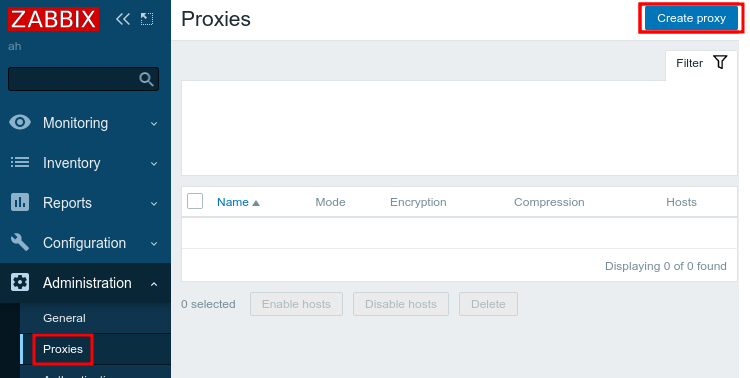
- Перейдите в Administration → Proxies → Create proxy.
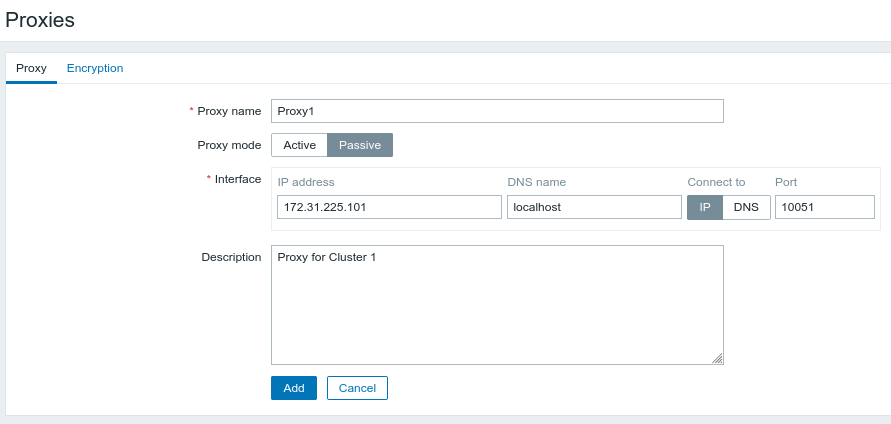
- Укажите настройки прокси:
- Proxy name — произвольное имя прокси.
- Proxy mode — режим работы прокси. Выберите Passive.
- IP address — IP-адрес прокси.
- DNS name — имя DNS-сервера. Оставьте значение по умолчанию — localhost.
- Connect to — тип подключения. Выберите IP.
- Port — порт подключения. Оставьте значение по умолчанию — 10051.
- Description — произвольный комментарий к прокси.
- Нажмите Add.
Добавление мониторинга платформы
Создание токена авторизации
-
Создайте токен для авторизации в платформе:
curl -k -X POST -H "accept: application/json" -H "Content-Type: application/json" 'https://example.com/api/auth/v4/public/token' -d '{"email": "admin_email", "password": "admin_pass"}'Пояснения к команде:
example.com— доменное имя или IP-адрес сервера с платформой;admin_email— email администратора платформы;admin_pass— пароль администратора платформы.
В ответ придёт сообщение вида:
Пример ответа в JSON{ "confirmed": true, "expires_at": null, "id": "6", "token": "4-e9726dd9-61d9-2940-add3-914851d2cb8a" }Сохраните полученное значение параметра token — токен авторизации.
-
Создайте токен с увеличенным сроком действия:
Пояснения к команде:curl -k -X POST -d '{"description": "Integration with Zabbix", "expires_at": "<expire_date_and_time>"}' -H "accept: application/json" -H "Content-Type: application/json" -H "x-xsrf-token: <token>" "https://example.com/auth/v4/token"<expire_date_and_time>— время окончания действия в формате YYYY-MM-DD HH:MM:SS. Например,2025-01-01 00:00:00;<token>— токен авторизации;example.com— доменное имя или IP-адрес сервера с платформой
-
В ответ придёт сообщение вида:
Пример ответа в JSON{ "confirmed": true, "expires_at":"2025-01-01 00:00:00", "id": "7346", "token": "14626-897fd91a-5787-4874-8b26" }Сохраните полученное значение параметра token — токен авторизации с увеличенным сроком действия.
Настройка мониторинга в Zabbix
-
Скачайте шаблоны из репозитория Zabbix:
- template_vmmanager_6_master.yaml — для мониторинга платформы.
- template_vmmanager_6_kvm_hypervisor.yaml — для мониторинга узлов кластера.
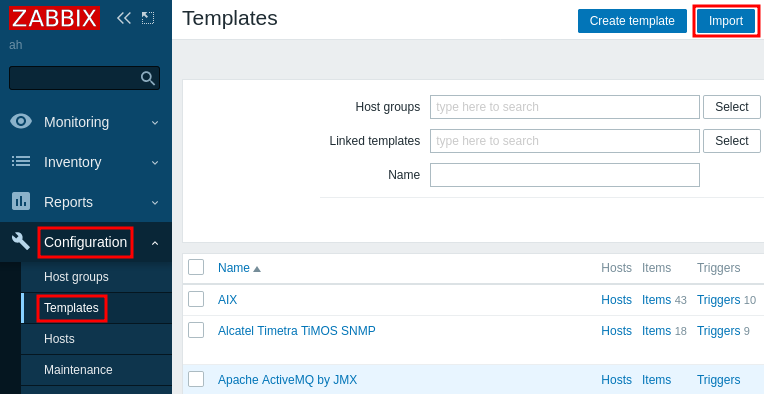
- Импортируйте загруженные шаблоны в Zabbix: Configuration → Templates → Import → выберите файл шаблона → Import → Import. Сначала импортируйте шаблон для мониторинга узлов кластера, а затем — для мониторинга платформы.
- Включите мониторинг сервера с VMmanager в Zabbix:
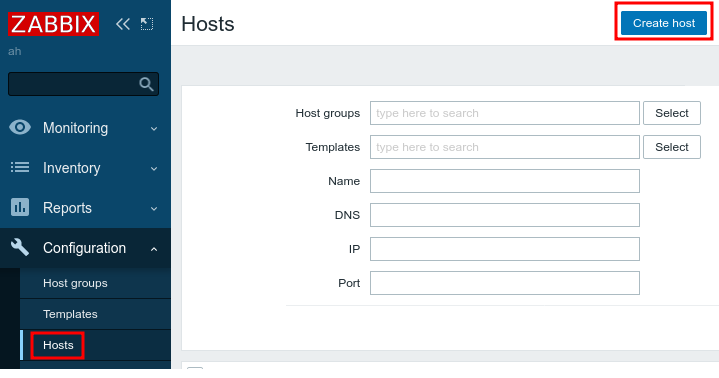
- Перейдите в Configuration → Hosts → Create host.
- Укажите параметры сервера:
- Host name — произвольное имя для обозначения сервера в базе данных Zabbix.
- Visible name — произвольное имя для отображения сервера в интерфейсе Zabbix.
- Groups — группа объектов. Выберите VMmanager 6.
- Interfaces — сетевые интерфейсы. Нажмите Add → Agent.
- IP address — IP-адрес сервера c платформой.
- DNS name — имя DNS-сервера. Оставьте пустое значение по умолчанию.
- Connect to — тип подключения. Выберите IP.
- Port — порт подключения. Оставьте значение по умолчанию — 10050.
- Description — произвольный комментарий.
- Monitored by proxy — используемый прокси. Выберите имя прокси, если вы его используете.
- Enabled — включите опцию, чтобы активировать мониторинг платформы.
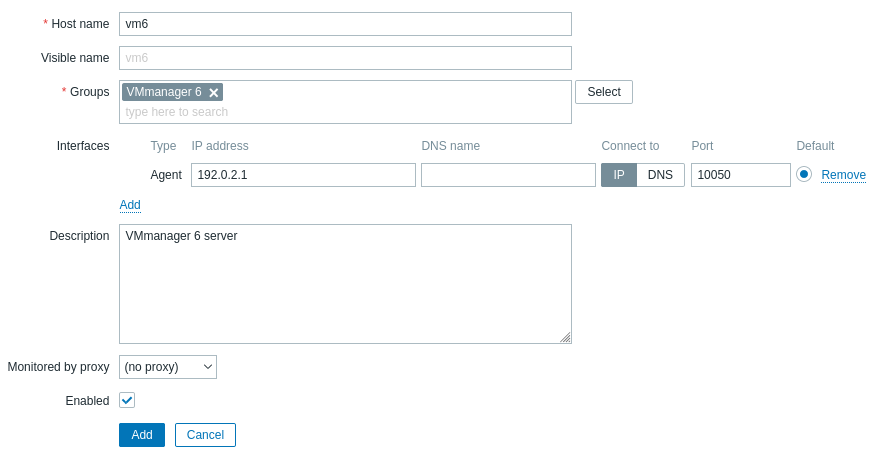
- Перейдите на вкладку Templates и введите в поле Link new templates: Template VMmanager 6 Master.
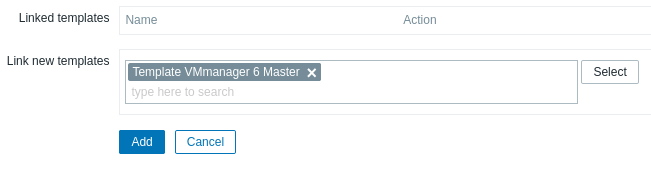
- Перейдите на вкладку Macros и добавьте макросы:
- {$VM6_TOKEN} — токен авторизации с увеличенным сроком действия.
- {$VM6_URL} — URL сервера с платформой в формате https://vm6.example.com/vm/v3, где vm6.example.com — доменное имя или IP-адрес сервера с платформой.
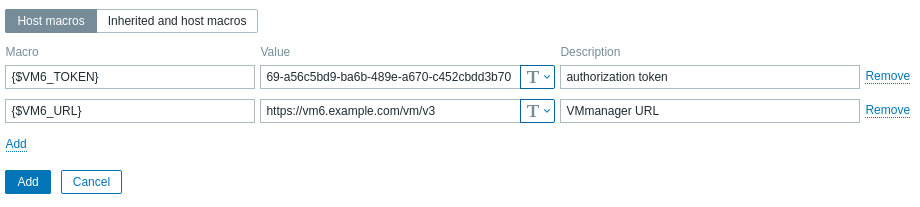
- Нажмите Add.
- Перейдите в Configuration → Hosts → Create host.
- Включите мониторинг узлов кластера в Zabbix:
- Перейдите в Configuration → Hosts → выберите сервер с платформой → Discovery.
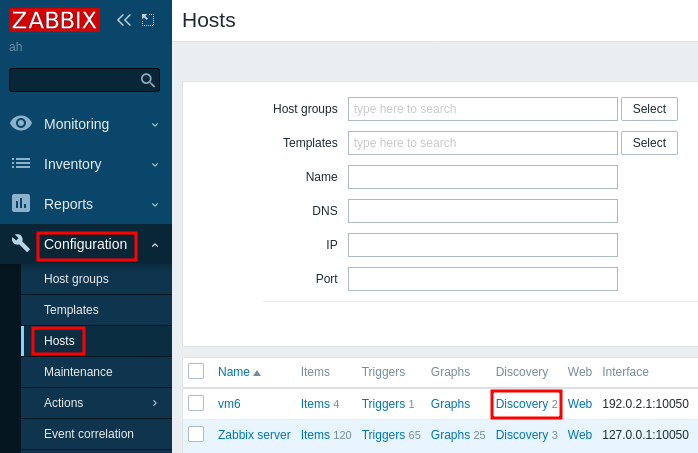
-
В разделе Discovery Rules в строке Template VMmanager 6 Master: Host discovery нажмите Host prototypes.
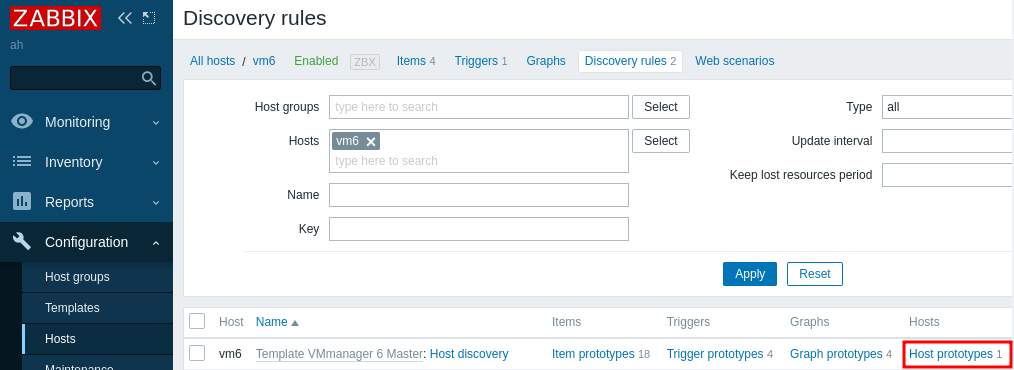
- В разделе Host Prototypes включите для сервера опции Create enabled и Discover.

- Перейдите в Monitoring → Hosts → выберите сервер с платформой → Inventory.
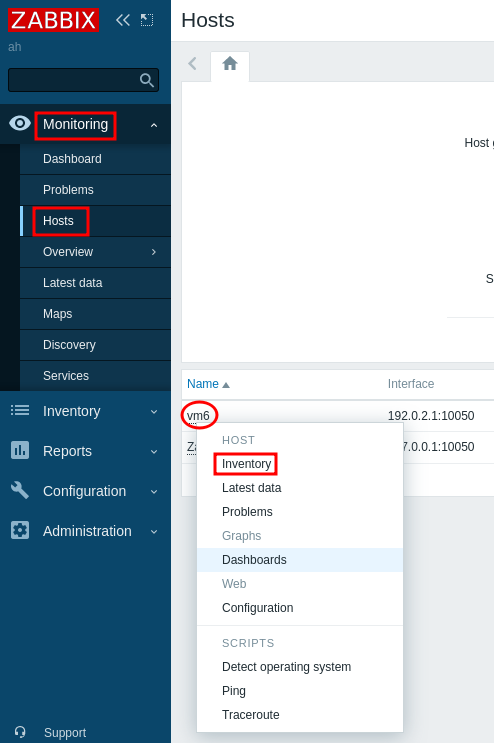
- В разделе Host Inventory нажмите Discovery.
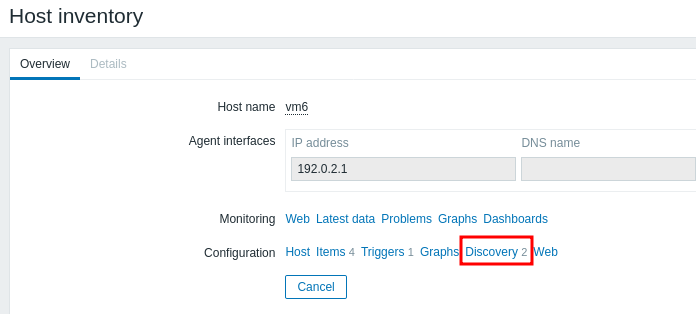
- Выделите строку VMmanager 6 Master: Host discovery → Execute now.
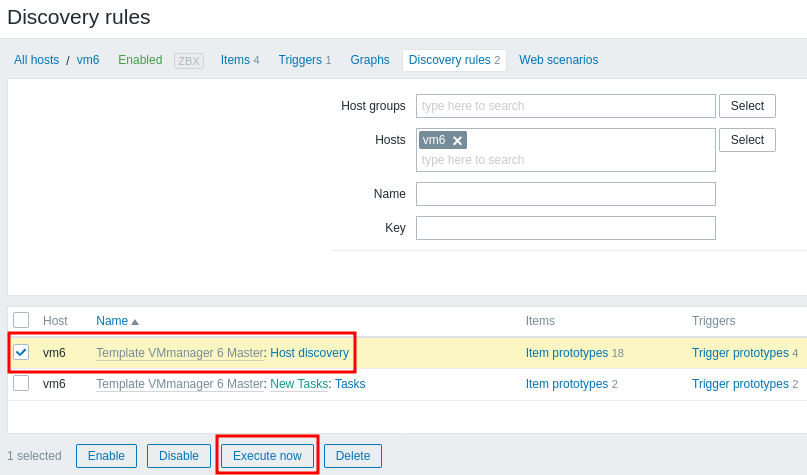
- Перейдите в Configuration → Hosts → выберите сервер с платформой → Discovery.
Zabbix подключится к VMmanager и получит список узлов кластера для мониторинга. Чтобы новые узлы кластера автоматически добавлялись в настройки Zabbix, установите на узлы агент Zabbix.
Добавление отдельных ВМ для мониторинга
- Перейдите в Configuration → Hosts → Create host.
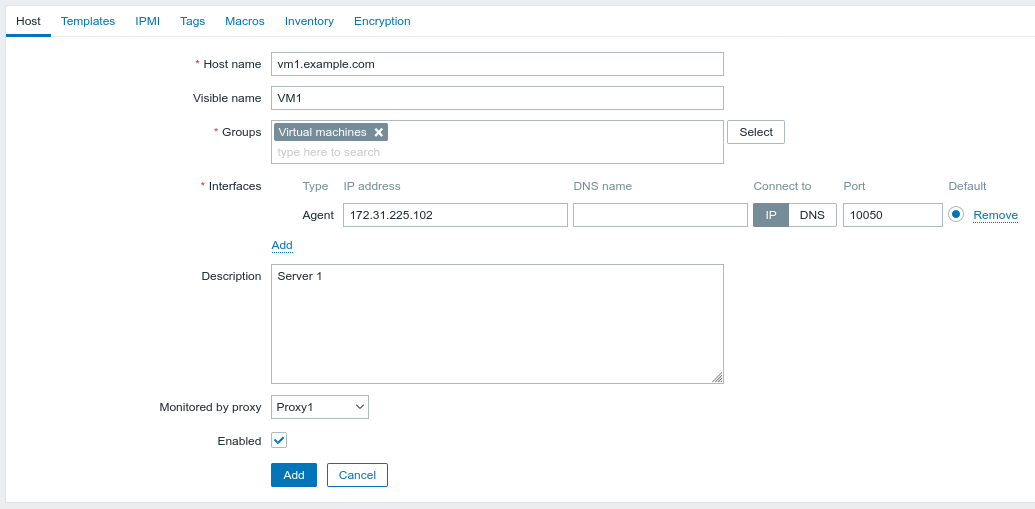
- Добавьте настройки ВМ:
- Host name — произвольное имя для обозначения ВМ в базе данных Zabbix.
- Visible name — произвольное имя для отображения ВМ в интерфейсе Zabbix.
- Groups — группа объектов. Выберите Virtual machines.
- Interfaces — сетевые интерфейсы. Нажмите Add → Agent.
- IP address — IP-адрес ВМ.
- DNS name — имя DNS-сервера. Оставьте пустое значение по умолчанию.
- Connect to — тип подключения. Выберите IP.
- Port — порт подключения. Оставьте значение по умолчанию — 10050.
- Description — произвольный комментарий к ВМ.
- Monitored by proxy — используемый прокси. Выберите имя прокси, если вы его используете.
- Enabled — включите опцию, чтобы активировать мониторинг этой ВМ.
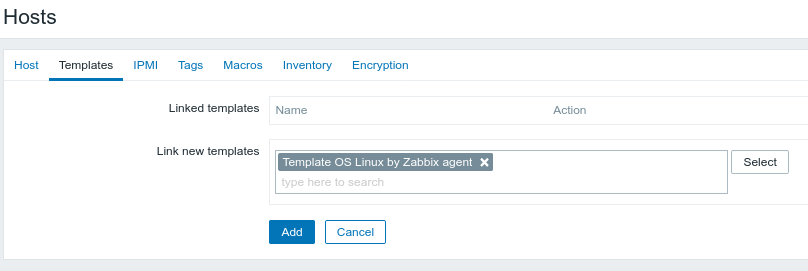
- Перейдите на вкладку Templates и выберите в поле Link new templates шаблон для мониторинга ВМ:
- с ОС семейства Linux — Template OS Linux by Zabbix agent;
- с ОС Windows — Template OS Windows by Zabbix agent.
- Нажмите Add.
Настройка сервера Zabbix 7.0
Добавление конфигурации прокси
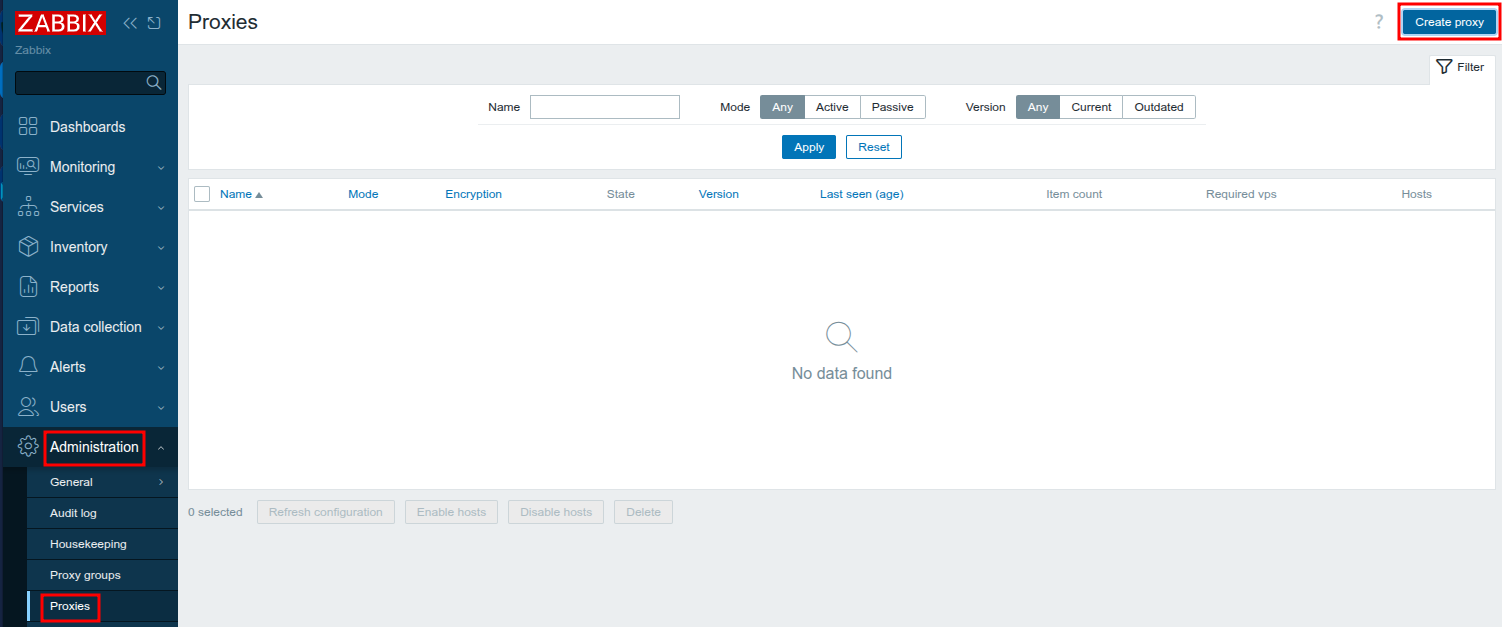
- Перейдите в Administration → Proxies → Create proxy.
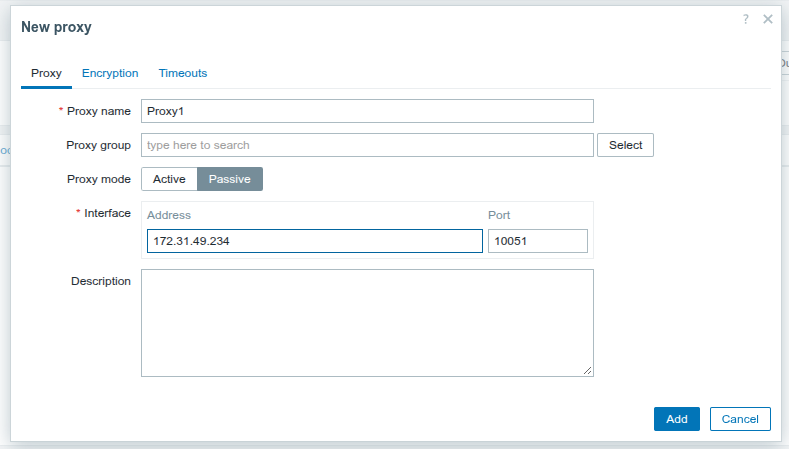
- Укажите настройки прокси:
- Proxy name — произвольное имя прокси.
- Proxy group — группа прокси. Необязательный параметр.
- Proxy mode — режим работы прокси. Выберите Passive.
- IP address — IP-адрес прокси.
- Port — порт подключения. Оставьте значение по умолчанию —
10051. - Description — произвольный комментарий к прокси.
- Нажмите Add.
При успешном добавлении появится сообщение Proxy added и прокси будет отображаться в общем списке раздела.
Добавление мониторинга платформы
Создание токена авторизации
-
Создайте токен для авторизации в платформе:
curl -k -X POST -H "accept: application/json" -H "Content-Type: application/json" 'https://example.com/api/auth/v4/public/token' -d '{"email": "admin_email", "password": "admin_pass"}'Пояснения к команде:
example.com— доменное имя или IP-адрес сервера с платформой;admin_email— email администратора платформы;admin_pass— пароль администратора платформы.
В ответ придёт сообщение вида:
Пример ответа в JSON{ "confirmed": true, "expires_at": null, "id": "6", "token": "4-e9726dd9-61d9-2940-add3-914851d2cb8a" }Сохраните полученное значение параметра token — токен авторизации.
-
Создайте токен с увеличенным сроком действия:
Пояснения к команде:curl -k -X POST -d '{"description": "Integration with Zabbix", "expires_at": "<expire_date_and_time>"}' -H "accept: application/json" -H "Content-Type: application/json" -H "x-xsrf-token: <token>" "https://example.com/auth/v4/token"<expire_date_and_time>— время окончания действия в формате YYYY-MM-DD HH:MM:SS. Например,2025-01-01 00:00:00;<token>— токен авторизации;example.com— доменное имя или IP-адрес сервера с платформой
-
В ответ придёт сообщение вида:
Пример ответа в JSON{ "confirmed": true, "expires_at":"2025-01-01 00:00:00", "id": "7346", "token": "14626-897fd91a-5787-4874-8b26" }Сохраните полученное значение параметра token — токен авторизации с увеличенным сроком действия.
Настройка мониторинга в Zabbix
-
Скачайте шаблоны из репозитория Zabbix:
- template_vmmanager_6_kvm_hypervisor.yaml — для мониторинга узлов кластера.
- template_vmmanager_6_master.yaml — для мониторинга платформы.
- Импортируйте загруженные шаблоны в Zabbix: Data collection → Templates → Import → выберите файл шаблона → Import → Import. Сначала импортируйте шаблон для мониторинга узлов кластера, а затем — для мониторинга платформы. Если шаблоны добавлены успешно, появится сообщение Imported successfully и шаблоны отобразятся в общем списке раздела.
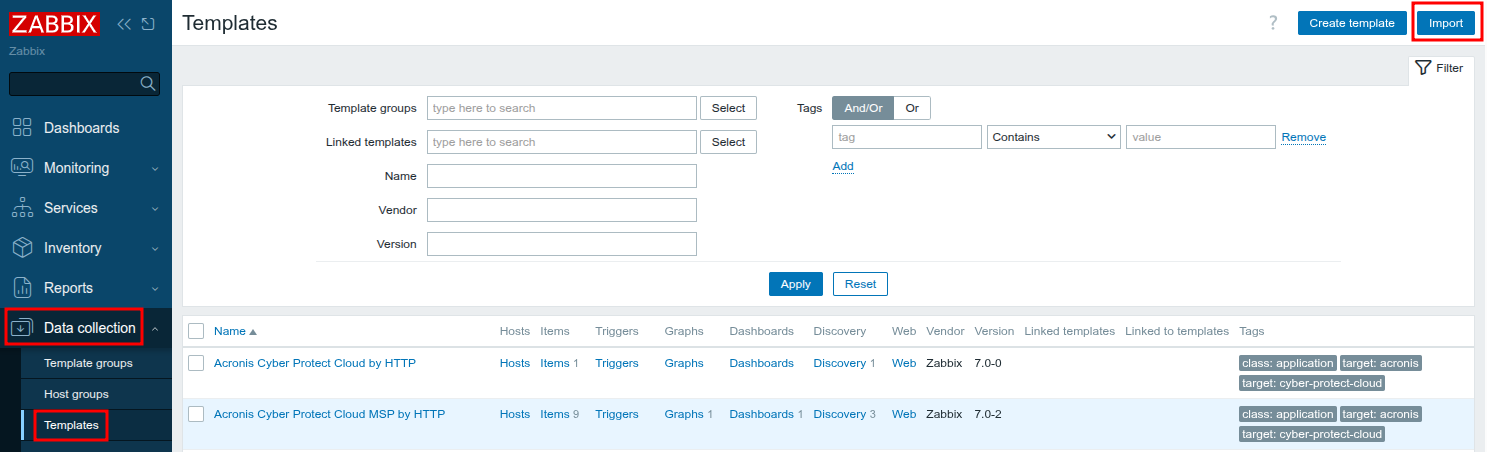
- Включите мониторинг сервера с VMmanager в Zabbix:
- Перейдите в Data collection → Hosts → Create host.
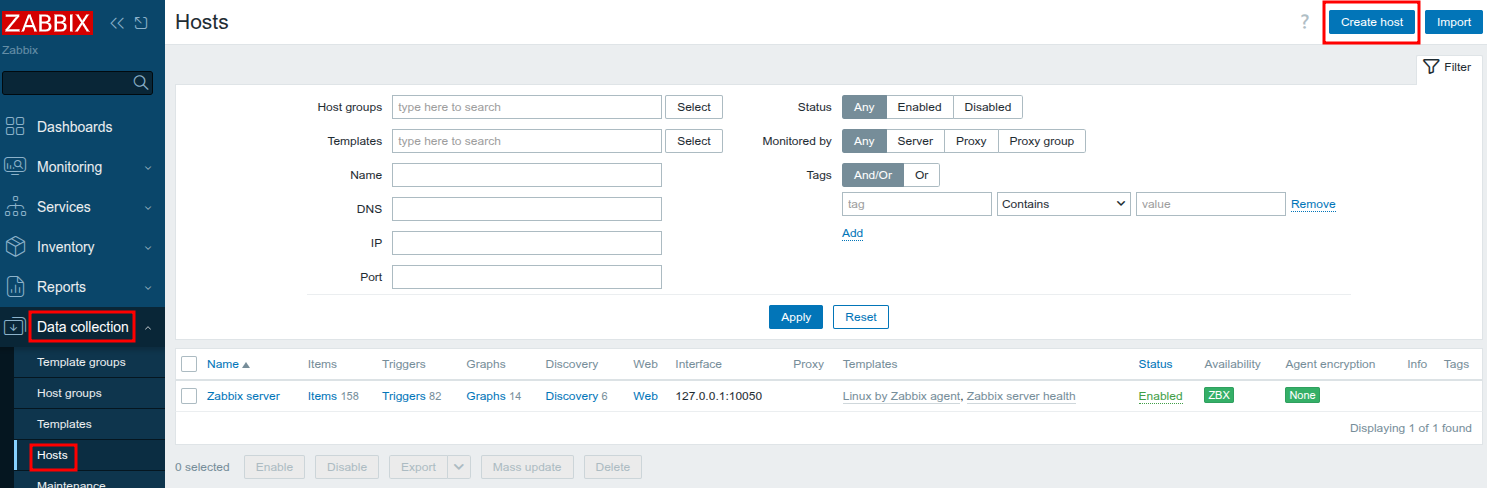
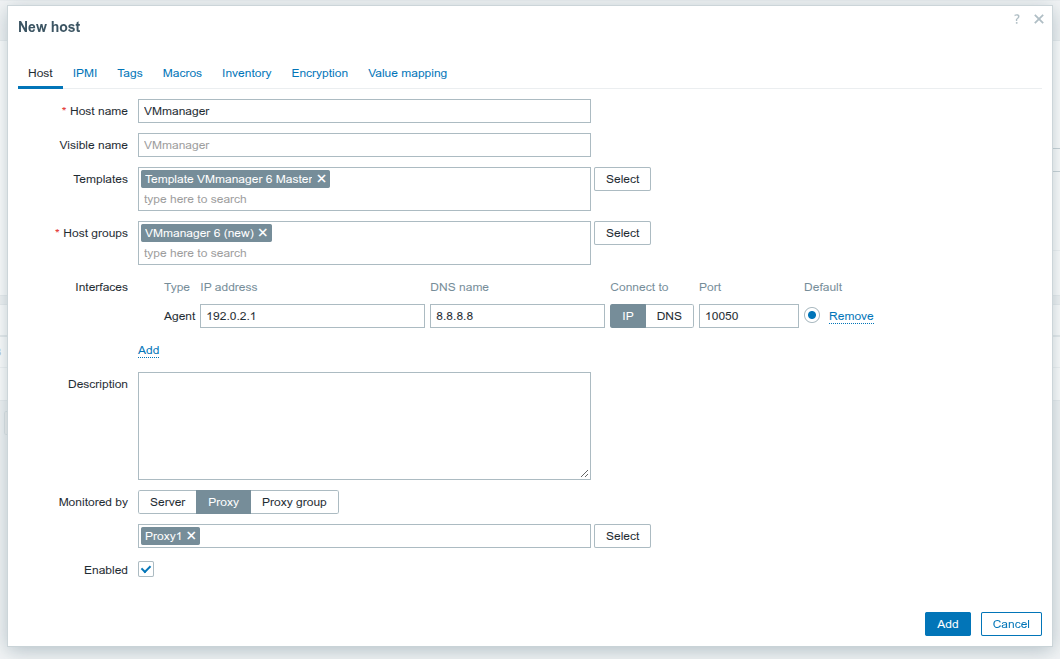
- Укажите параметры сервера:
- Host name — произвольное имя для обозначения сервера в базе данных Zabbix.
- Visible name — произвольное имя для отображения сервера в интерфейсе Zabbix. Необязательный параметр.
- Templates — шаблон для мониторинга. Выберите Template VMmanager 6 Master.
- Host groups — группа объектов. Введите VMmanager 6.
- Interfaces — сетевые интерфейсы. Нажмите Add → Agent.
- IP address — IP-адрес сервера c платформой.
- DNS name — имя DNS-сервера. Оставьте пустое значение по умолчанию.
- Connect to — тип подключения. Выберите IP.
- Port — порт подключения. Оставьте значение по умолчанию —
10050. - Description — произвольный комментарий.
- Monitored by — если вы используете прокси, выберите вариант Proxy и нужный сервер из списка.
- Enabled — включите опцию, чтобы активировать мониторинг платформы.
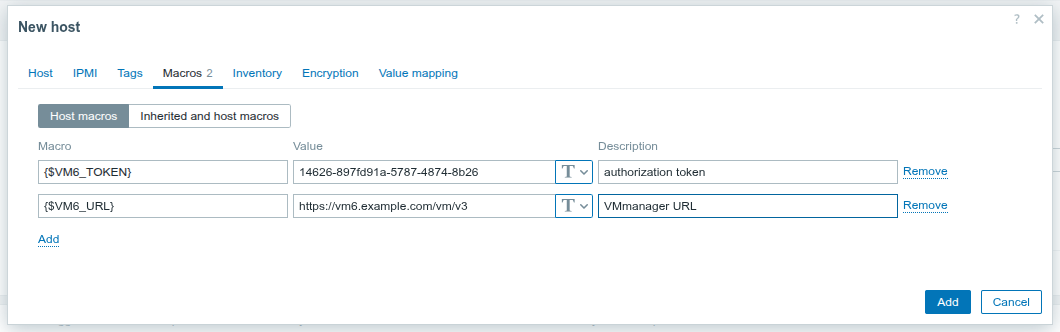
- Перейдите на вкладку Macros и добавьте макросы:
- {$VM6_TOKEN} — токен авторизации с увеличенным сроком действия.
- {$VM6_URL} — URL сервера с платформой в формате
https://vm6.example.com/vm/v3, гдеvm6.example.com— доменное имя или IP-адрес сервера с платформой.
- Нажмите Add. Если сервер добавлен успешно, появится сообщение Host added и сервер отобразится в общем списке раздела.
- Перейдите в Data collection → Hosts → Create host.
- Включите мониторинг узлов кластера в Zabbix:
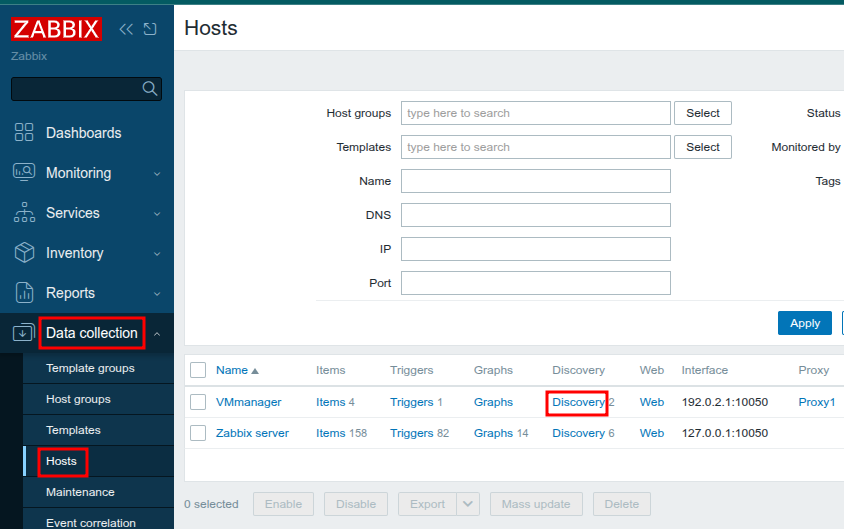
- Перейдите в Data collection → Hosts → в строке с сервером платформы нажмите Discovery.
-
В разделе Discovery Rules в строке Template VMmanager 6 Master: Host discovery нажмите Host prototypes.
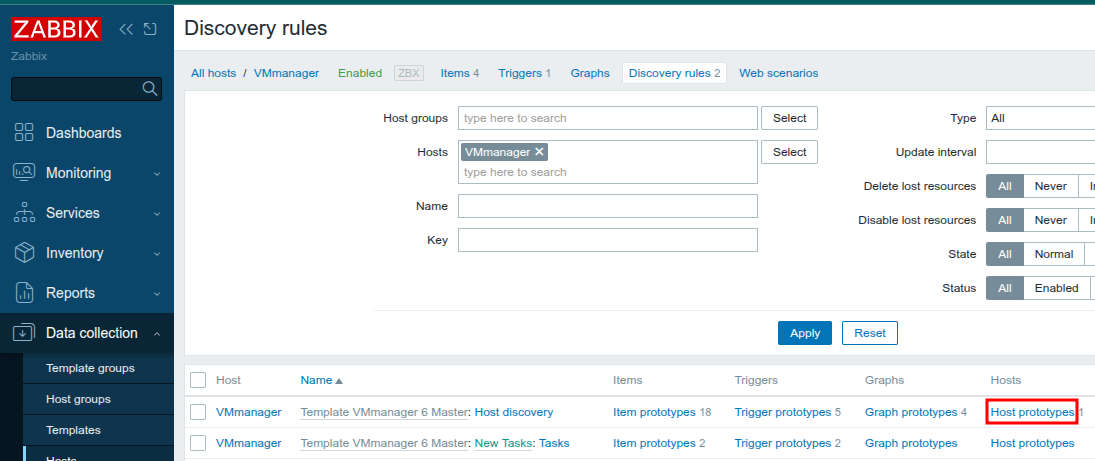
- В разделе Host Prototypes нажмите на No в столбцах Create enabled и Discover. Если опции подключились успешно, их значение будет изменено на Yes и появится сообщение Host prototype updated.

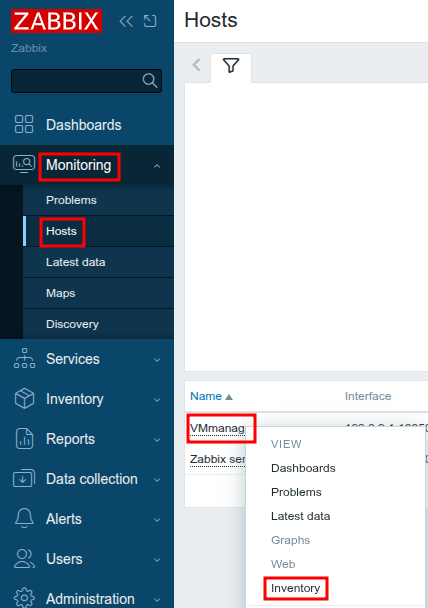
- Перейдите в Monitoring → Hosts → выберите сервер с платформой → Inventory.
- В разделе Host Inventory нажмите Discovery.
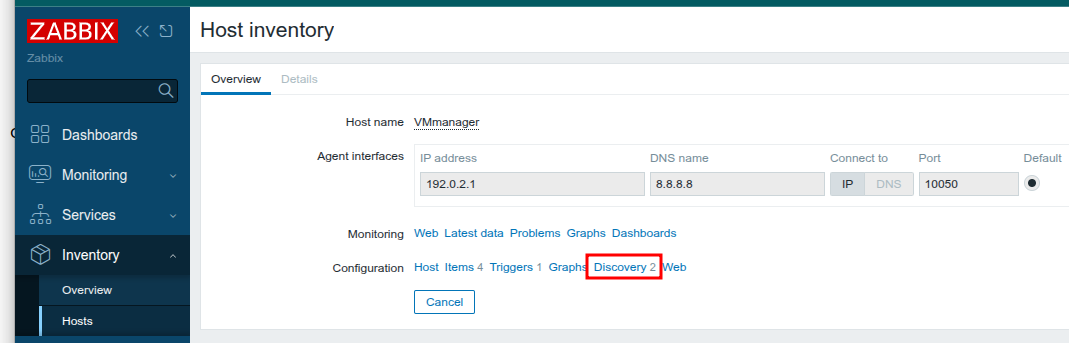
- Выделите строку VMmanager 6 Master: Host discovery → Execute now.
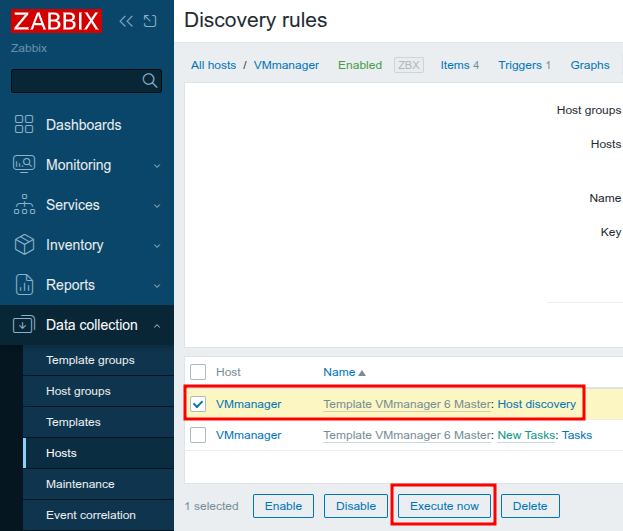
- Перейдите в Data collection → Hosts → в строке с сервером платформы нажмите Discovery.
Zabbix подключится к VMmanager и получит список узлов кластера для мониторинга. Чтобы новые узлы кластера автоматически добавлялись в настройки Zabbix, установите на узлы агент Zabbix.
Добавление отдельных ВМ для мониторинга
- Перейдите в Data collection → Hosts → Create host.
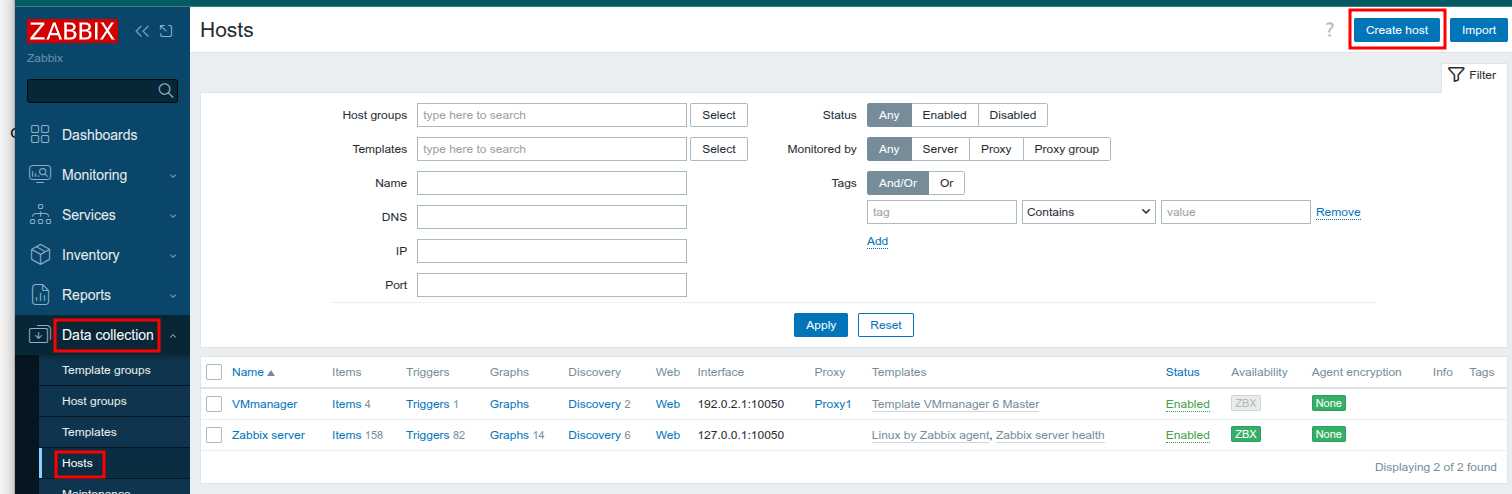
- Добавьте настройки ВМ:
- Host name — произвольное имя для обозначения ВМ в базе данных Zabbix.
- Visible name — произвольное имя для отображения ВМ в интерфейсе Zabbix. Необязательный параметр.
- Templates — шаблон для мониторинга:
- Нажмите Select.
- В поле Template group выберите Templates/Operating systems:
- Выберите шаблон:
- для ОС семейства Linux — Linux by Zabbix agent;
- для ОС Windows — Windows by Zabbix agent.
- Host groups — группа объектов. Выберите Virtual machines.
- Interfaces — сетевые интерфейсы. Нажмите Add → Agent.
- IP address — IP-адрес ВМ.
- DNS name — имя DNS-сервера. Оставьте пустое значение по умолчанию.
- Connect to — тип подключения. Выберите IP.
- Port — порт подключения. Оставьте значение по умолчанию —
10050. - Description — произвольный комментарий к ВМ.
- Monitored by — если вы используете прокси, выберите вариант Proxy и нужный сервер из списка.
- Enabled — включите опцию, чтобы активировать мониторинг этой ВМ.
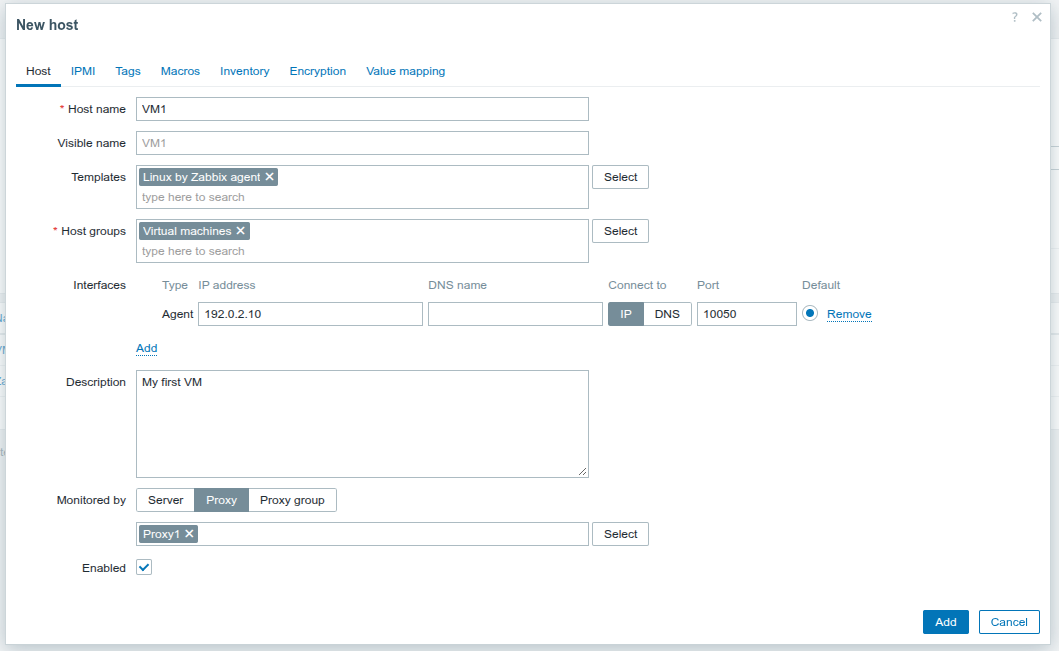
- Нажмите Add. Если ВМ добавлена успешно, появится сообщение Host added и ВМ отобразится в общем списке раздела.