Вы можете подключить к виртуальной машине (ВМ) до четырёх ISO-образов. Например, для установки собственной операционной системы (ОС). ISO-образ можно загрузить из репозитория, публичного URL или локального компьютера.
При установке ОС из ISO-образа на ВМ:
- запуск скриптов будет доступен только после того, как QEMU Guest Agent определит тип ОС;
- изменение пароля будет доступно только после того, как QEMU Guest Agent определит тип ОС, или после выключения ВМ.
Чтобы резервная копия для такой ВМ создавалась корректно, перейдите в Виртуальные машины → выберите ВМ → Меню  → Параметры VM → Тонкие настройки → Ресурсы и ограничения → параметр Раздел для увеличения и укажите раздел, на котором находится корневая файловая система.
Управление ISO-образами
Чтобы подключить ISO-образ:
- Перейдите в Виртуальные машины → выберите ВМ → меню → ISO-образы.
- Укажите настройки образа:
- Выберите метод загрузки образа:
- Из репозитория — выберите ISO-образ из подключённого репозитория;
- Локальный файл — выберите файл образа в формате iso на локальном компьютере;
- URL образа — введите URL, по которому доступен образ. Образ может быть доступен по протоколу HTTP(S) или FTP.
- Для загрузки из локального файла или URL:
- Выберите Тип ОС:
- Linux;
- Windows;
- FreeBSD;
- другая ОС.
- Укажите Теги образа, если на этой ВМ требуется запуск скриптов. Скрипт будет запускаться на ВМ, если хотя бы один из его тегов совпадает с тегом ОС.
- Выберите Тип ОС:
- Если к кластеру подключено хранилище NAS, вы можете сохранить файл образа в репозитории. Для этого:
- Включите опцию Сохранить ISO-образ в репозиторий.
- Выберите Репозиторий.
- Укажите произвольное Примечание.
- Чтобы добавить ISO-образ, нажмите кнопку Подключить еще ISO-образ и укажите его настройки. Чтобы удалить ISO-образ, нажмите кнопку Отменить подключение.
- Если нужно запустить ВМ с одного из образов, выберите этот образ в списке. ВМ будет перезагружена. Если загрузка из образа не требуется, отключите опцию Запустить VM с ISO-образа.
- Выберите метод загрузки образа:
-
Нажмите кнопку Подключить. Если это первый ISO-образ, подключаемый к данной ВМ, она будет перезагружена. После загрузки образа вы можете подключиться к ВМ по VNC или SPICE.
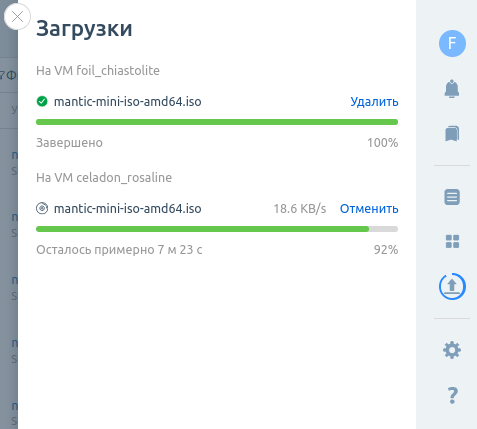
Чтобы посмотреть процесс загрузки образа, нажмите на статус ВМ. Индикатор загрузки откроется в выдвижной панели. В этой панели вы можете Отменить загрузку.Если ISO-образ загружается с локального компьютера, при обновлении или закрытии страницы в браузере загрузка прервётся.
Вы можете управлять подключёнными ISO-образами в карточке ВМ на вкладке Виртуальные диски. Возможные действия:
- загрузить ВМ с ISO-образа — значок в строке с образом → Запустить VM с ISO-образа;
- отключить ISO-образ — значок в строке с образом → Отключить ISO-образ;
- отключить все ISO-образы — кнопка Отключить все ISO-образы;
- изменить приоритет загрузки — кнопка Изменить → перетащите образы в нужном порядке.
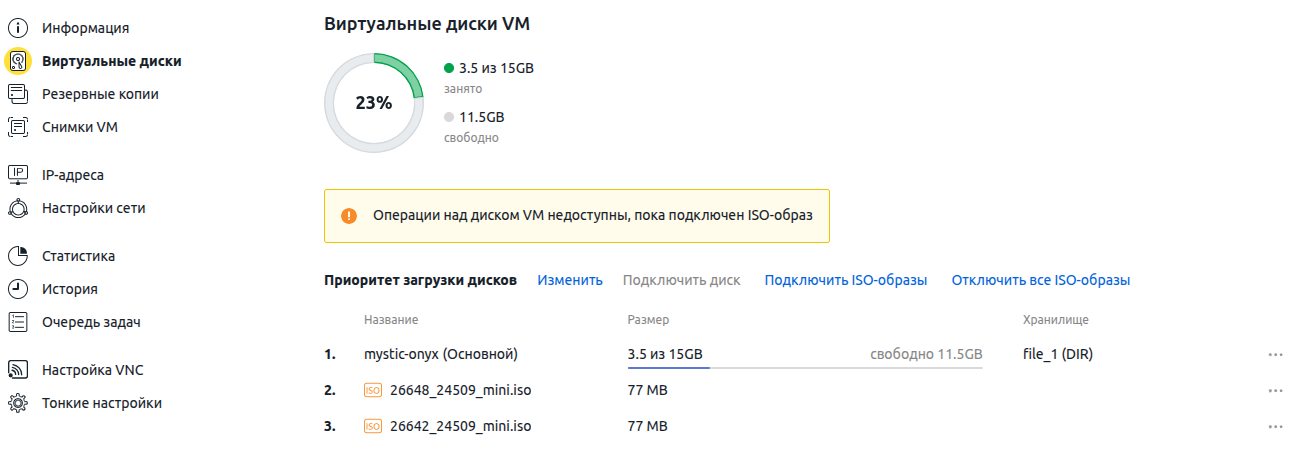
Если вы загружали ВМ с ISO-образа, то при его отключении на форме появится опция ОС переустановлена:
- оставьте опцию включённой, если вы устанавливали ОС из образа. В этом случае платформа перезагрузит ВМ с новой ОС;
- отключите опцию, если вы не переустанавливали ОС. Это сохранит первоначальное состояние ВМ.
Менеджер загрузок
Вы можете отслеживать и управлять процессом загрузки ISO-образов через менеджер загрузок. Для этого нажмите в правом меню значок  .
.
Возможные действия:
- Отменить — отменить загрузку образа;
- Удалить — удалить запись о загрузке из списка;
- Очистить завершённые — удалить все записи о завершённых загрузках из списка.