Это документация VMmanager 6 для редакций Hosting и Infrastructure. Документация VMmanager для редакции ФСТЭК находится в разделе VMmanager 6 ФСТЭК.
В статье описан порядок установки версии платформы для открытого контура.
Для активации VMmanager потребуется токен (код активации) лицензии:
- если вы приобрели лицензию в ISPsystem, зайдите в личный кабинет my.ispsystem.com → перейдите в раздел Лицензии → откройте информацию о лицензии → сохраните значение Токен;
- если вы приобрели лицензию у компании-реселлера, сохраните код активации из лицензионного сертификата. Если на сертификате нет кода активации, запросите эту информацию в технической поддержке вашего дистрибьютора.
При установке и обновлении платформа загружает ПО из интернет-ресурсов ISPsystem:
- docker-реестра docker-registry.ispsystem.com;
- репозитория download.ispsystem.com.
Эти ресурсы являются публичными сервисами, доступ к ним осуществляется без аутентификации.
Подготовка сервера
Файл /etc/hosts
Убедитесь, что в файле /etc/hosts есть:
- Запись для сервера в формате:
<IP-адрес сервера> <hostname сервера> - Запись для localhost в формате:
127.0.0.1 localhost
Файл /etc/resolv.conf
Убедитесь, что в файле /etc/resolv.conf есть записи вида:
nameserver <IP-адрес DNS-сервера>Если в качестве DNS-сервера указан IP-адрес локальной службы systemd-resolved — 127.0.0.53, то проверьте, что в файле /etc/systemd/resolved.conf указаны адреса DNS-серверов:
DNS=<список_серверов>Установка платформы
- Подключитесь к серверу платформы по SSH с правами суперпользователя (по умолчанию root). Подробнее о подключении по SSH см. в статье Настройка рабочего места.
- Если на сервере не установлена утилита curl, установите её:
dnf install curl || apt install curl - Скачайте установщик:
curl -O https://download.ispsystem.com/6/installer/vm/vm -
Сделайте файл установщика исполняемым:
chmod +x vm -
Запустите установку:
Regular./vm installStable./vm install --stage=stableДополнительные параметры -
Установщик проверит сервер на соответствие минимальным системным требованиям. Если сервер не удовлетворяет требованиям, в окне терминала появится предупреждение вида:
Пример предупрежденияChecking available resources of the machine ... fail Resources of the machine don't match with minimal requirements RESOURCE | MACHINE | REQUIRED ------------+----------+----------- CPU Speed | 3.60 GHz | 2 GHz CPU Cores | 1 | 2 RAM | 0.47 Gb | 2 Gb Storage | 6.94 Gb | 40 GbЧтобы установить платформу на сервер с характеристиками ниже требуемых, добавьте в команду установки параметр -f:
Пример команды для версии regular./vm install -fПример команды для версии stable./vm install -f --stage=stable -
Дождитесь окончания установки. Если установка завершилась успешно, то в терминале будет выведена ссылка для перехода в VMmanager:
Пример терминала после успешной установкиLink to administrator registration page: https://1.2.3.4/auth/setup?token=C50A0BFA55DEDE3343AABE713022A15FПри открытии ссылки браузер выдаст предупреждение о вероятной угрозе безопасности. Это происходит, если сервер использует самоподписанный SSL-сертификат. Вы можете подключить валидный SSL-сертификат к платформе по инструкции. - Перейдите в интерфейс VMmanager по полученной ссылке и создайте первого пользователя:
- Введите E-Mail пользователя.
- Придумайте Пароль или нажмите генерировать для автоматической генерации пароля.
- Нажмите Готово.
- Активируйте лицензию:
- Нажмите кнопку Настройки в окне Лицензия не активирована.
- Введите Токен лицензии.
- Нажмите кнопку Активировать.
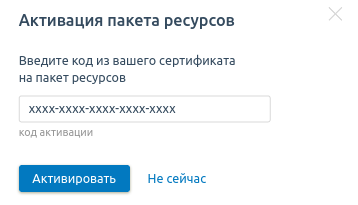
- Если у вас есть сертификат на дополнительный пакет ресурсов, активируйте его:
- Перейдите в
 → Обзор системы → Активировать пакет.
 - Введите код из сертификата на пакет ресурсов.
- Нажмите кнопку Активировать.
Подробнее о пакетах ресурсов см. в статье Лицензирование.
- Перейдите в
После установки платформа будет доступна по IP-адресу или доменному имени вашего сервера. Установщик запустится как systemd-сервис.
Возможные проблемы
Если платформу требуется переустановить
Чтобы переустановить платформу:
- Создайте новое значение токена для вашей лицензии.
Вы можете сделать это в личном кабинете на my.ispsystem.com или обратиться в техническую поддержку.
-
Остановите платформу:
vm down -
Удалите директорию /opt/ispsystem/vm:
rm /opt/ispsystem/vm -rf -
Перезапустите сервис vm:
systemctl restart vm -
Установите платформу:
vm install - Активируйте лицензию:
- В правом меню нажмите → Обзор системы.
- Введите Токен лицензии.
- Нажмите кнопку Активировать.
- В правом меню нажмите
Если утеряна ссылка для авторизации
Если VMmanager установлен на сервер, но первый пользователь не создан, вы можете получить уникальную ссылку для перехода в веб-интерфейс:
- Подключитесь по SSH к серверу с установленным VMmanager. Подробнее о подключении по SSH см. в статье Настройка рабочего места.
-
Выполните команду установки через systemd-сервис vm:
Stablevm install --stage=stableRegularvm install - Перейдите в интерфейс по полученной ссылке и укажите данные первого пользователя.
- Активируйте лицензию:
- В правом меню нажмите → Обзор системы.
- Введите Токен лицензии.
- Нажмите кнопку Активировать.
- В правом меню нажмите
Вы также можете создать первого пользователя командой:
/usr/local/bin/vm create-admin -u 'user@example.com' -p 'password'Пояснения к команде:
- user@example.com — email пользователя;
- password — пароль пользователя.
Дальнейшие действия
Настройка платформы
- Создайте пул и физическую сеть по инструкции из статьи Работа с пулами.
- Создайте кластер по инструкции из статьи Создание кластера.
- Убедитесь, что серверы для узлов кластера соответствуют требованиям из статьи Требования к серверу для кластера.
- Добавьте узлы в кластер по инструкции из статьи Управление узлами кластера. Установка ПО VMmanager на узлы кластера не требуется. Все необходимые пакеты ПО будут установлены автоматически при добавлении узла.
Настройка MTU
Если в сетевом окружении используется MTU ниже 1500 байт, укажите значение MTU в настройках сети Docker:
- Подключитесь к серверу с платформой по SSH. Подробнее о подключении по SSH см. в статье Настройка рабочего места.
- Отредактируйте секцию networks в файле /opt/ispsystem/vm/docker-compose.yaml. Секция должна иметь вид:
networks: vm_box_net: driver: bridge driver_opts: com.docker.network.driver.mtu: <значение_MTU> - Перезапустите платформу:
vm stop && vm start
Логирование
Лог установки VMmanager записывается в файл /opt/ispsystem/vm/install.log.
Статьи из базы знаний: