Вы можете сформировать отчёт с информацией об оборудовании, добавленном в платформу:
- основных системах оборудования;
- прошивках серверов;
- аппаратном обеспечении серверов;
- используемых юнитах стойки;
- информации об отдельных полях таблиц.
Вы также можете создать шаблон для собственных отчётов.
Встроенные отчёты выгружаются в формате CSV, пользовательские — в формате CSV или TXT.
Виды отчётов
По умолчанию в платформе доступны следующие отчёты:
Модели серверов доступны только для BMC Redfish.
Серийные номера добавляются в отчёт, только если в платформе установлен модуль "Учёт оборудования".
Подготовка пользовательского шаблона
Чтобы создать пользовательский шаблон:
- Перейдите в раздел Отчеты: в правом меню нажмите значок
 .
- Чтобы создать шаблон с нуля, нажмите кнопку Создать шаблон.
- Чтобы создать шаблон на основе одного из существующих:
- В строке с шаблоном нажмите значок
 → Дублировать.
- Нажмите на название появившегося шаблона.
- В строке с шаблоном нажмите значок
- Укажите параметры шаблона:
- Название.
- Произвольный Комментарий.
- Источники данных:
- Имя массива данных, через которое можно получить доступ в шаблоне Jinja.
- URL, по которому платформа получает данные — эндпоинт в формате
<имя сервиса>/<версия API>/<endpoint>. - Ключ для сборки объекта — необязательный параметр.
Чтобы добавить источник, нажмите кнопку Добавить источник. Чтобы удалить источник, нажмите значок в строке с источником.
- Шаблон в формате Jinja. Чтобы проверить корректность шаблона, нажмите кнопку Проверить. В блоке Результат проверки отобразится содержимое отчёта или сообщение об ошибке.
- Тип файла — TXT или CSV.
- Нажмите кнопку Создать (Сохранить).
Чтобы удалить пользовательский шаблон, в строке с шаблоном нажмите значок → Удалить.
Пример шаблона
Например, чтобы создать отчёт по серверам:
- В поле Имя массива данных укажите:
servers - В поле URL укажите:
dci/v3/server - В поле Шаблон введите:
{{ caption("server_id") }},{{ caption("name") }}
{% for server in servers -%}
{{ get(server, "id") }},{{ get(server, "name") }}
{% endfor -%}
Создание отчёта
Вы можете сформировать отчёт:
- из раздела Отчеты — по всем локациям;
- из таблиц оборудования с помощью групповых действий — по текущей локации;
- из карточки устройства — по конкретному устройству;
- из карточки стойки — по всем устройствам в стойке, если в платформе установлен модуль «Визуализация стоек».
Раздел "Отчеты"
Чтобы открыть раздел, в правом меню нажмите значок . Для формирования отчёта:
- На вкладке Шаблоны нажмите в строке с нужным шаблоном значок
 .
- Дождитесь уведомления Отчёт сформирован и нажмите в строке с шаблоном значок
 .
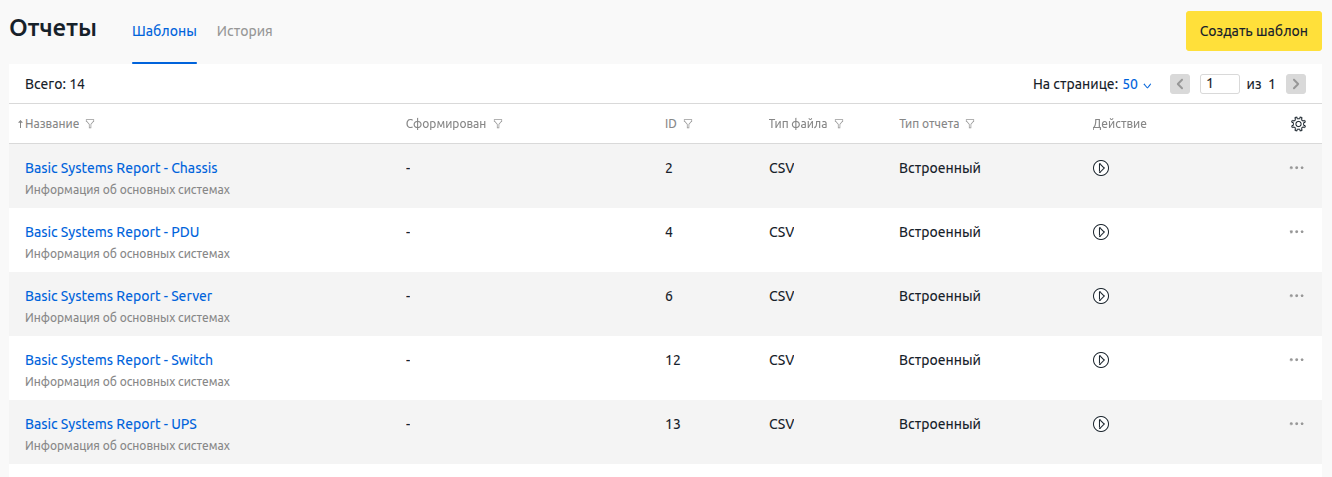
Таблица оборудования
- Перейдите в раздел нужного оборудования: Серверы, Шасси, Коммутаторы, Распределители питания (PDU) или ИБП.
- Выделите нужные устройства. Если ни одно устройство не выделено, отчёт будет сформирован по всем устройствам текущей локации.
- Если нужно сформировать отчёт по выбранным столбцам, нажмите значок
 в шапке таблицы и выберите нужные столбцы.
- Нажмите Сформировать отчёт и выберите вид отчёта.
- Когда отчёт будет готов, в платформе появится всплывающее уведомление Отчёт сформирован. Нажмите в нём ссылку Скачать CSV. Вы также можете скачать отчёт позже в разделе Отчеты → вкладка История.
Карточка сервера
- Перейдите в карточку сервера: Серверы → выберите нужный сервер → кнопка Параметры сервера.
- Перейдите на вкладку Отчёты.
- В блоке с нужным отчётом нажмите Сформировать отчёт.
- Когда отчёт будет готов, в платформе появится всплывающее уведомление Отчёт сформирован. Нажмите в нём ссылку Скачать CSV. Вы также можете скачать отчёт позже в разделе Отчеты → вкладка История.
Карточка стойки
- Перейдите в карточку стойки: Стойки → выберите нужную стойку.
- В правой части окна нажмите на нужный тип отчёта.
- Когда отчёт будет готов, в платформе появится всплывающее уведомление Отчёт сформирован. Нажмите в нём ссылку Скачать CSV. Вы также можете скачать отчёт позже в разделе Отчеты → вкладка История.
История отчётов
Чтобы управлять историей отчётов, в правом меню нажмите значок → вкладка История. Вкладка активна, если в платформе сохранён хотя бы один отчёт.
Чтобы открыть историю отчётов по шаблону, нажмите значок  в его строке на вкладке Шаблоны.
Управление отчётом выполняется через меню . Возможные действия:
- Информация — вывести информацию по шаблону отчёта;
- Скачать — сохранить файл отчёта. Операцию также можно выполнить через значок в строке с отчётом;
- Удалить — удалить файл отчёта.